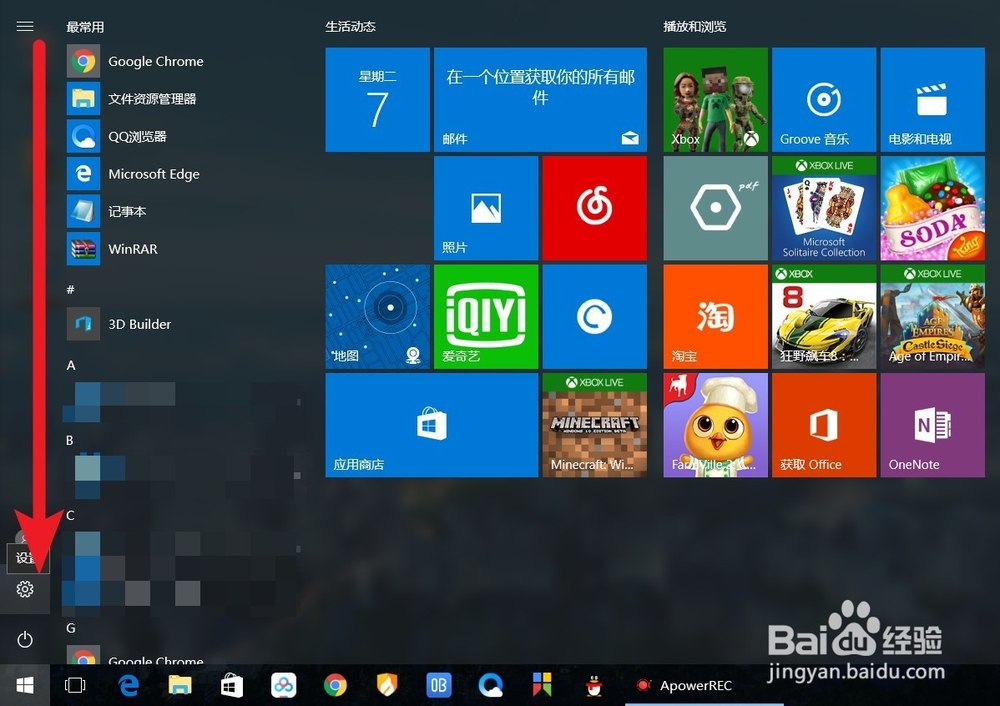
1、点击【开始】的【Windows】键,点击【设置】
2、点击【系统】

3、选择【应用和功能】

4、可以下拉菜单【按名称排序】、【按大小排序】、【按安装日期排序】三种筛选方法筛选软件,还可以直接输入【软件名称】直接搜索安装在电脑的软件,选择软件单击【卸载】即可


1、单击电脑桌面的【此电脑】

2、选择【此电脑】,再单击上方的【卸载或更改程序】

3、同样这里就是回到我们熟悉的Windows7【卸载或更改程序】界面,单击【发布者】、【安装时间】、【大小】也可以直接输入【软件名称】搜索卸载


1、点击【开始】的【Windows】键,点击【设置】
2、点击【系统】
3、选择【应用和功能】
4、可以下拉菜单【按名称排序】、【按大小排序】、【按安装日期排序】三种筛选方法筛选软件,还可以直接输入【软件名称】直接搜索安装在电脑的软件,选择软件单击【卸载】即可
1、单击电脑桌面的【此电脑】
2、选择【此电脑】,再单击上方的【卸载或更改程序】
3、同样这里就是回到我们熟悉的Windows7【卸载或更改程序】界面,单击【发布者】、【安装时间】、【大小】也可以直接输入【软件名称】搜索卸载