网站首页 美食营养 游戏数码 手工爱好 生活家居 健康养生 运动户外 职场理财 情感交际 母婴教育 生活知识 知识问答

Adobe After Effects CC 2018界面调整操作

时间:2026-02-14 06:00:10

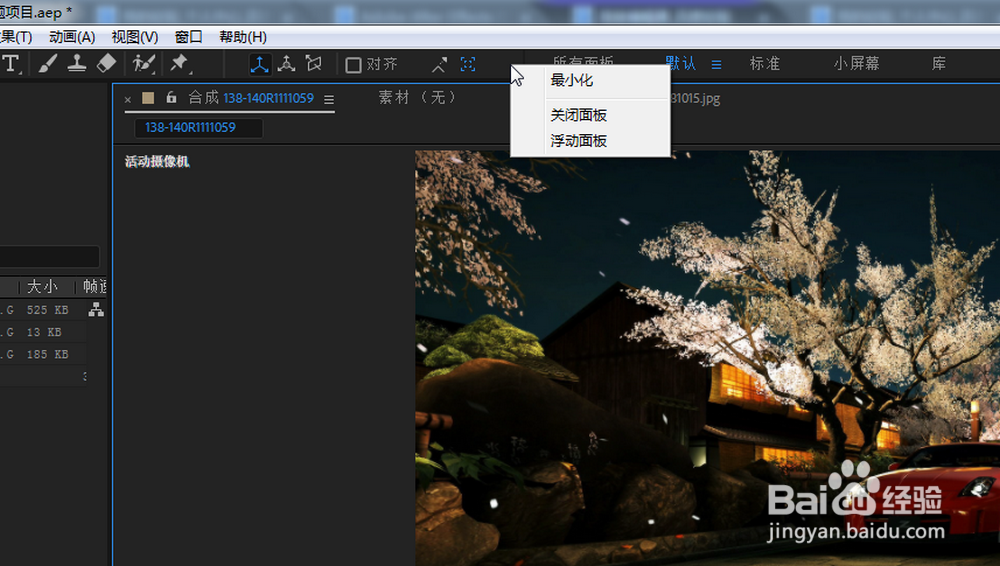
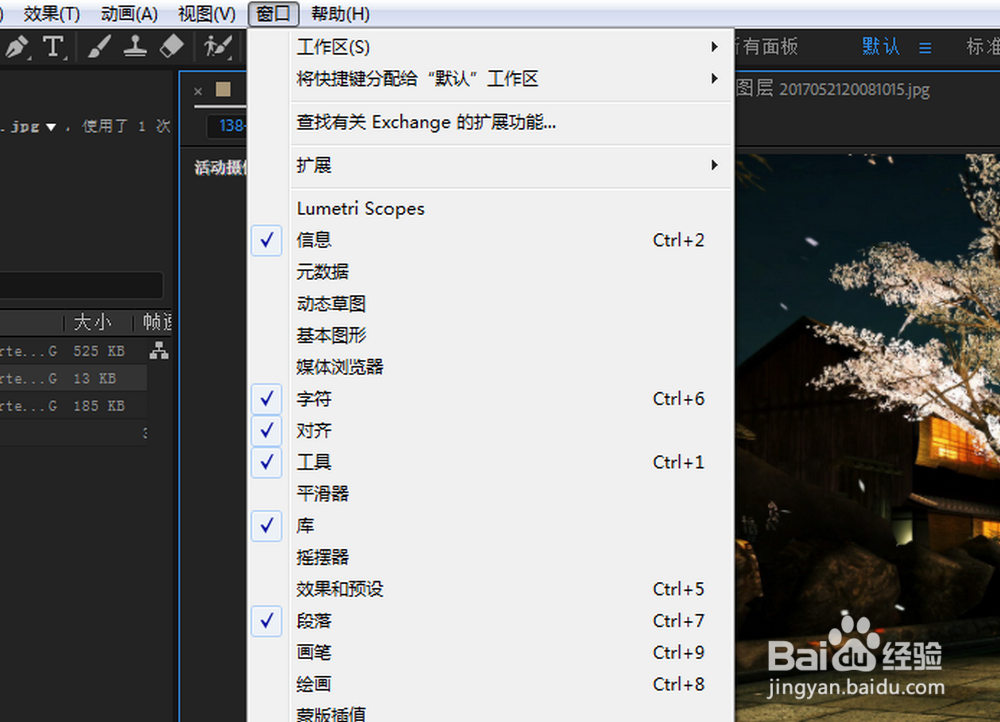
1、打开、关闭、浮动工作面板以及关闭面板组中的其他面板。

打开工作面板:窗口-勾选想要打开的面板。

关闭、浮动工作面板:右击工作面板窗口名称,单击选项。
Adobe After Effects CC 2018界面调整操作

Adobe After Effects CC 2018界面调整操作

2、工作面板大小形状、范围及布局的调整

将鼠标移动到工作面板组边界,等到鼠标变形成两条平行线时,拖动调整面板大小。同事将鼠标放在工作面板名称上按住拖动可以调整工作区布局。

Adobe After Effects CC 2018界面调整操作

Adobe After Effects CC 2018界面调整操作

Adobe After Effects CC 2018界面调整操作

3、工具及工作区面板的最小化及扩展

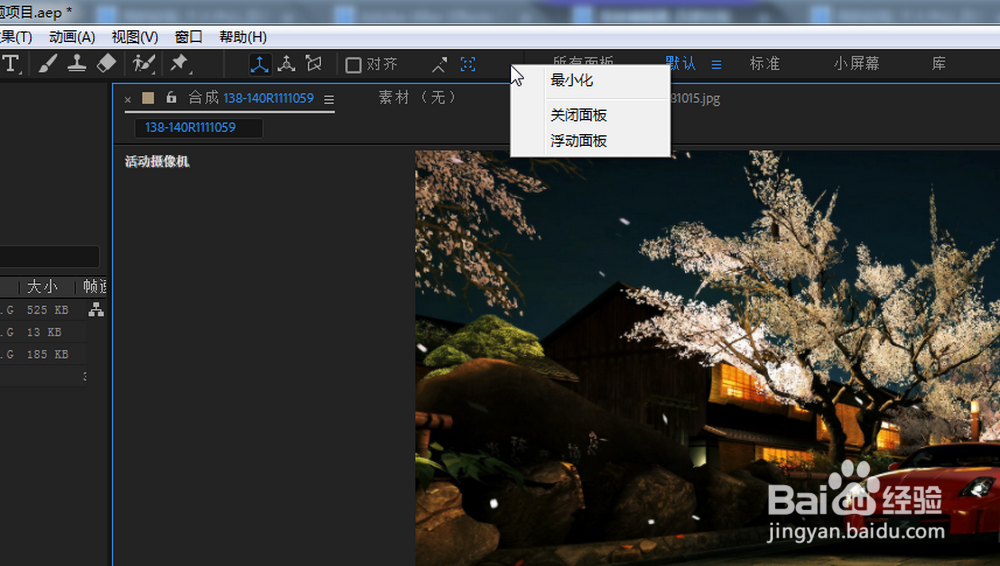
Ae中工具面板和工作区面板集成在一起位于界面顶部,在工具面板和工作区面板之间空白处右击,可以进行最小化操作,即隐藏工作面板,再右击可以扩展调出面板。
Adobe After Effects CC 2018界面调整操作

Adobe After Effects CC 2018界面调整操作

1、关闭面板组、浮动面板组、最大化面板组以及小选项卡

在对应工作面板名称栏右击菜单中可以进行面板组设置,关闭面板组、浮动面板组、最大化面板组。详细效果见下图。其中最大化面板组可以直接双击面板组名称来代替操作。小选项卡则只是缩小面板名称占用范围。

Adobe After Effects CC 2018界面调整操作

Adobe After Effects CC 2018界面调整操作

Adobe After Effects CC 2018界面调整操作

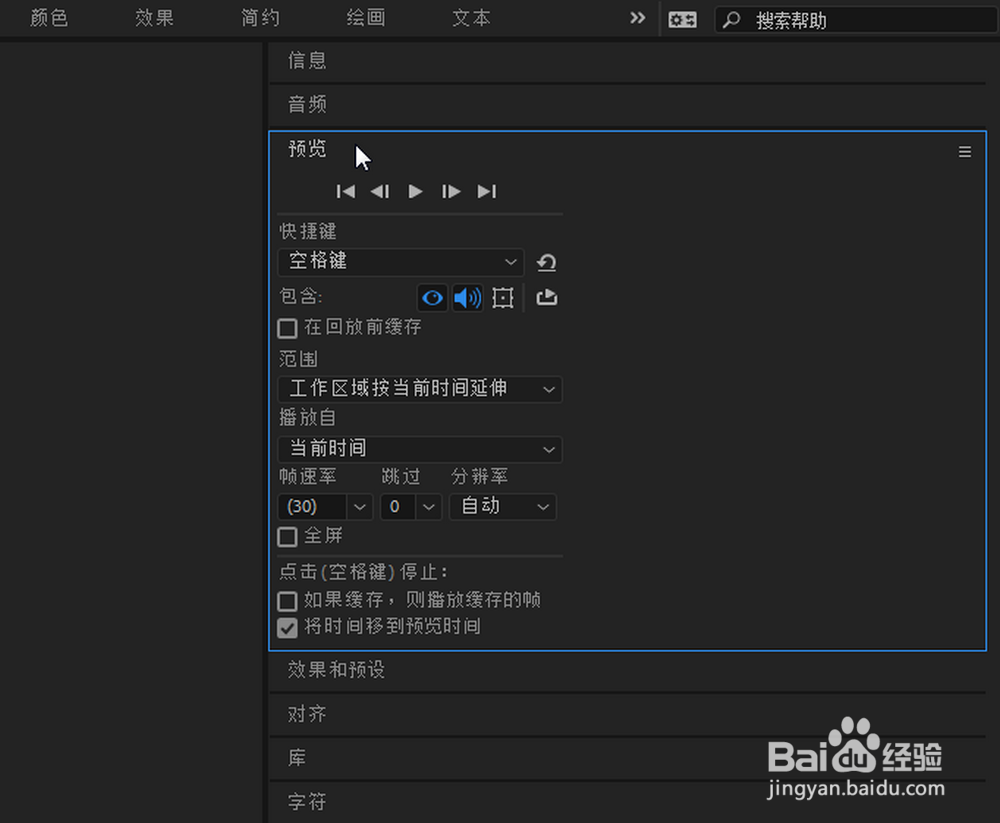
2、堆叠的面板组和堆栈中的单独面板

如下图则是一组堆叠的堆栈面板组,单击其中一个面板组即可展开操作。
Adobe After Effects CC 2018界面调整操作

© 2026 智德知识库
信息来自网络 所有数据仅供参考
有疑问请联系站长 site.kefu@gmail.com