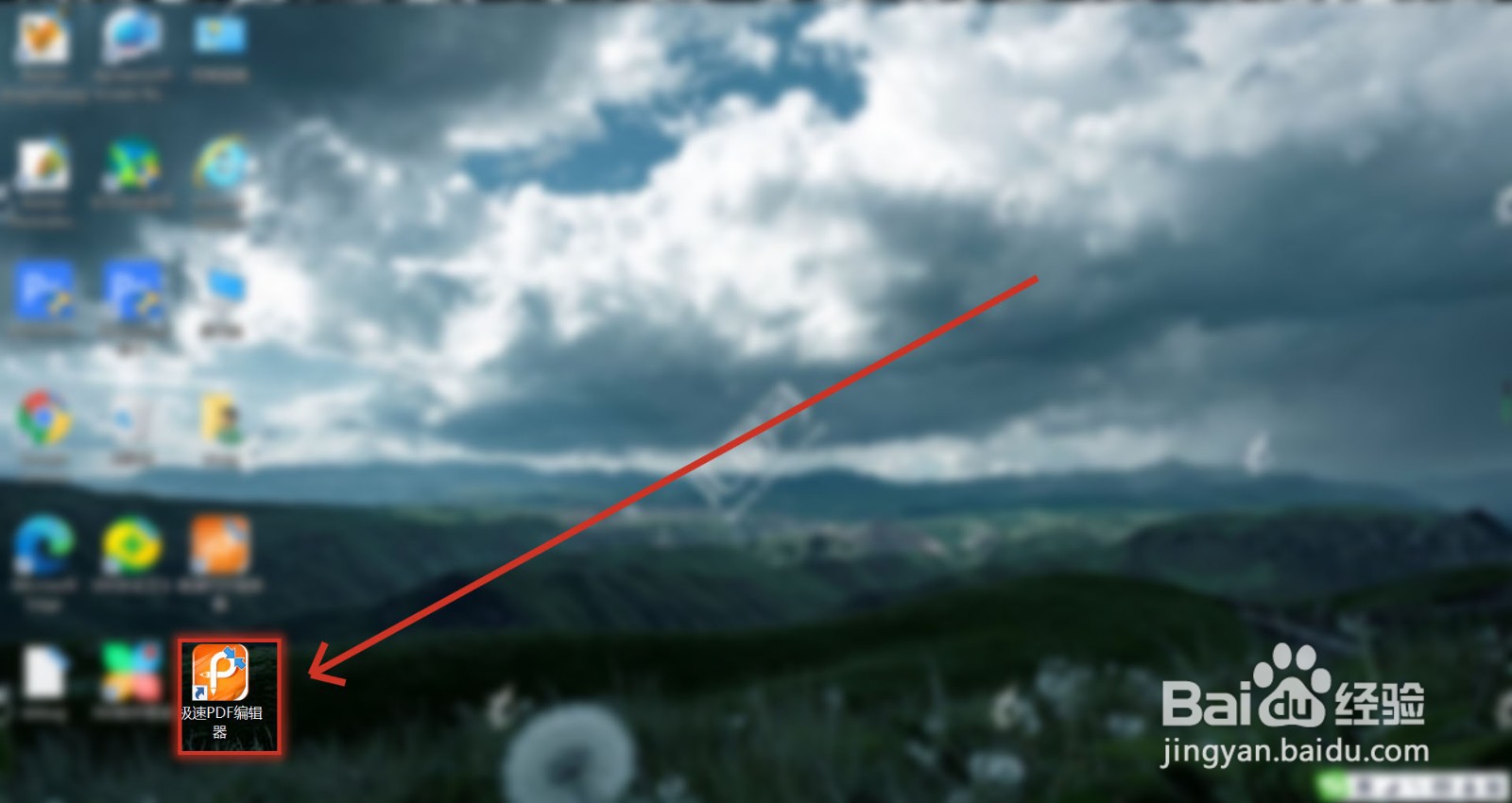
1、在电脑的桌面双击极速PDF编辑器的图标并打开进入。
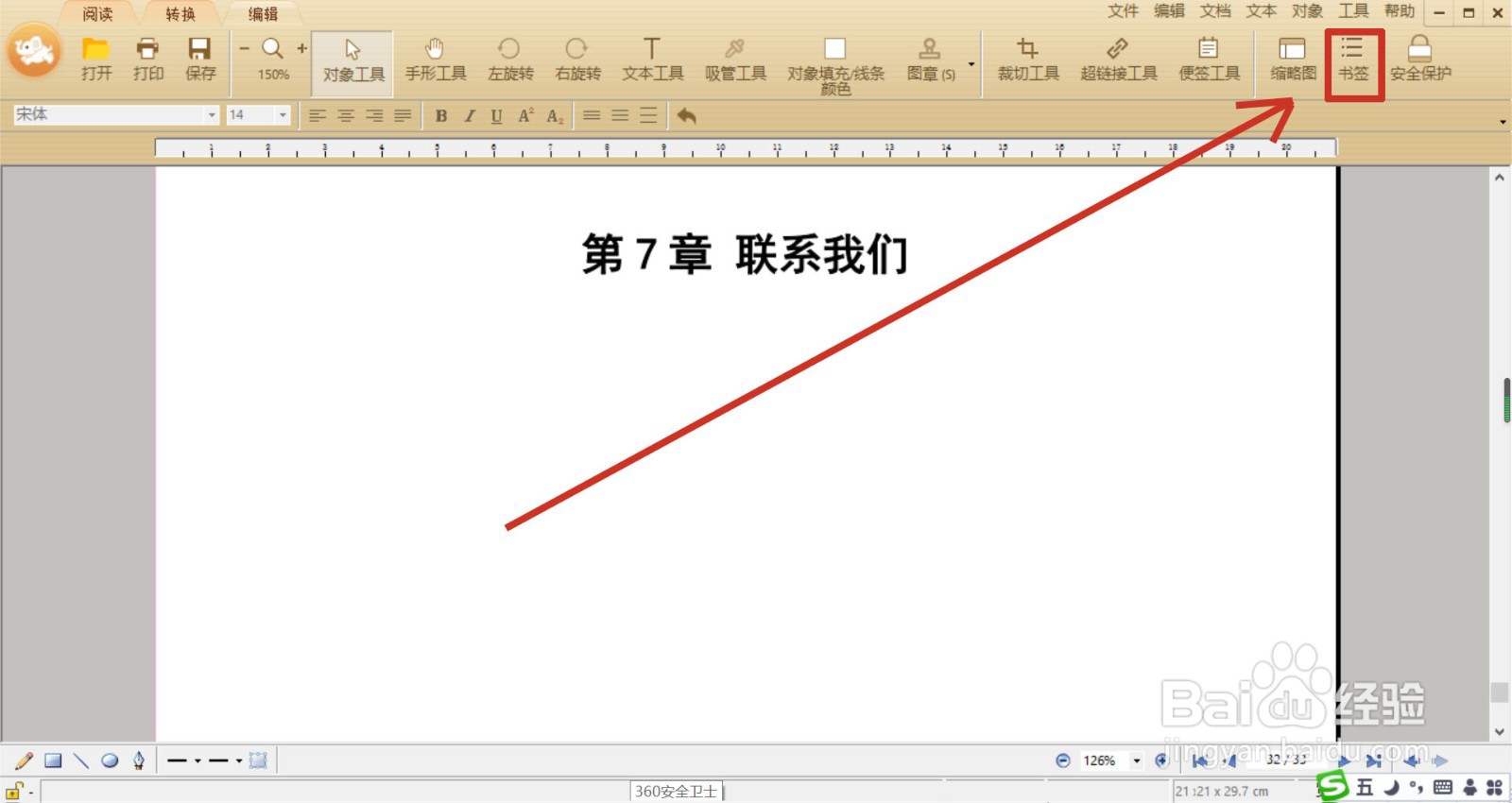
2、我们点击文档窗口上方的书签工具,从而让文档的左侧出现一个书签栏。
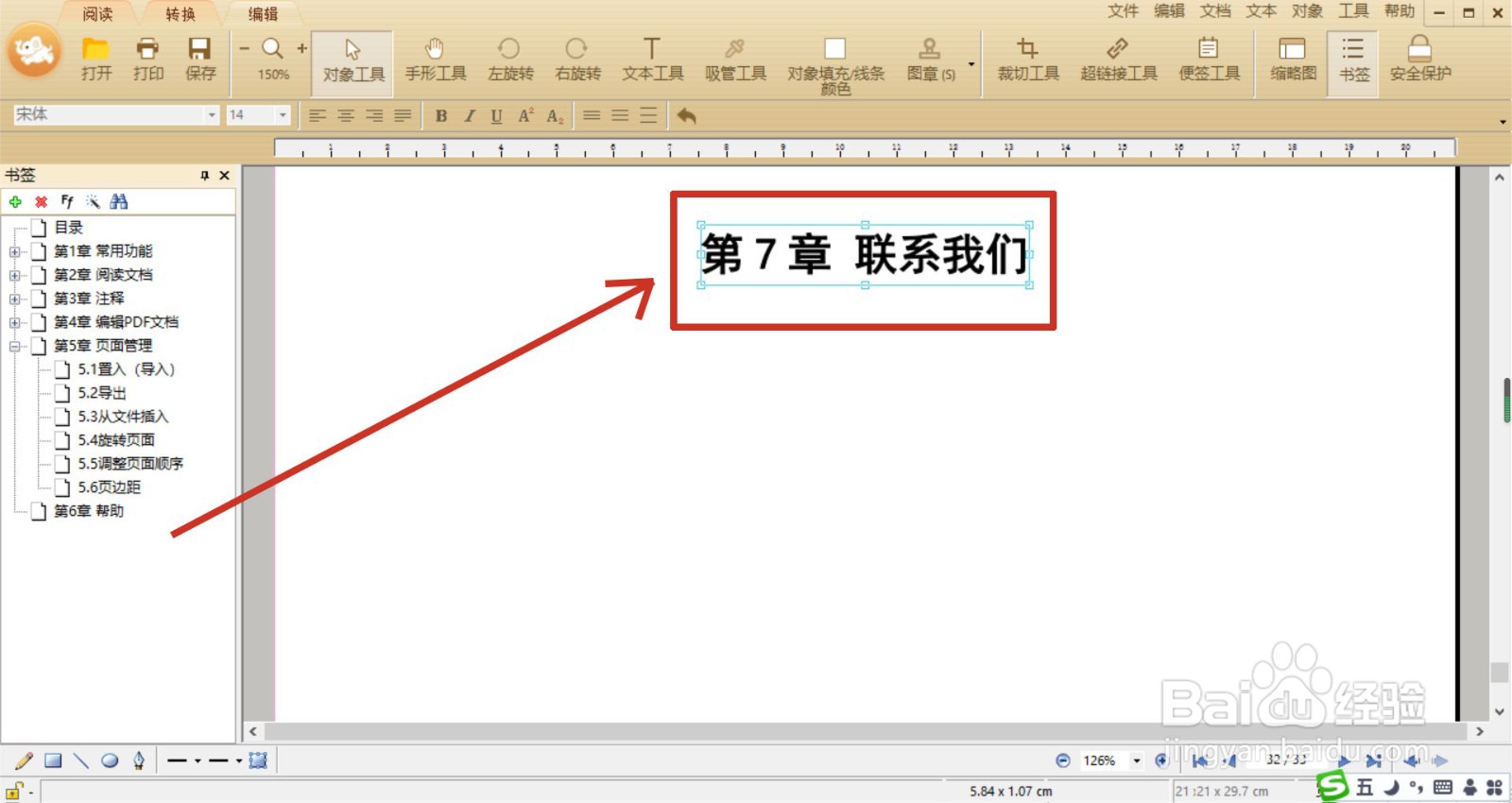
3、使用对象工具点击文档中书签所指的对象位置,新的书签将位置定位在这里。
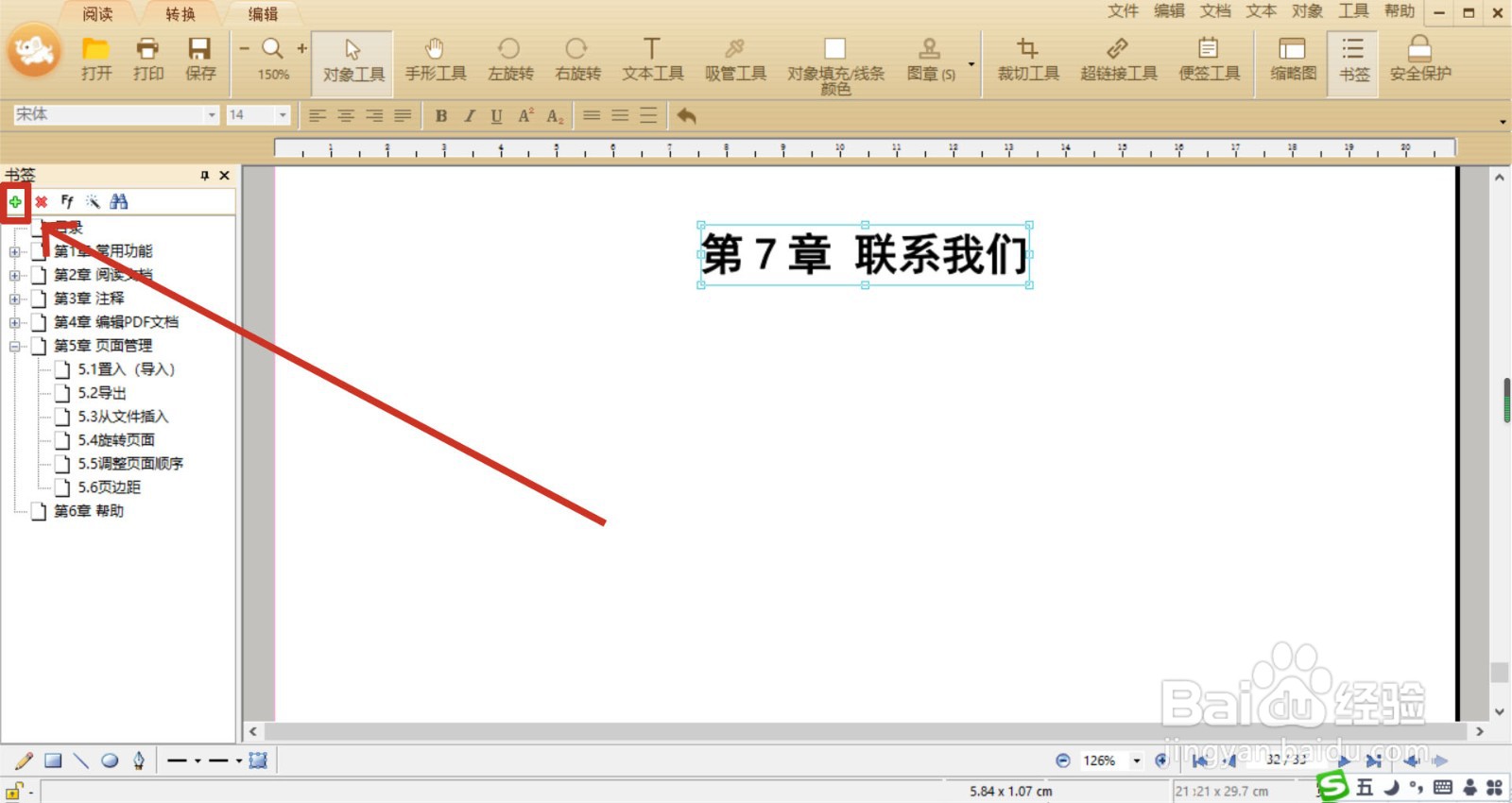
4、我们点击一下左侧书签栏上方的绿色“+”按钮,从而将一个新的书签添加在下方。
5、我们双击文档左侧底部的新书签文本,把书签的名字输入,就可以增添书签了。
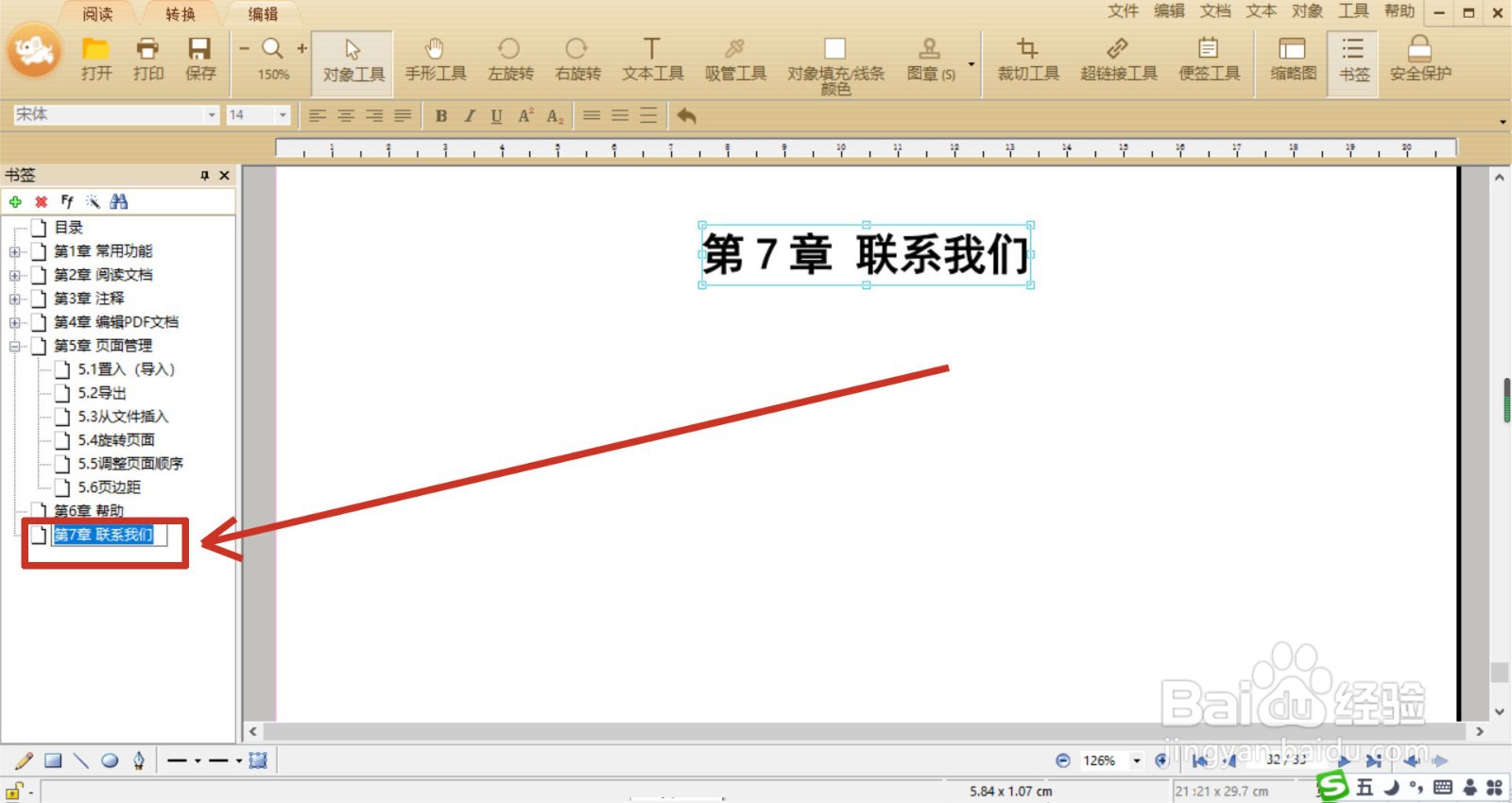
6、如果我们不需要这个书签了,我们可以点击这个书签,再点击书签栏上方的红色的“X"进行删除就可以,在删除弹窗上点击是按钮,这个书签就没有了。
1、在电脑的桌面双击极速PDF编辑器的图标并打开进入。
2、我们点击文档窗口上方的书签工具,从而让文档的左侧出现一个书签栏。
3、使用对象工具点击文档中书签所指的对象位置,新的书签将位置定位在这里。
4、我们点击一下左侧书签栏上方的绿色“+”按钮,从而将一个新的书签添加在下方。
5、我们双击文档左侧底部的新书签文本,把书签的名字输入,就可以增添书签了。
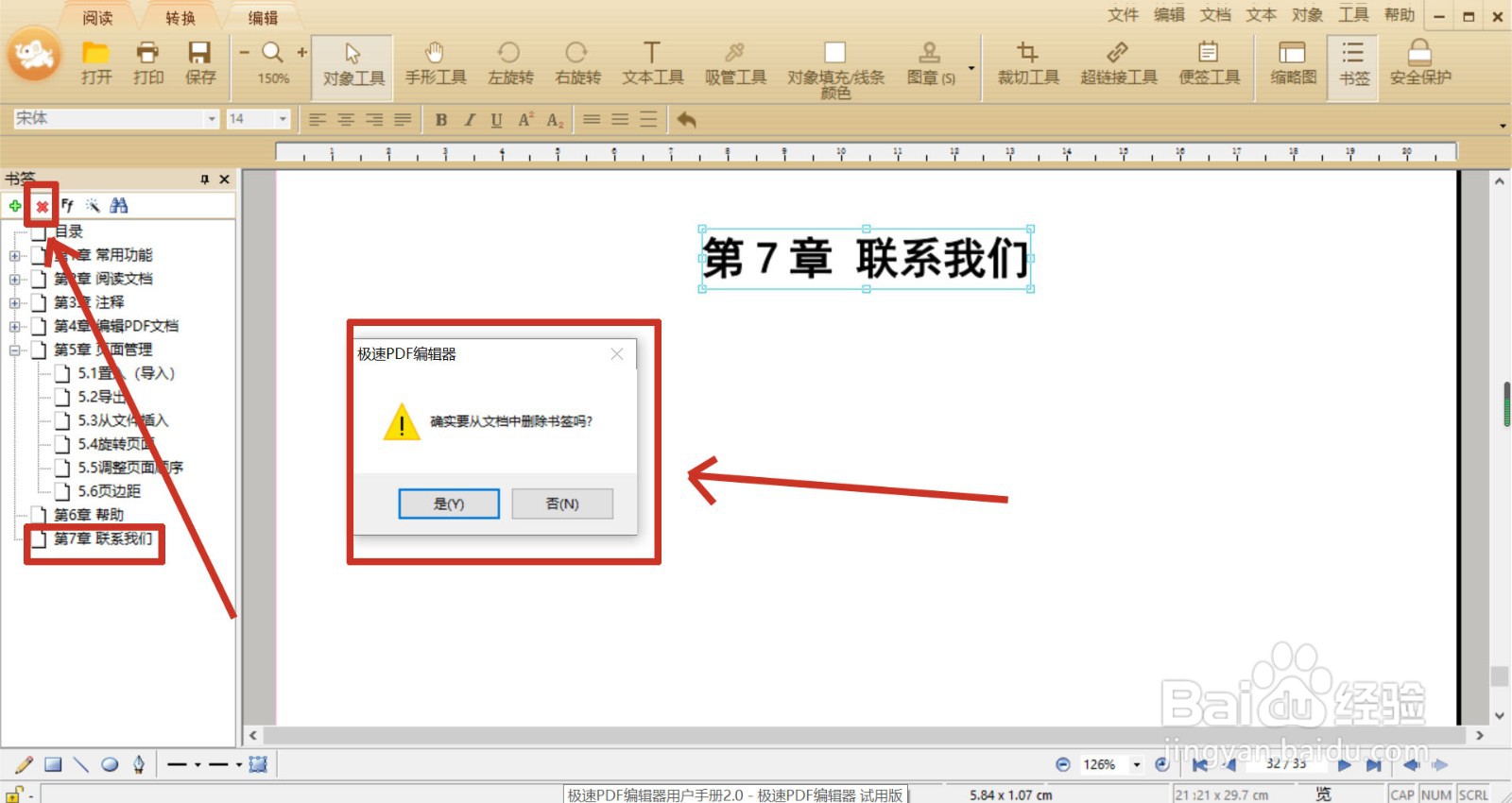
6、如果我们不需要这个书签了,我们可以点击这个书签,再点击书签栏上方的红色的“X"进行删除就可以,在删除弹窗上点击是按钮,这个书签就没有了。