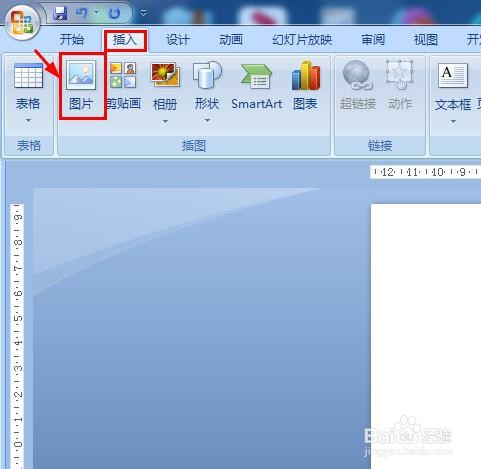
1、打开PPT软件,在菜单栏中选择“插入”,点击“图片”选项。
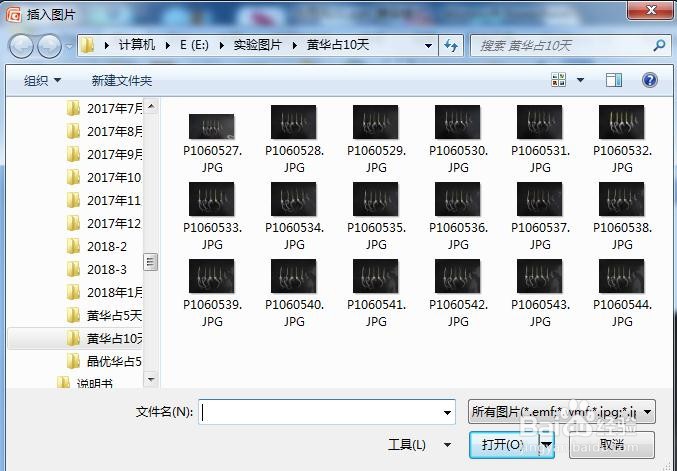
2、找到并单击需要调整对比度的图片文件,并点击打开。
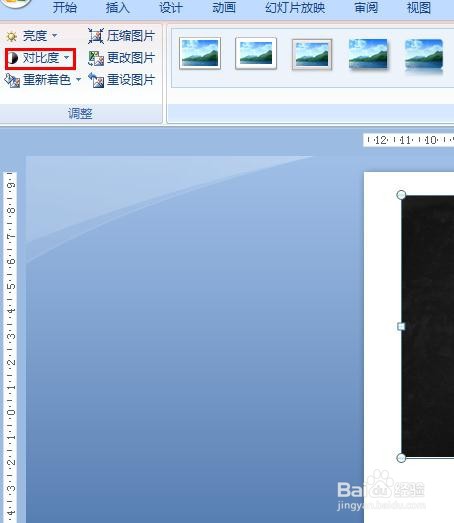
3、在PPT中选中文件,点击菜单栏的“格式”选项,在最左边“调整”功能栏中点击“对比度”。
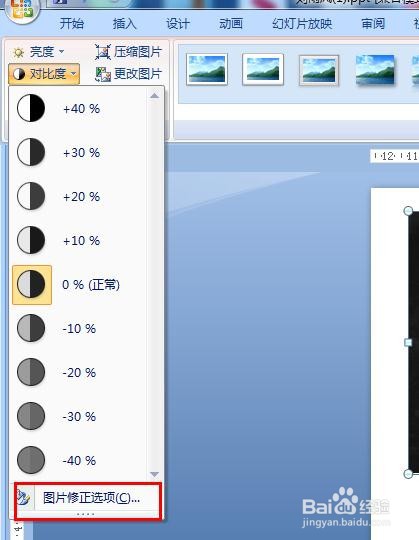
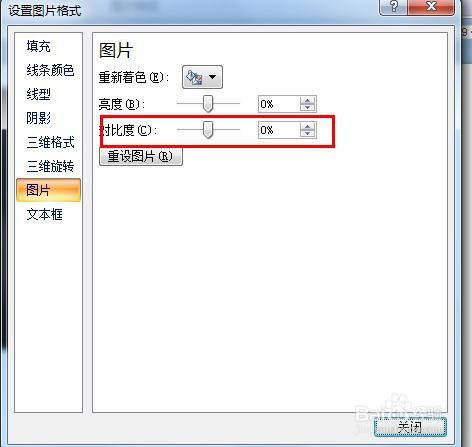
4、可快捷选择对个对比度选项,也可单击下方“图片修正选项”按钮。
5、调整对比度直至满意点击关闭。
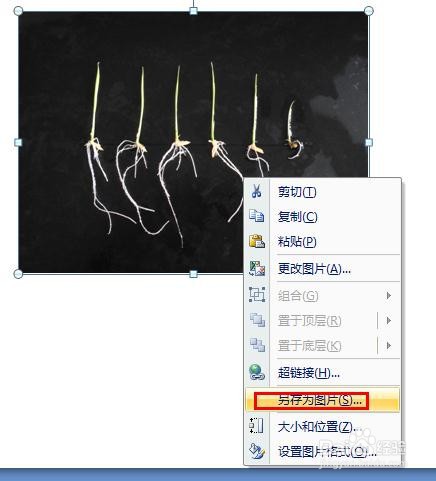
6、选中调整后的图片,单击鼠标右键,选择“另存为”。
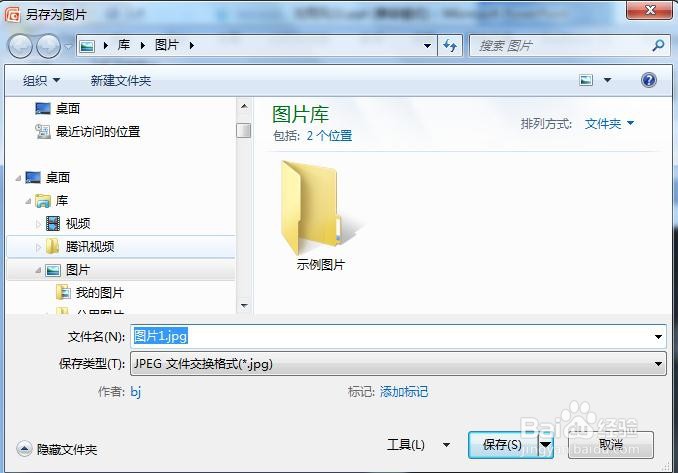
7、设置保存路径、保存格式和名称,点击确定,即可得到调整好对比度的图片。
1、打开PPT软件,在菜单栏中选择“插入”,点击“图片”选项。
2、找到并单击需要调整对比度的图片文件,并点击打开。
3、在PPT中选中文件,点击菜单栏的“格式”选项,在最左边“调整”功能栏中点击“对比度”。
4、可快捷选择对个对比度选项,也可单击下方“图片修正选项”按钮。
5、调整对比度直至满意点击关闭。
6、选中调整后的图片,单击鼠标右键,选择“另存为”。
7、设置保存路径、保存格式和名称,点击确定,即可得到调整好对比度的图片。