1、条件格式突出大于80分的单元格。
①选中要通过条件格式高亮显示的单元格范围;
②点击“开始”→“条件格式”→“突出显示单元格规则”→“大于”,弹出“大于”对话框。

2、配置“大于”对话框规则参数。
①在左侧输入框中输入临界值“80”;
②在“设置为”下拉菜单中选择“自定义格式”选项。

3、设置条件单元格的格式。
在字体选项卡或边框等选项卡下,设置符合该规则时单元格的表现形式。
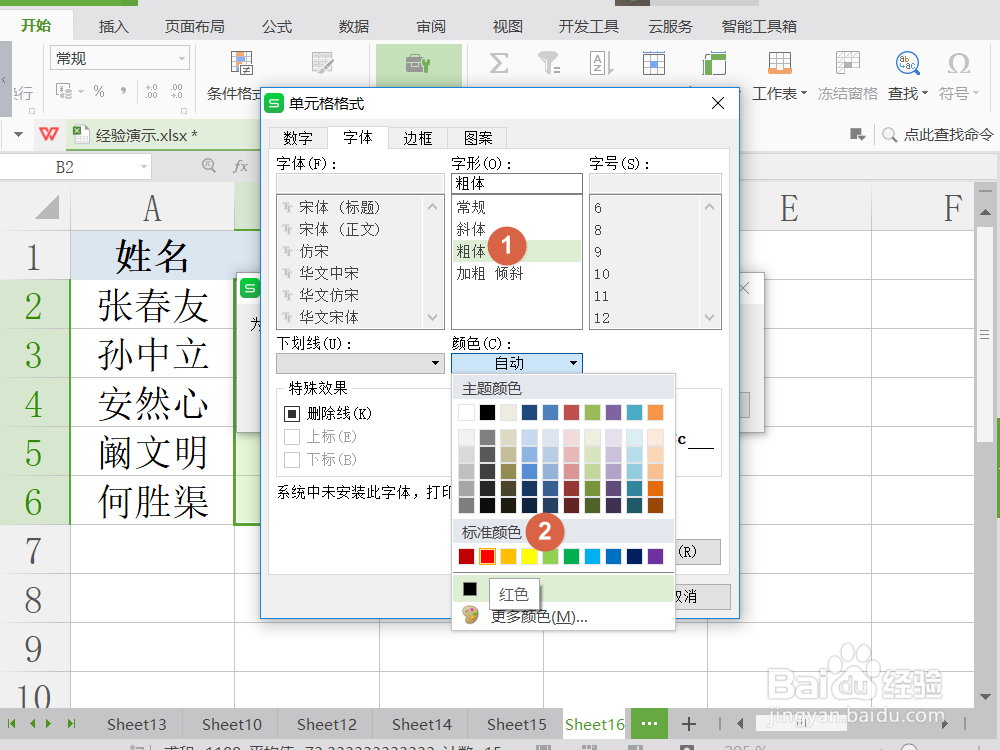
4、完成对一定规则条件下单元格的高亮显示。
可以看到所有符合改规则(大于80分)的单元格都已经变成加粗红色字体。

5、修改条件规则的参数。
点击“条件格式”中的“管理规则”按钮,进入修改管理已有条件规则格式的界面。
更多工作生活问题,参考如下教程:
