1、选中单元格区域
进入wps表格界面后单击鼠标左键选中你要合并的单元格区域。

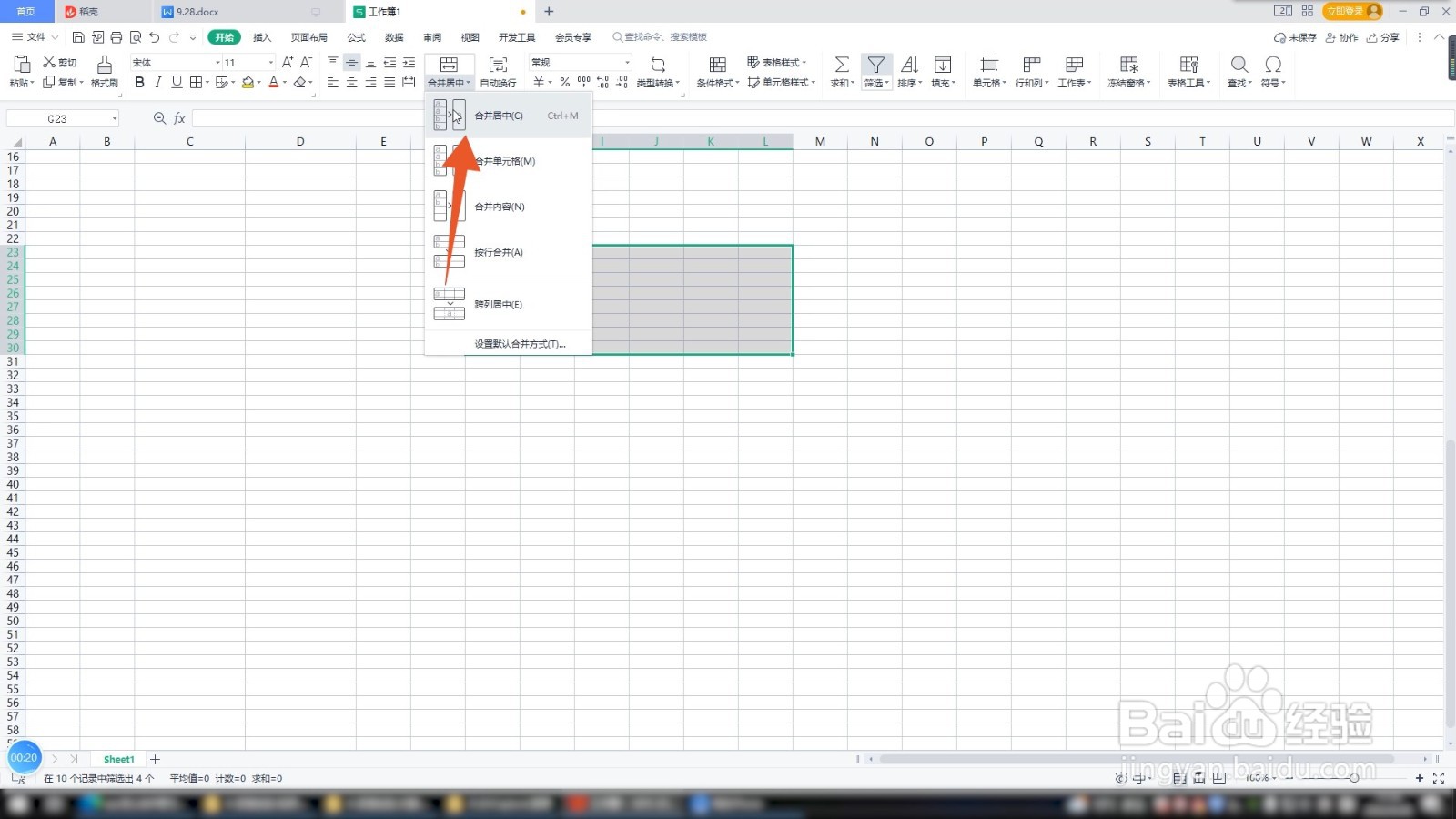
2、点击开始选项卡
点击上方的开始选项卡,再点击下方的合并居中的下拉菜单。

3、点击合并模式
在弹出的设置框里面选择并点击你想要的合并模式就可以了。
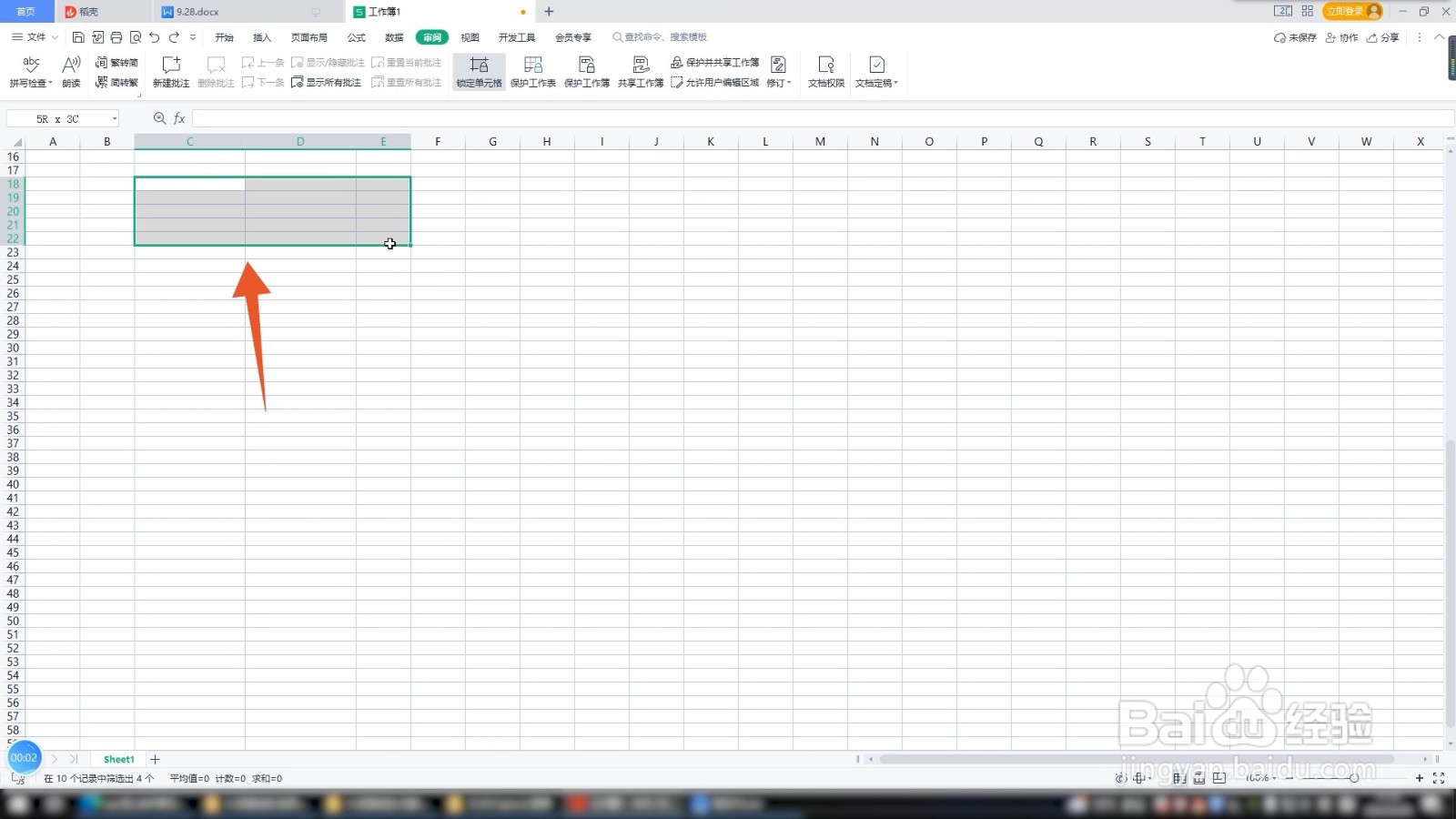
1、选中合并区域
进入到wps的表格界面,先在这个界面选中你的合并区域。

2、找到f4按键
找到你的电脑键盘上面的f4的功能按键。

3、按下f4按键
用你的手指按下这个f4功能按键,这样你选中的区域就合并完成了。

1、选中你的合并区域
进入到wps表格界面后选中你的合并区域,单击鼠标右键。
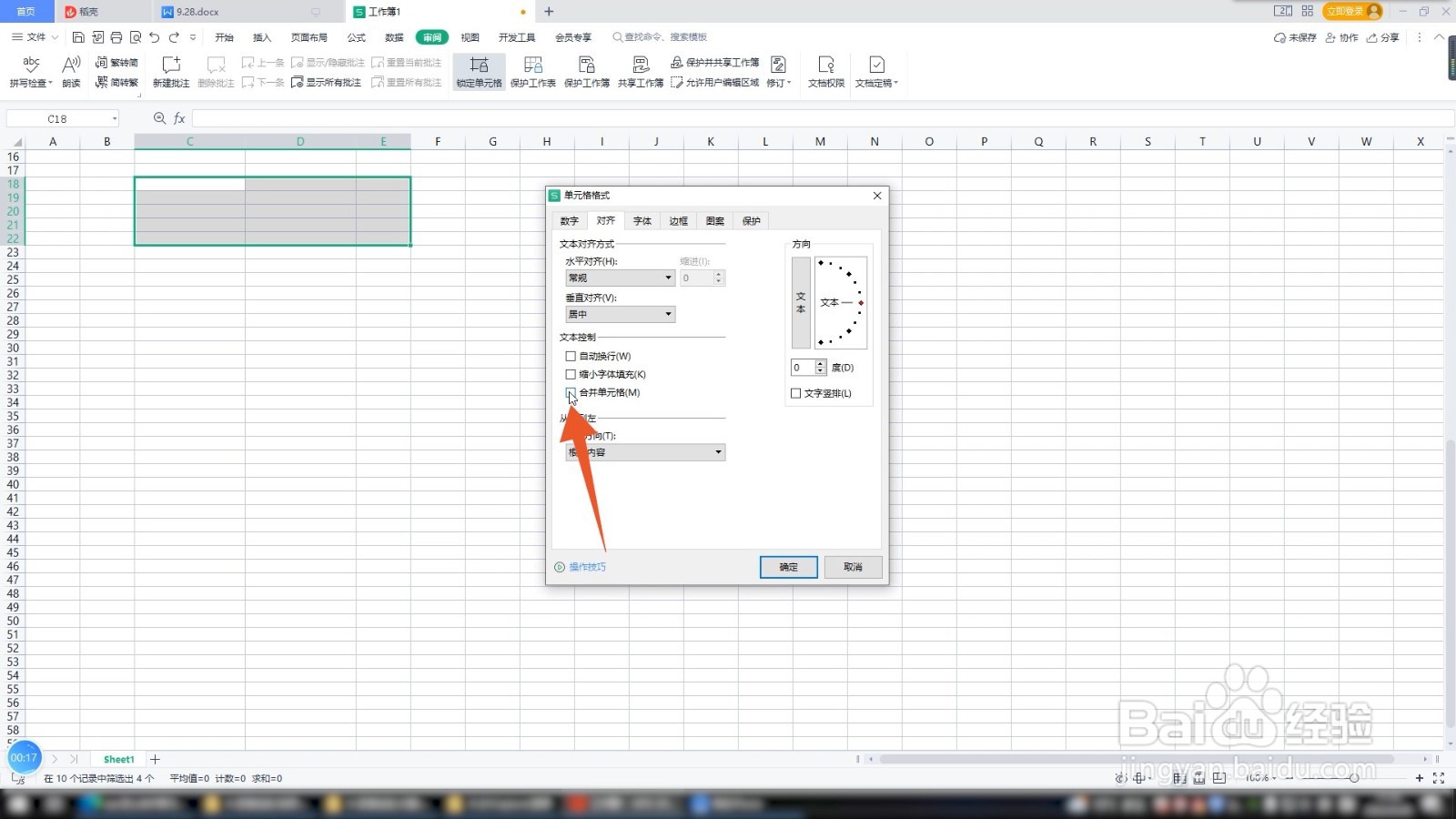
2、点击对齐
点击里面的设置单元格的格式选项,再点击对齐选项。

3、勾选合并单元格
勾选文本控制里面的合并单元格选项,再点击确定按钮就可以了。
1、选中单元格
进入到wps的表格界面,单击鼠标选中你要合并的单元格。

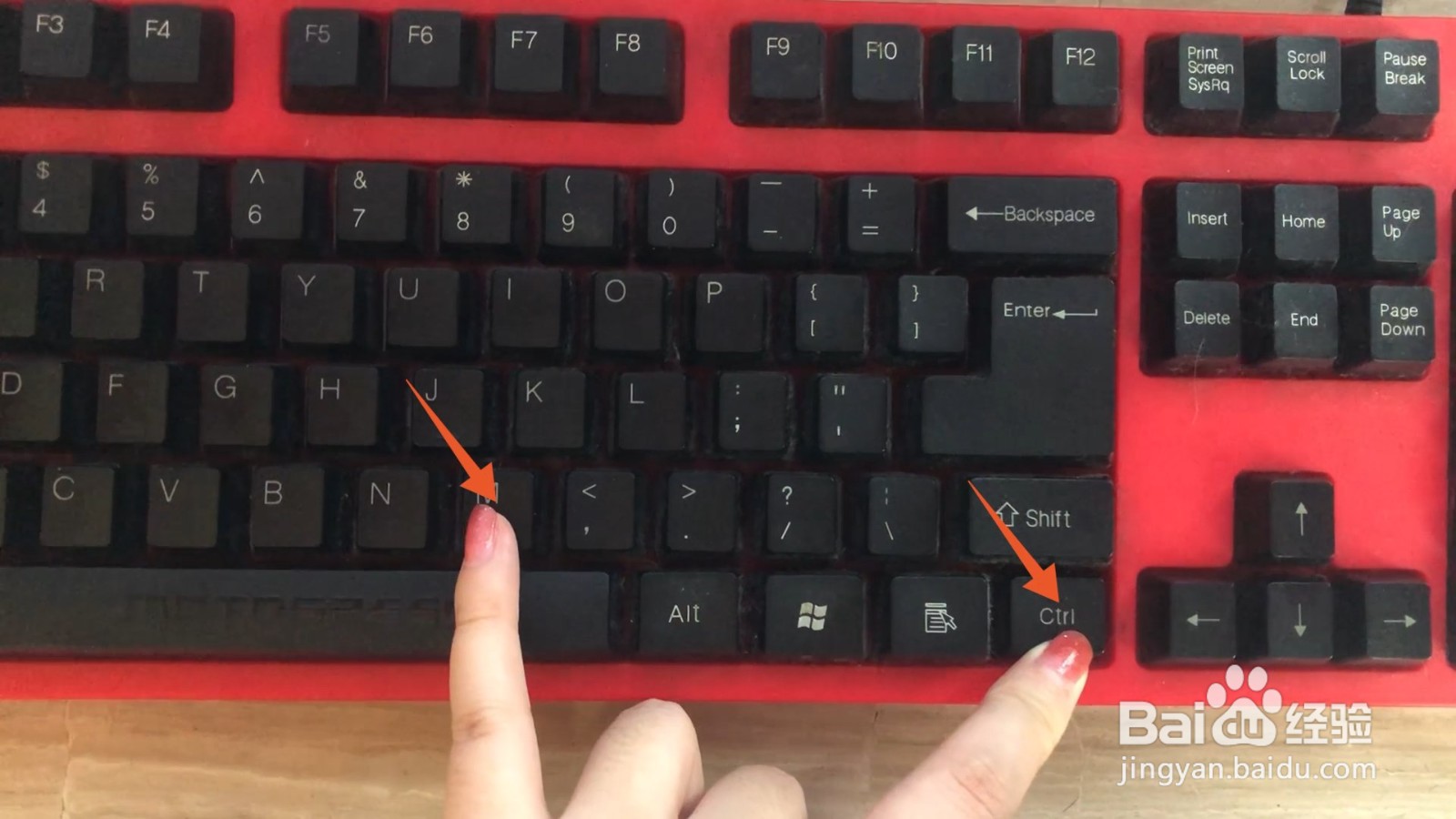
2、找到功能按键
找到你的电脑键盘上面的ctrl+m的功能组合按键。
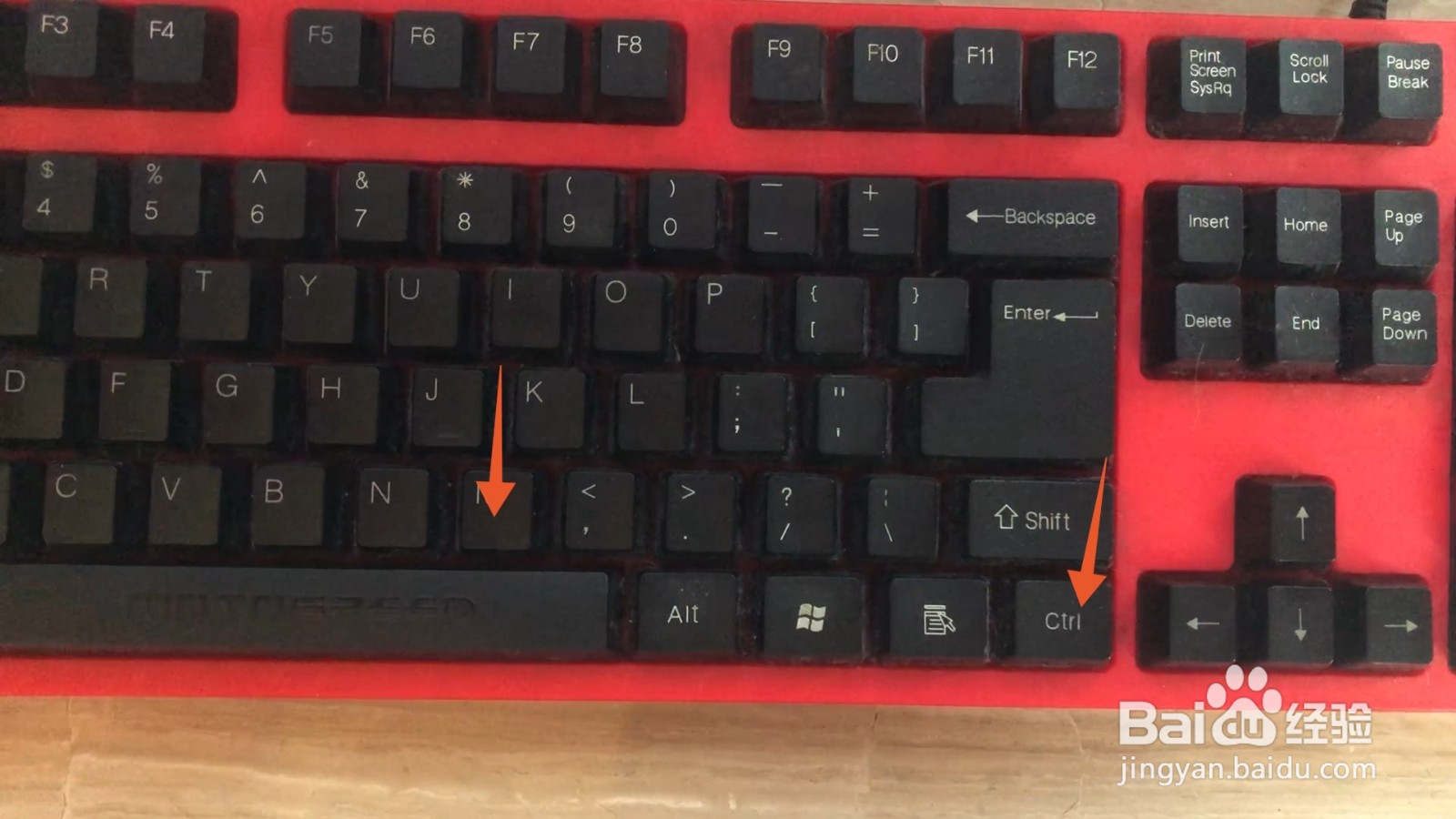
3、按下组合按键
用你的手指依次按下这个功能组合按键即可完成单元格合并。