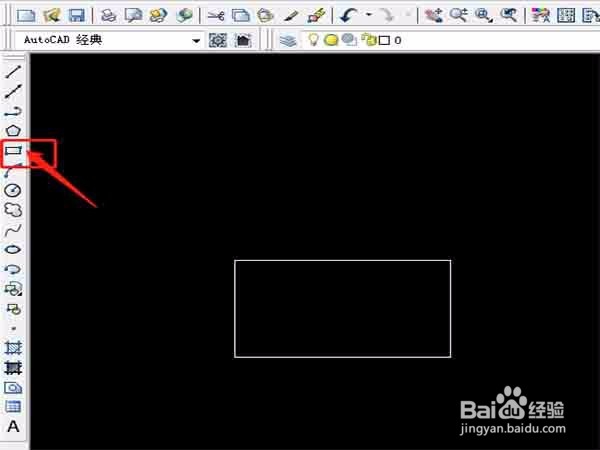
1、打开CAD软件,并在CAD左侧的工具栏里找到矩形工具,画出一个矩形。
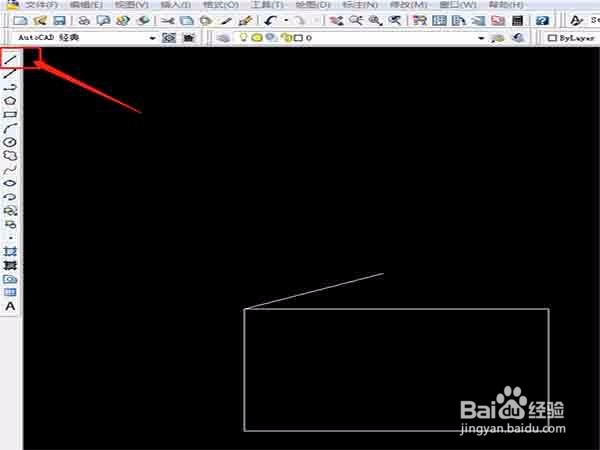
2、这个矩形作为长方体的正面,接着我们画上面的部分。选择直线工具,以矩形的左上角为顶点,画一霜槐条与矩形成斜角的直线。
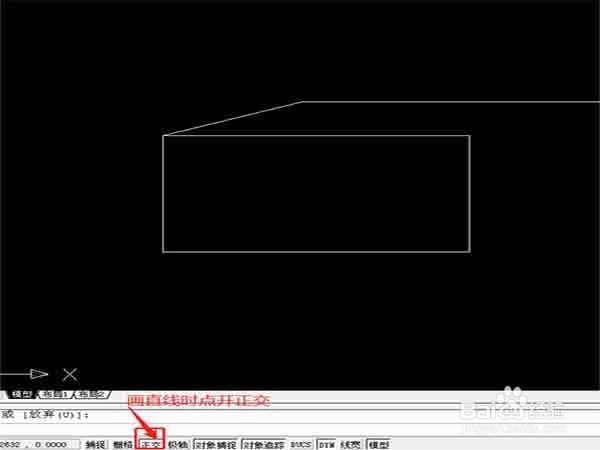
3、顺着斜线的另一端接阗画一条直线,注意画正线的时候,把CAD下面的正交打开,画出的线就垂直线的。也可以通过复制的方法,把矩形的长度复制到上面。
4、接下来我们就用到复制的方法,先选中需要复制的对象,然后输入复制的快捷键CO+回车键,然后把要复制的对象放在想要的位置即可。
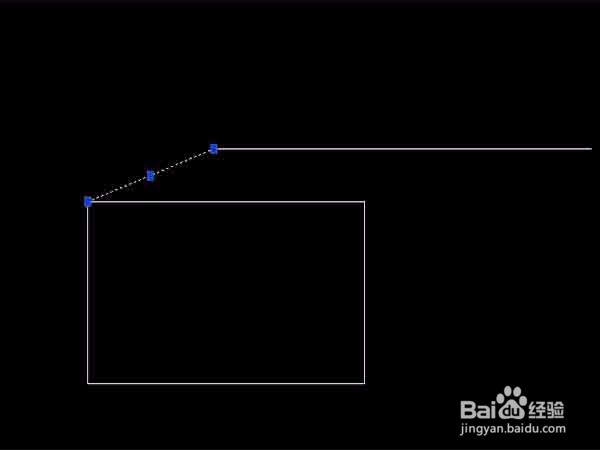
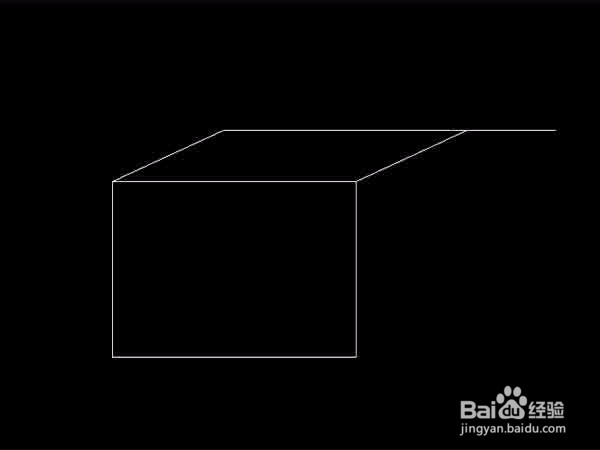
5、把多出的来线段,用修剪工具剪掉即可。散槐修剪快捷键是TR+回车,同样是先选中两条相交的线,再输入快捷键,最后点击多余的部分就会自动修剪掉了。
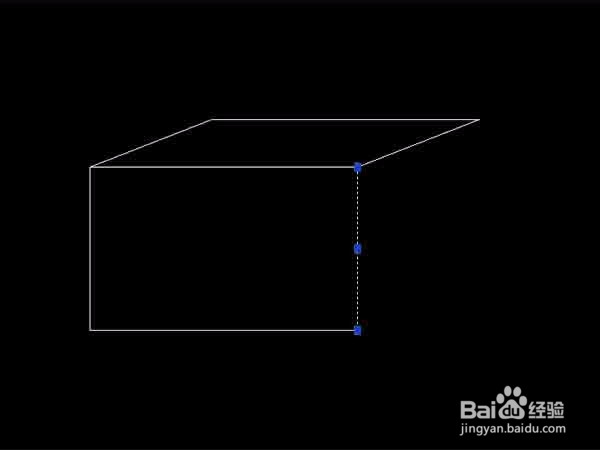
6、接下来把矩形分解,分解快捷键是X,分解之后矩形的每条边都变成了一个独立的个体,可以直接选择使用。我们把矩形的高度复制之后与顶面的两个恩掩叮角相连。

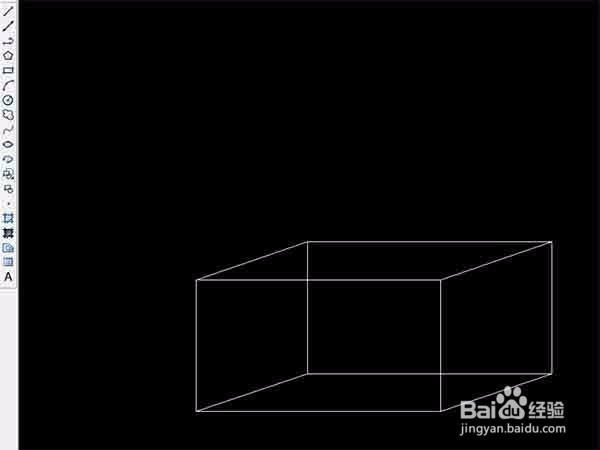
7、最后把相邻的未连接的线全部连上,就形成了一个长方体。如图所示。