1、如下图所示,
打开AutoCAD2012软件,新建一空白的CAD文件,
另存为:AutoCAD如何画三色旗

2、如下所示,
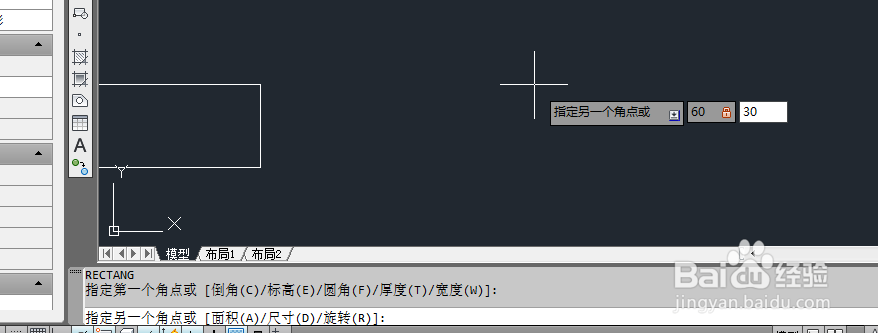
输入rec,回车,激活矩形命令,
指定一起点,输入60,30,回车,画好一个矩形。
3、如下所示,
输入x,回车,激活分解命令,
选中矩形,回车。,

4、如下所示,
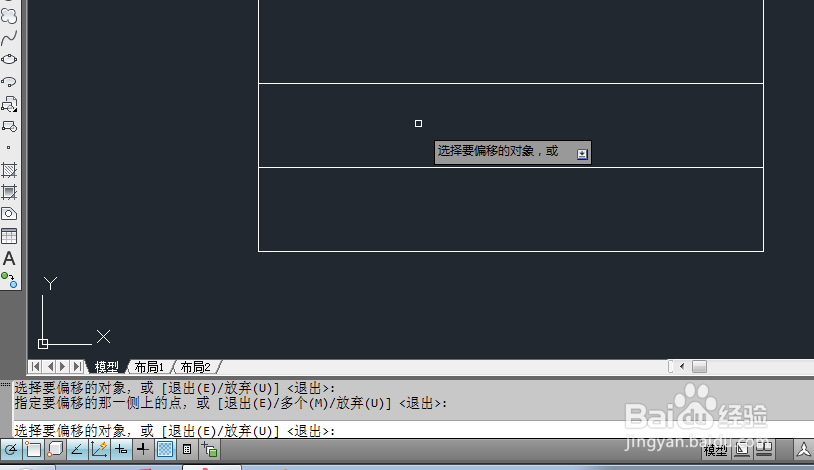
输入o,回车,激活偏移命令,
输入10,回车,指定偏移距离,
选中上边线,向下偏移,
选中下边线,向上偏移,
回车,结束偏移。
5、如下所示,
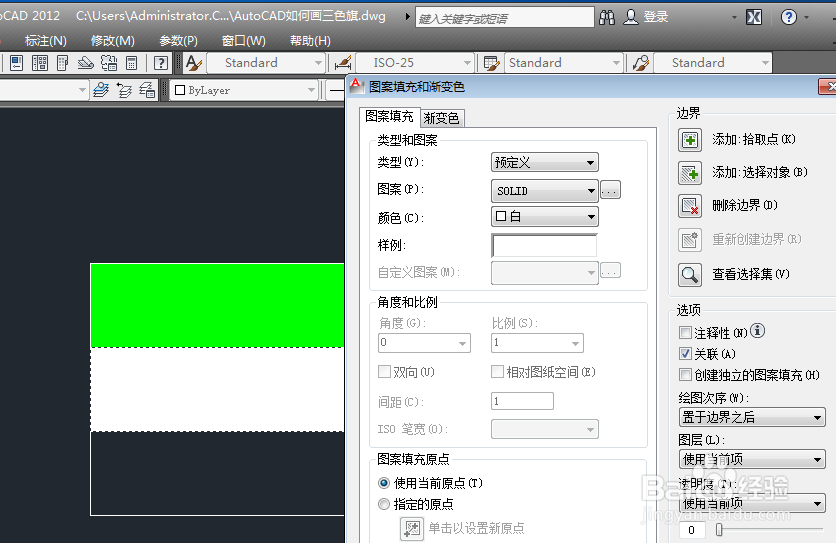
输入h,回车,激活填充命令,
点击“添加拾取点”,
在矩形内点击,设置样例为绿色的纯色,
点击确定。

6、如下图所示,
重复填充操作,
颜色为白色,
7、如下图所示,
重复填充操作,
颜色为红色,

8、如下所示,
选中所有的线段,
delete,删除,
!!!!!
至此,
这个三色旗就画好了,
