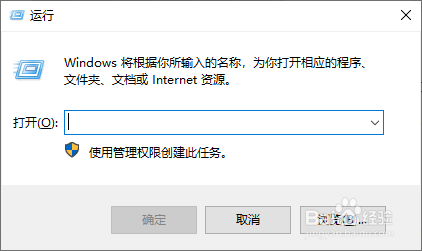
1、进入到Windows10系统,调出"运行"对话框。
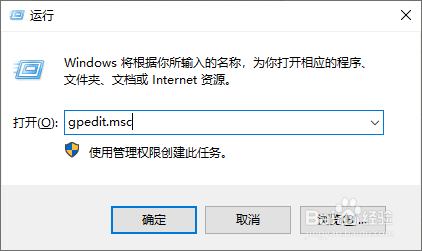
2、执行"gpedit.msc"指令,按"回车键"。
3、打开"本地组策略编辑器"对话框。

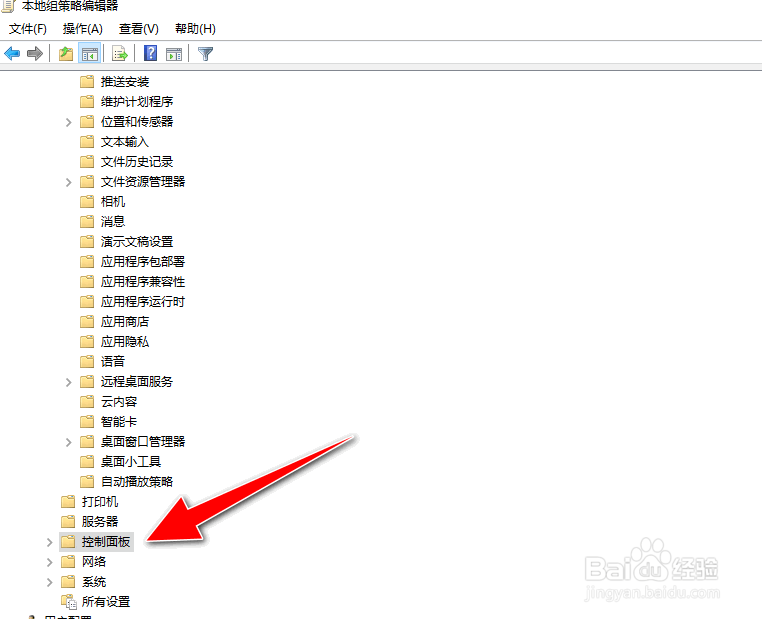
4、依次展开树状节点菜单选项"本地计算机 策略"->"计算机配置"->"管理模板"->"Windows组件"->"控制面板"。
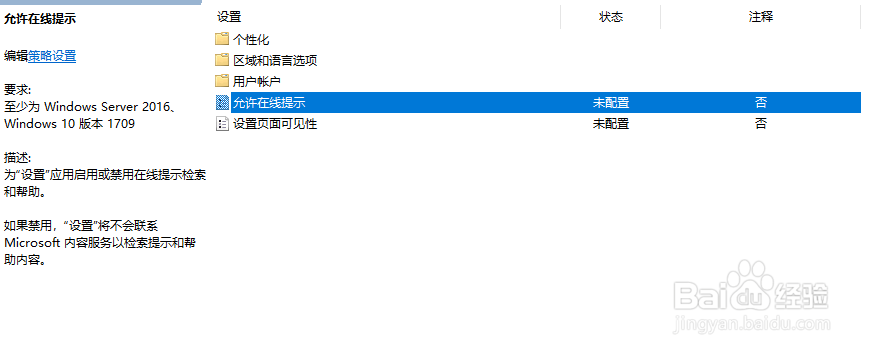
5、用"鼠标左键"双击右侧窗口栏中的"允许在线提示"。
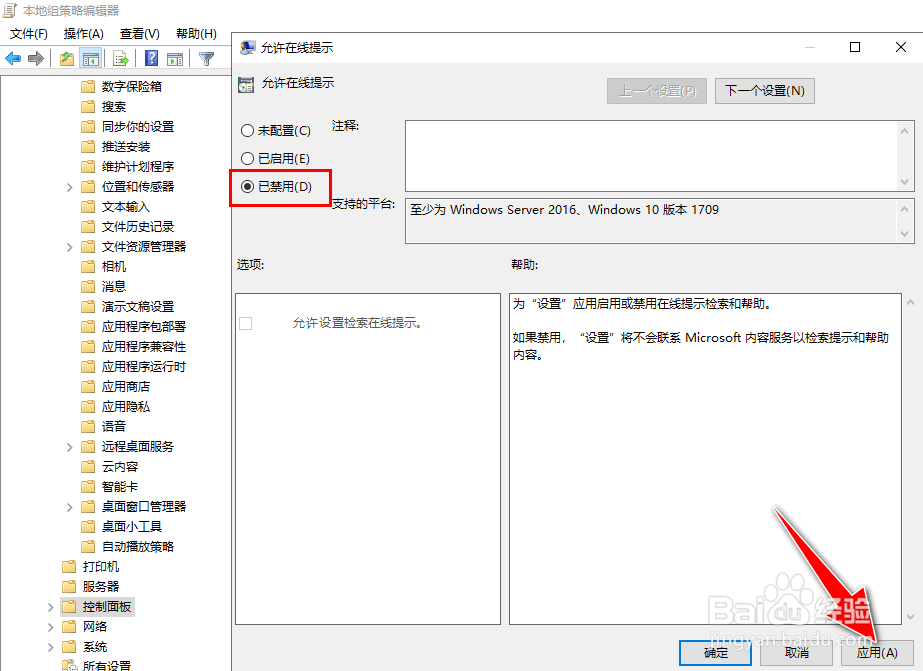
6、进入后,勾选中"已禁用"按钮,点击"应用"按钮生效。
1、进入到Windows10系统,调出"运行"对话框。
2、执行"gpedit.msc"指令,按"回车键"。
3、打开"本地组策略编辑器"对话框。
4、依次展开树状节点菜单选项"本地计算机 策略"->"计算机配置"->"管理模板"->"Windows组件"->"控制面板"。
5、用"鼠标左键"双击右侧窗口栏中的"允许在线提示"。
6、进入后,勾选中"已禁用"按钮,点击"应用"按钮生效。