1、第一步:制作美式键盘注册表
1.新建一个文本文档并打开,将下面的内容复制进去:
Windows Registry Editor Version 5.00
[HKEY_CURRENT_USER\Keyboard Layout]
[HKEY_CURRENT_USER\Keyboard Layout\Preload]
"1"="00000804"
"2"="d0010804"
[HKEY_CURRENT_USER\Keyboard Layout\Substitutes]
"00000804"="00000409"
"d0010804"="00000804"
[HKEY_CURRENT_USER\Keyboard Layout\Toggle]


2、第二步:运行美式键盘注册表
1.如图所示,双击这个文件,选择是注入到注册表;


3、第三步:将美式贪低键盘设置为默认输入法
1.依次点击开始菜单,点击设置;
2.如图三,选择【时间和语言】,点击“区域羞塑岔和语言”;

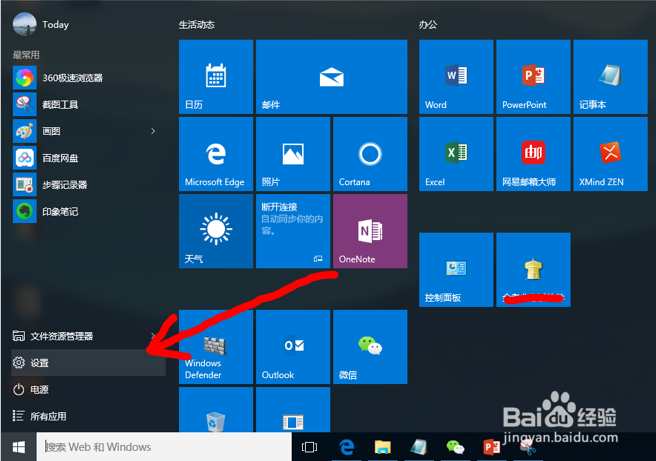

4、第四步:打开高级设置
1.如图一所示,打开【其他日期、时间和区域设置】;
2.单击【添加汽针语言】;


