网站首页 美食营养 游戏数码 手工爱好 生活家居 健康养生 运动户外 职场理财 情感交际 母婴教育 生活知识 知识问答

win11电脑显示不出wifi列表

时间:2026-02-13 23:46:51

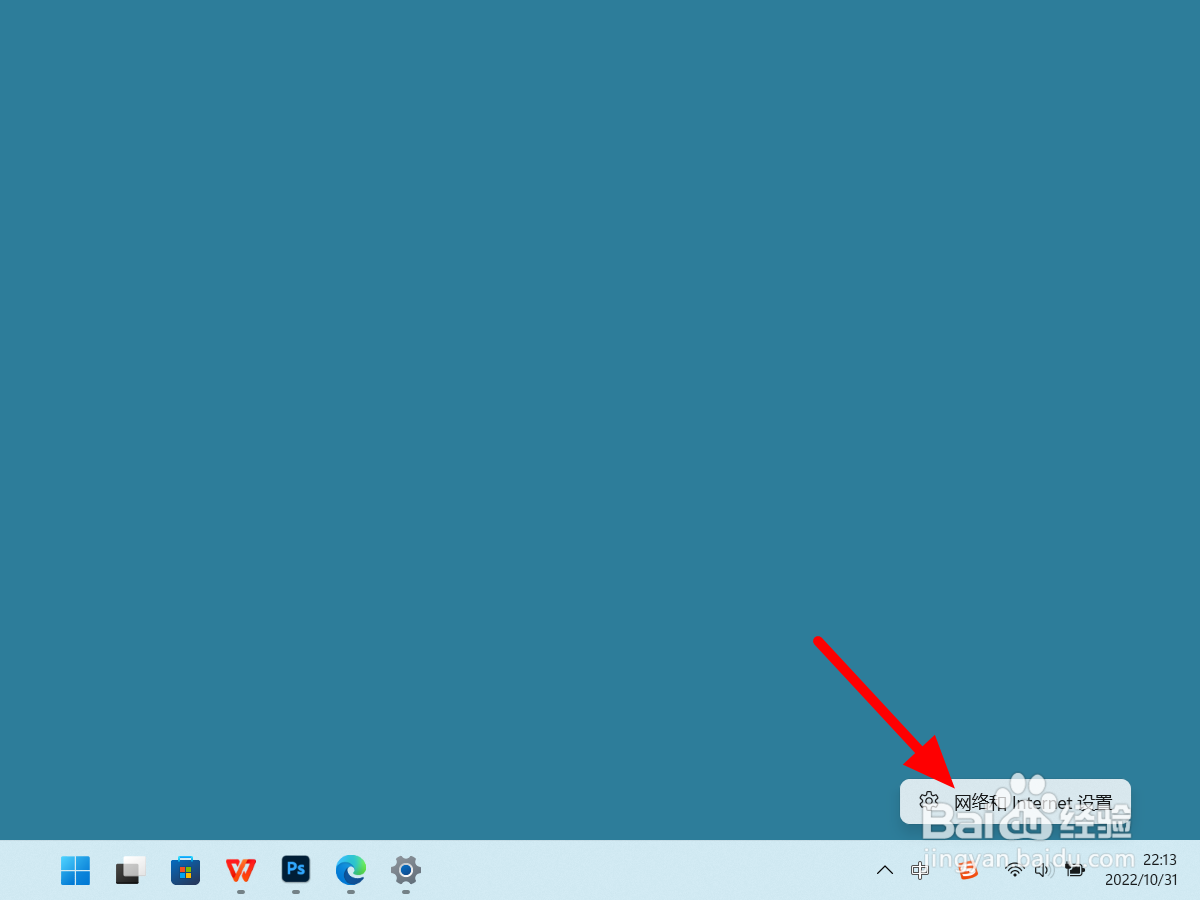
1、打开网络

在电脑任务栏右击网络,打开网络和internet设置。
win11电脑显示不出wifi列表

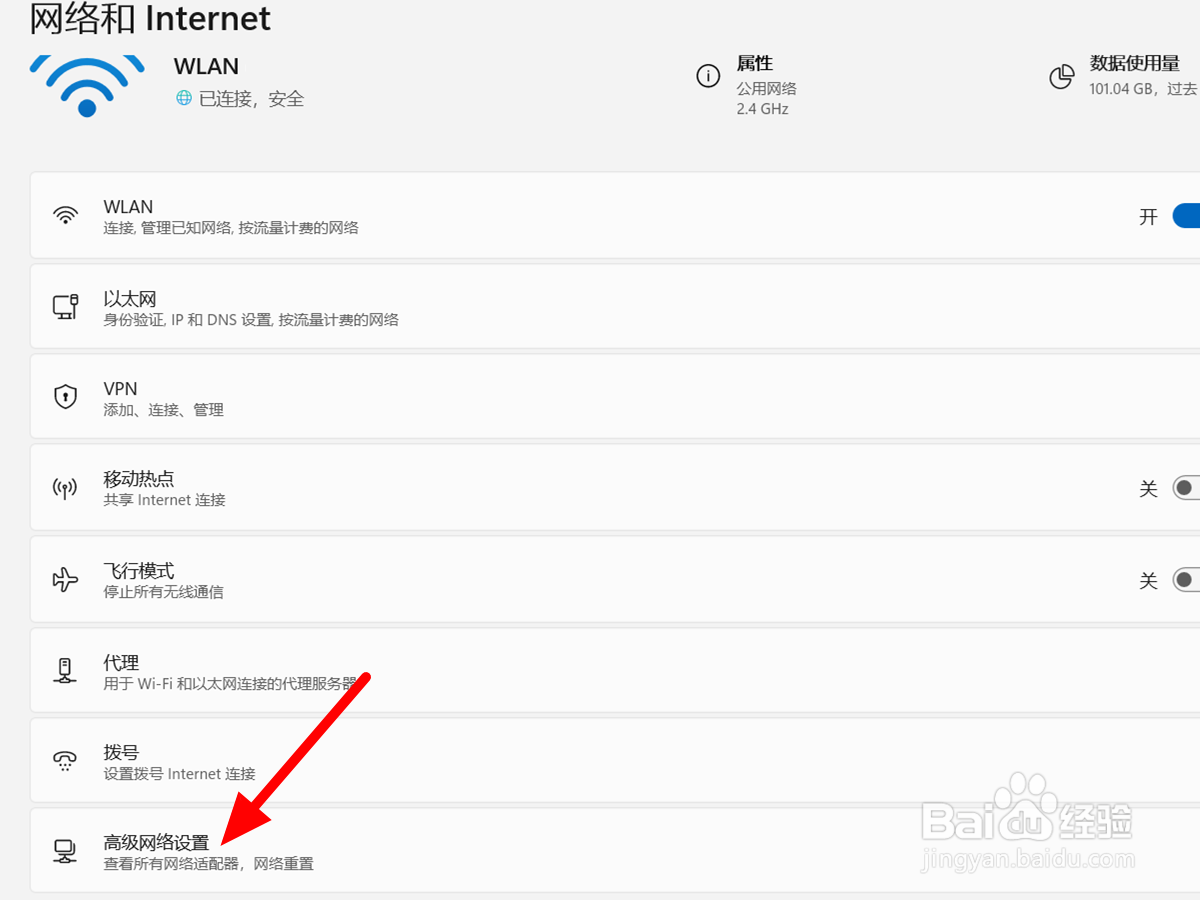
2、点击高级网络设置

在网络和Internet界面,点击高级网络设置。

win11电脑显示不出wifi列表

3、点击更多网络

进入高级网络设置界面,点击更多网络适配器选项。

win11电脑显示不出wifi列表

4、单击启用

选中无线适配器右击,单击启用,这样就恢复成功。

win11电脑显示不出wifi列表

win11电脑显示不出wifi列表

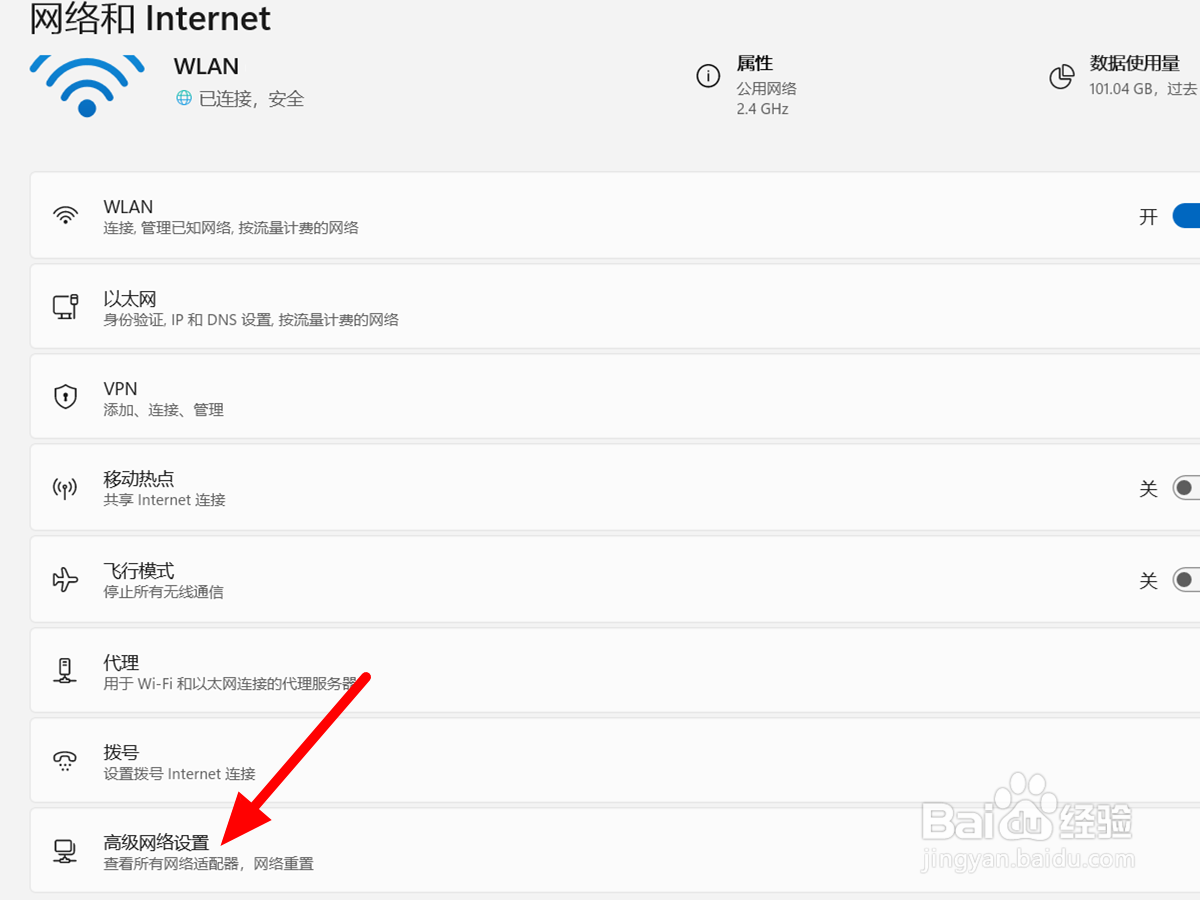
1、打开高级网络设置

在网络和Internet界面,打开高级网络设置。

win11电脑显示不出wifi列表

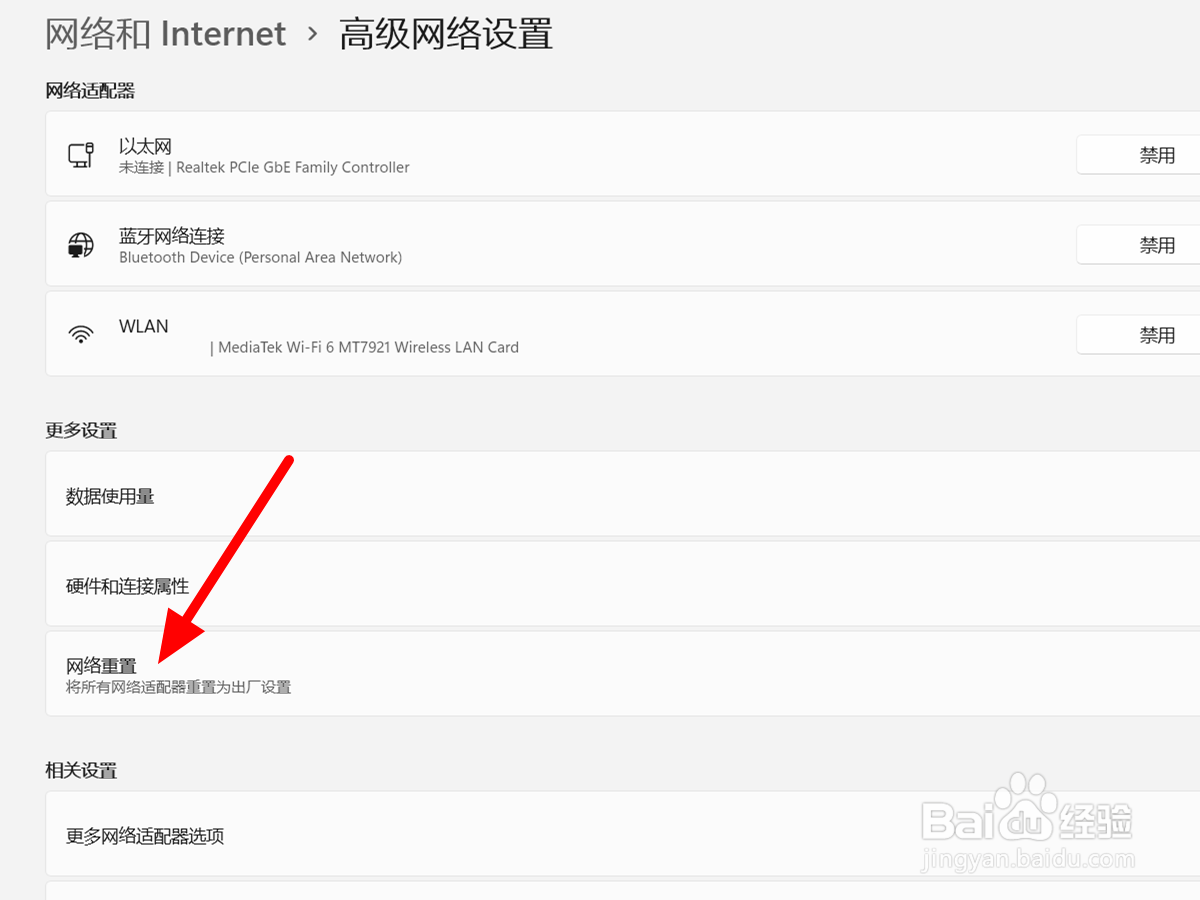
2、单击网络重置

在高级界面,单击网络重置。

win11电脑显示不出wifi列表

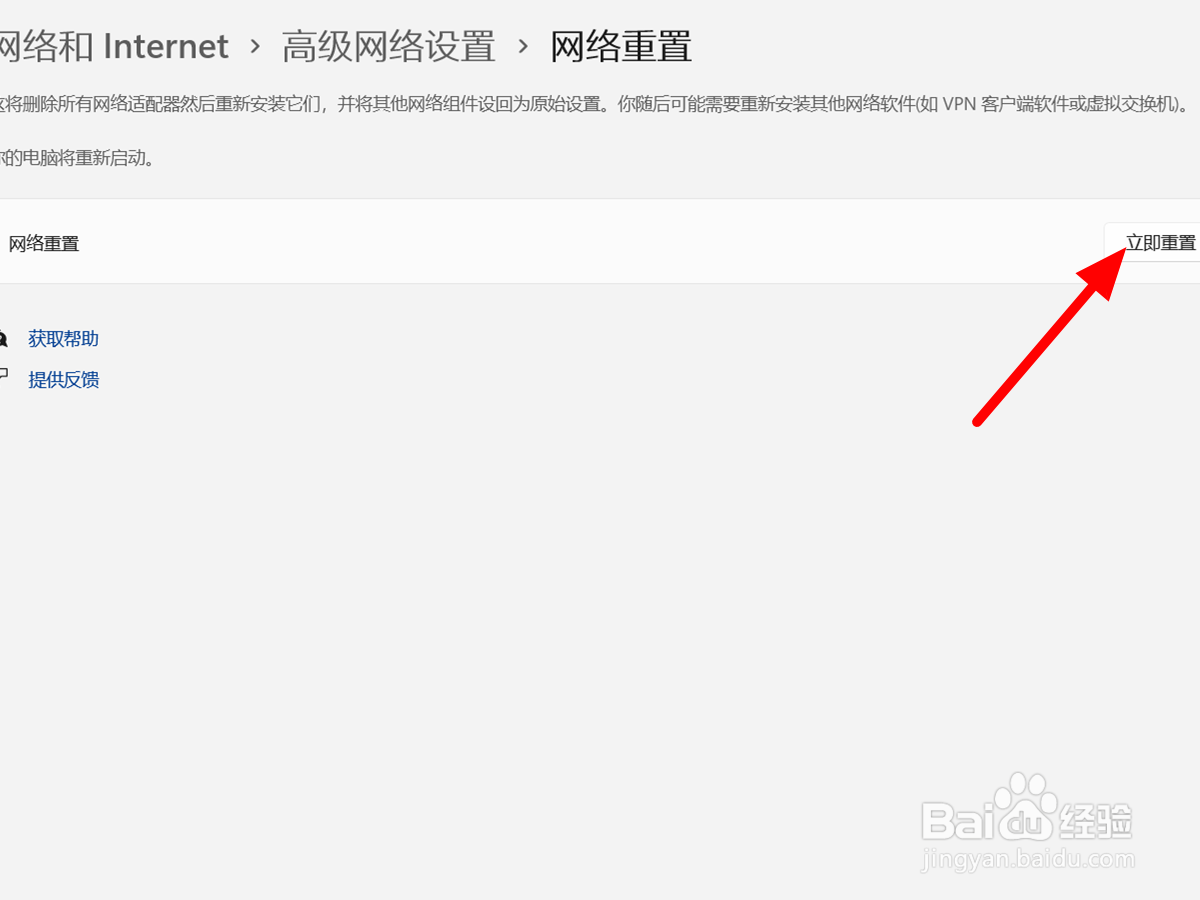
3、点击立即重置

点击立即重置,这样就解决成功。

win11电脑显示不出wifi列表

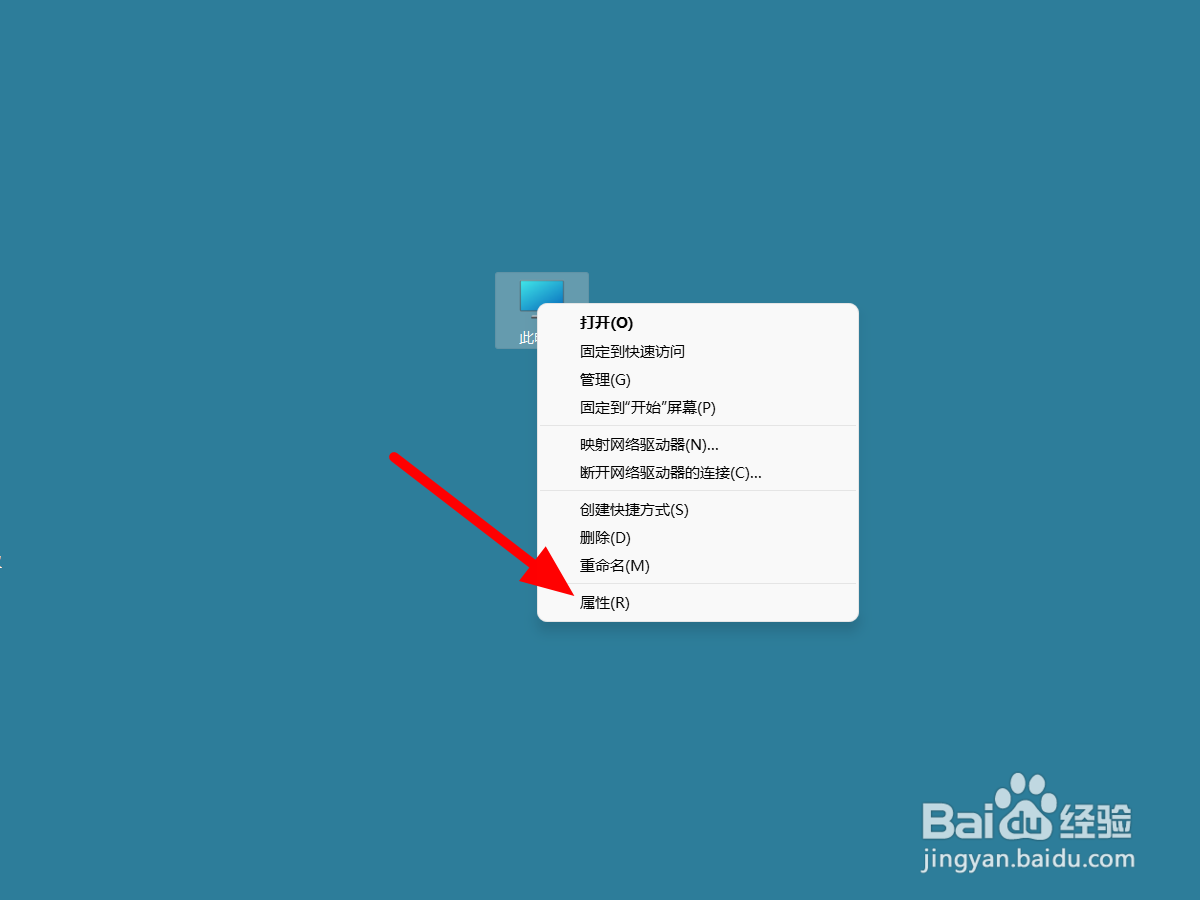
1、点击属性

电脑桌面选中此电脑右击,点击属性。

win11电脑显示不出wifi列表

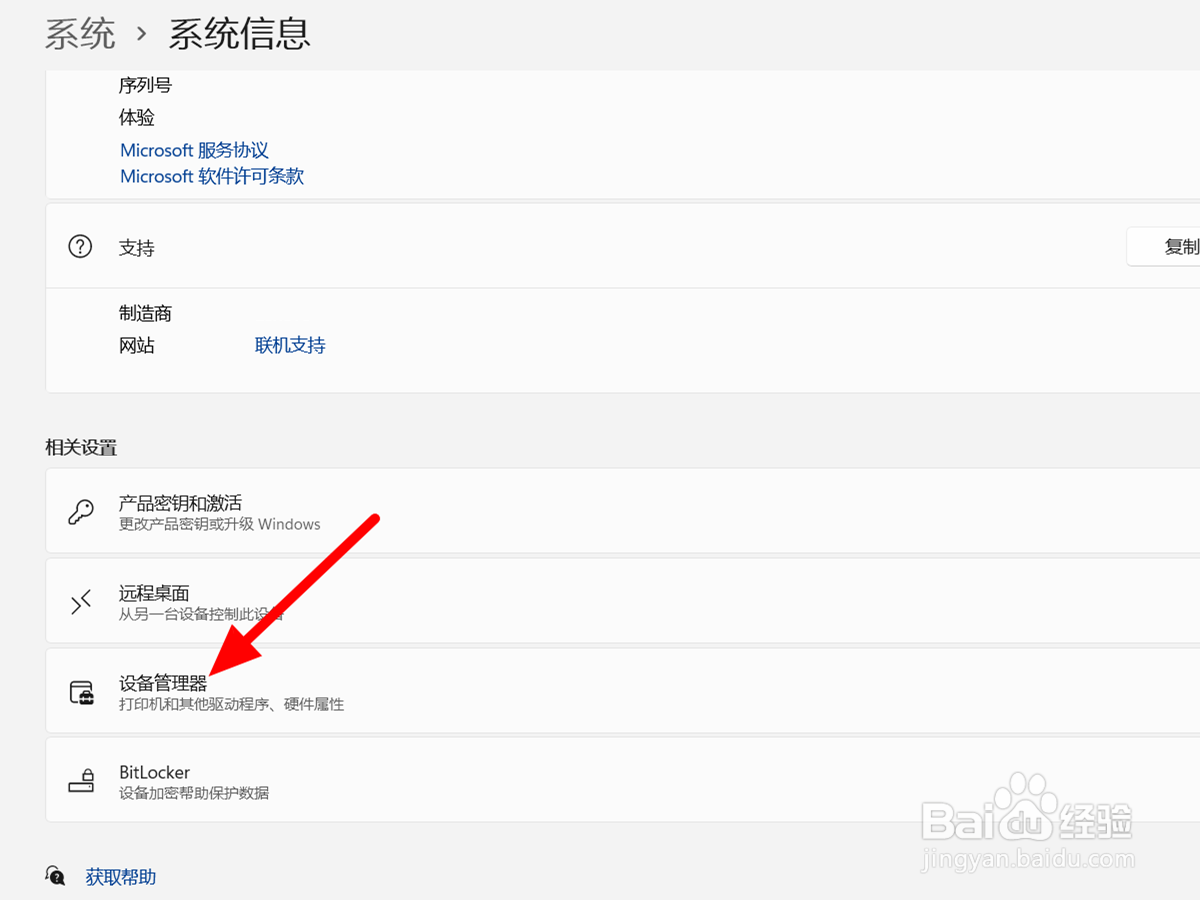
2、单击设备管理器

进入系统信息界面,单击设备管理器。

win11电脑显示不出wifi列表

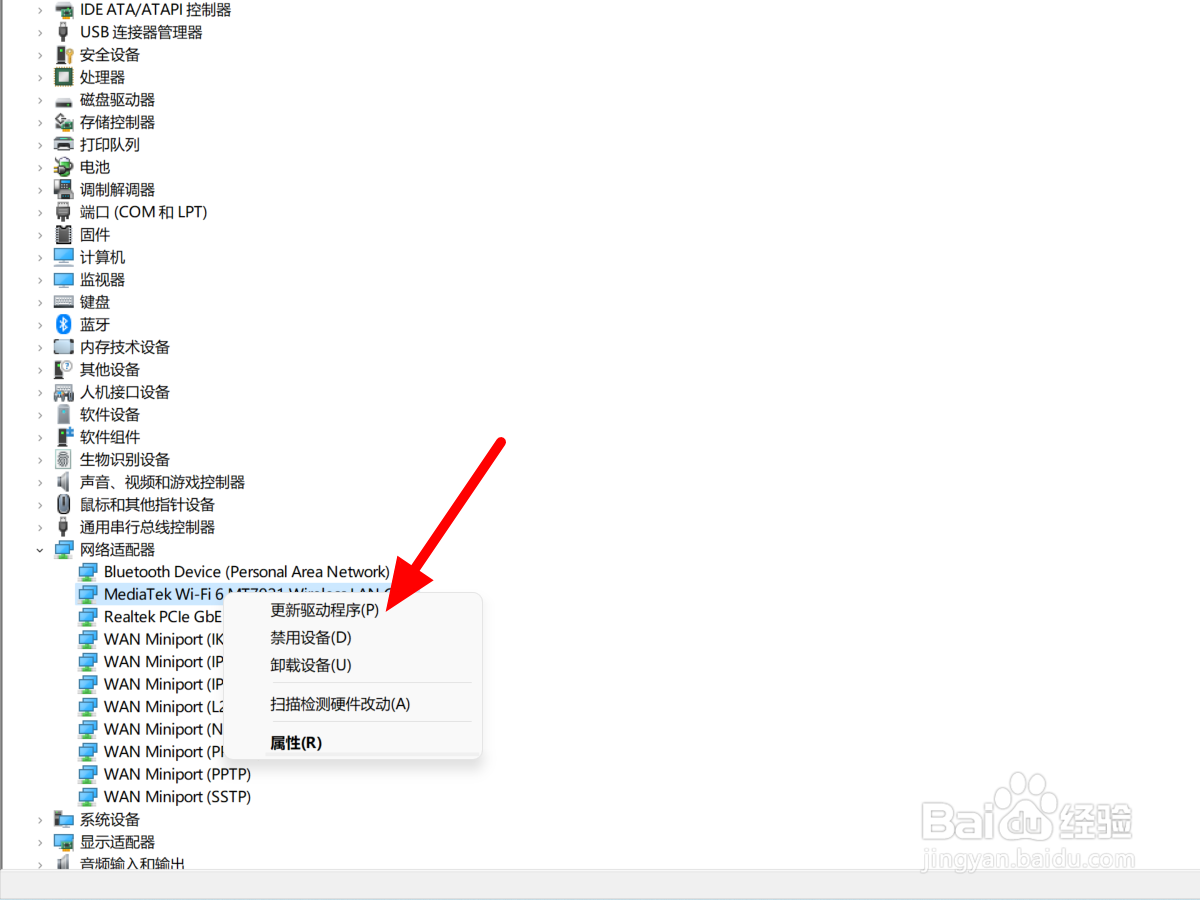
3、单击更新

选中无线网卡右击,单击更新驱动程序软件即可。

win11电脑显示不出wifi列表

© 2026 智德知识库
信息来自网络 所有数据仅供参考
有疑问请联系站长 site.kefu@gmail.com