网站首页 美食营养 游戏数码 手工爱好 生活家居 健康养生 运动户外 职场理财 情感交际 母婴教育 生活知识 知识问答

windows10系统新硬盘怎么重新分区的操作教程

时间:2026-02-16 05:36:10

1、找到桌面“计算机”点击右键,选择管理。如图所示:

windows10系统新硬盘怎么重新分区的操作教程

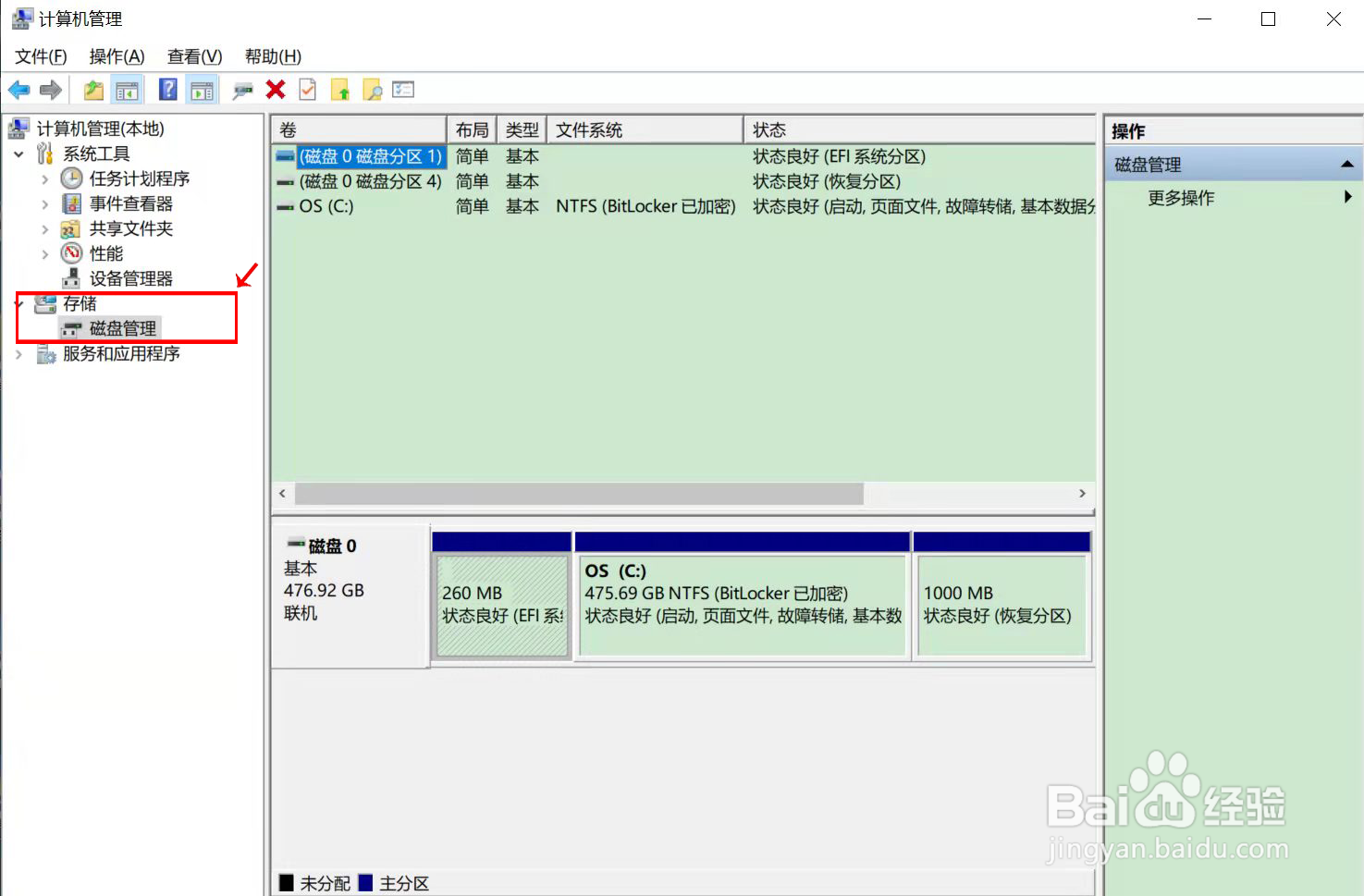
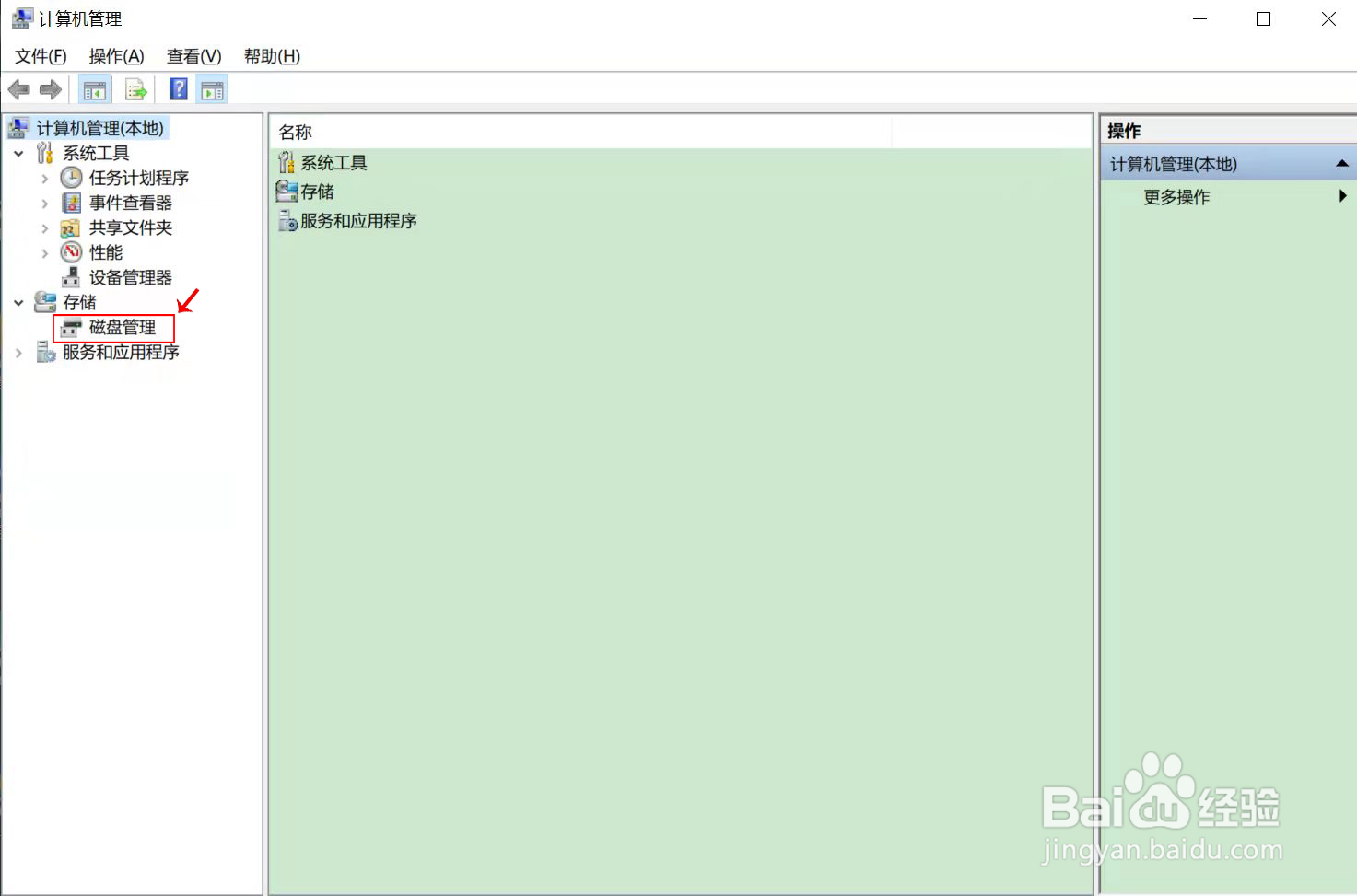
2、进入到管理界面,找到“存储→磁盘管理”就会看到磁盘的容量状况。如图所示:
windows10系统新硬盘怎么重新分区的操作教程

windows10系统新硬盘怎么重新分区的操作教程

3、选择系统默认的“C”盘,点击右键选择“压缩卷”就会进到新建简单卷的界面。如图所示:

windows10系统新硬盘怎么重新分区的操作教程

windows10系统新硬盘怎么重新分区的操作教程

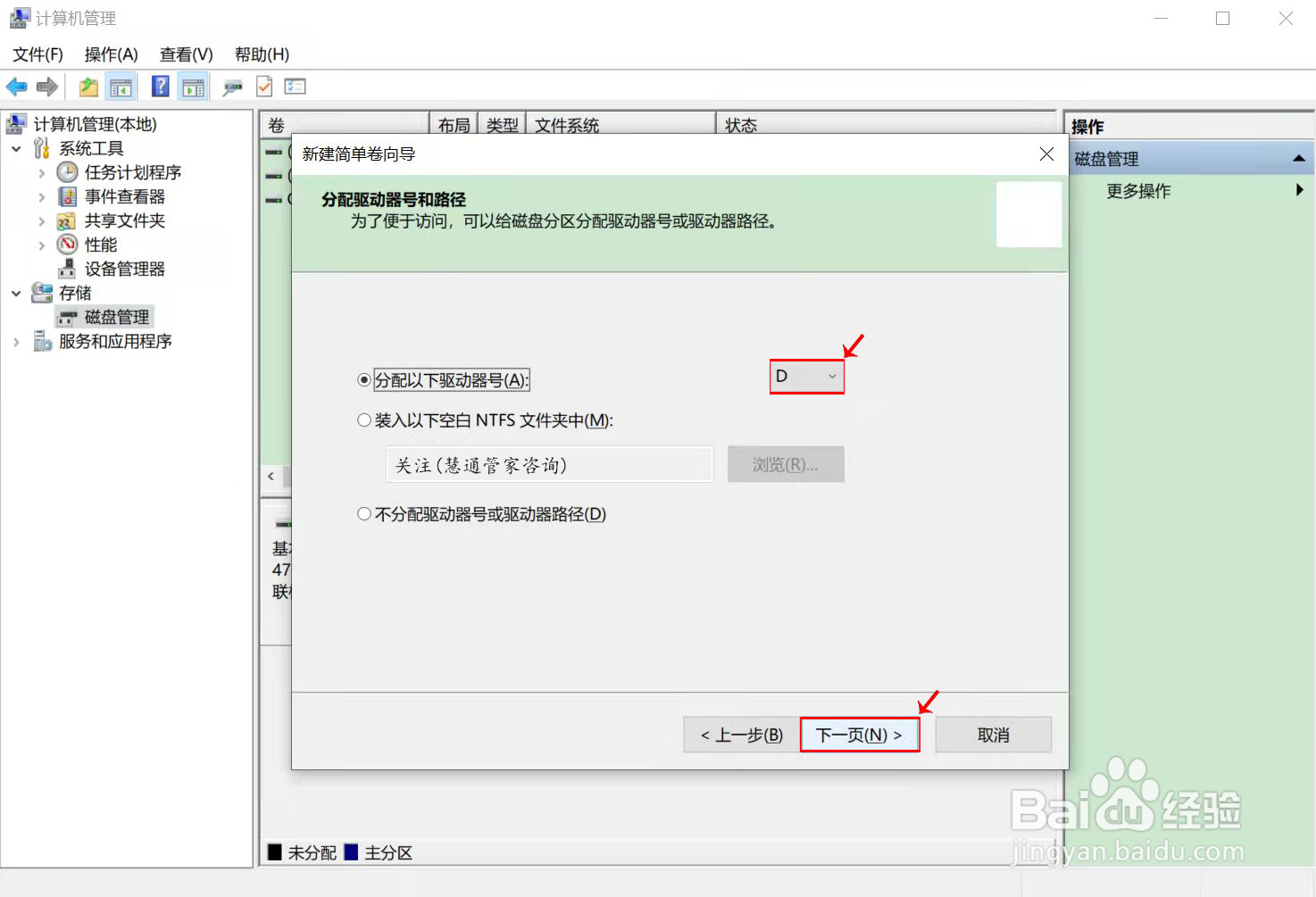
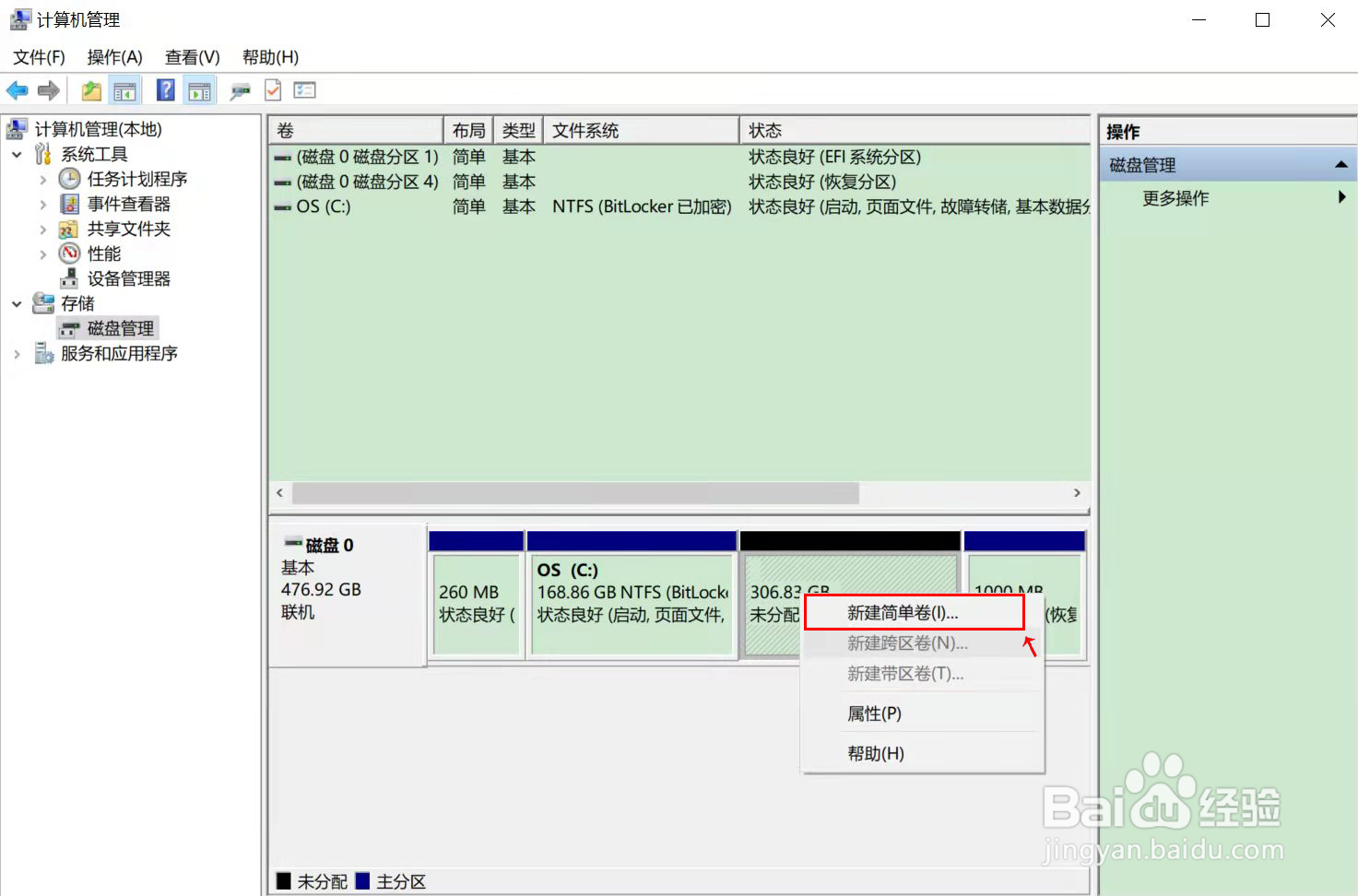
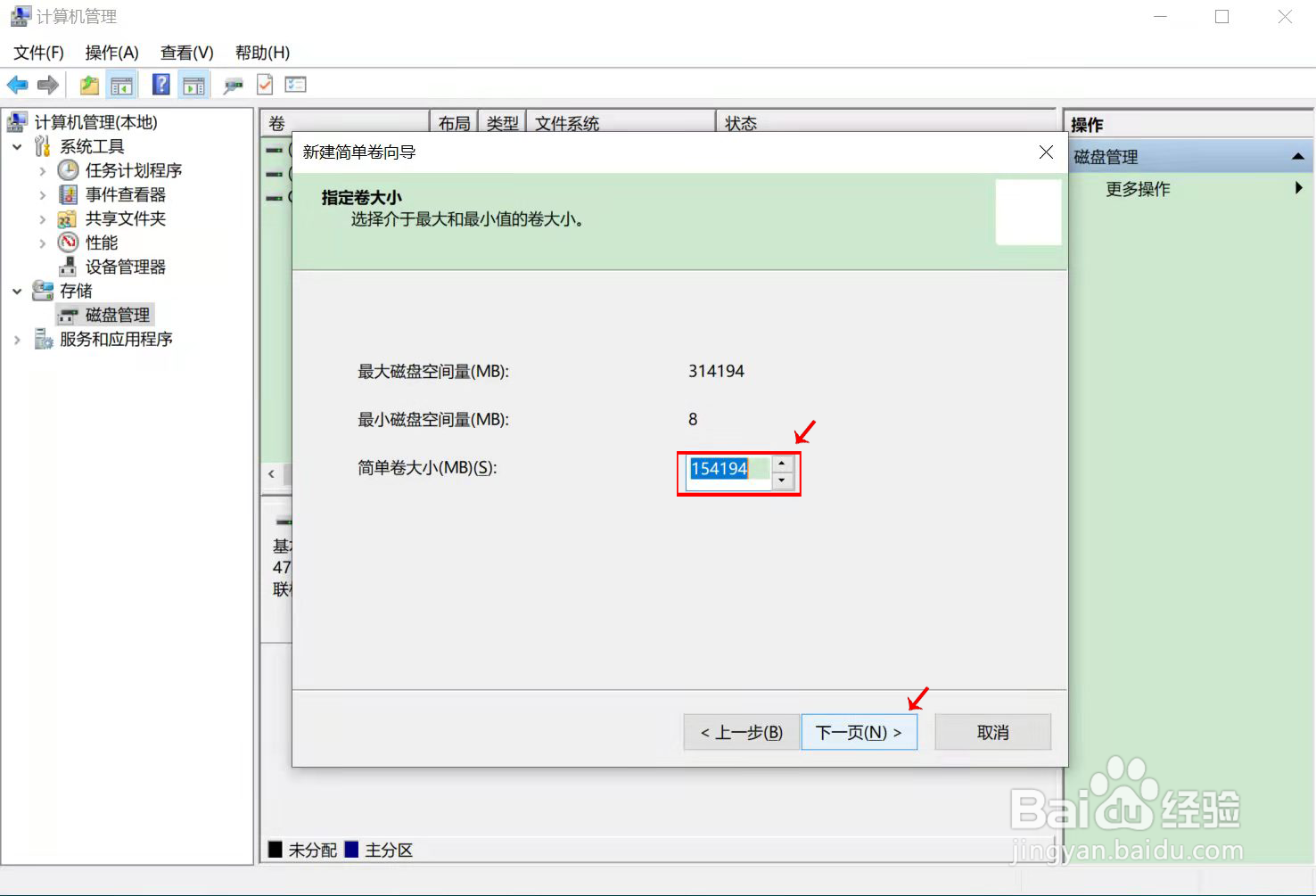
4、新建卷大小(就是新分区盘的容量),可根据磁盘的分区来均衡每个分区盘的容量。想多分出来几个磁盘分区的糟扯话,直接在新分出来的区盘点击右键“新建简单卷”如图所示:棍阅颂
windows10系统新硬盘怎么重新分区的操作教程

windows10系统新硬盘怎么重新分区的操作教程

windows10系统新硬盘怎么重新分区的操作教程

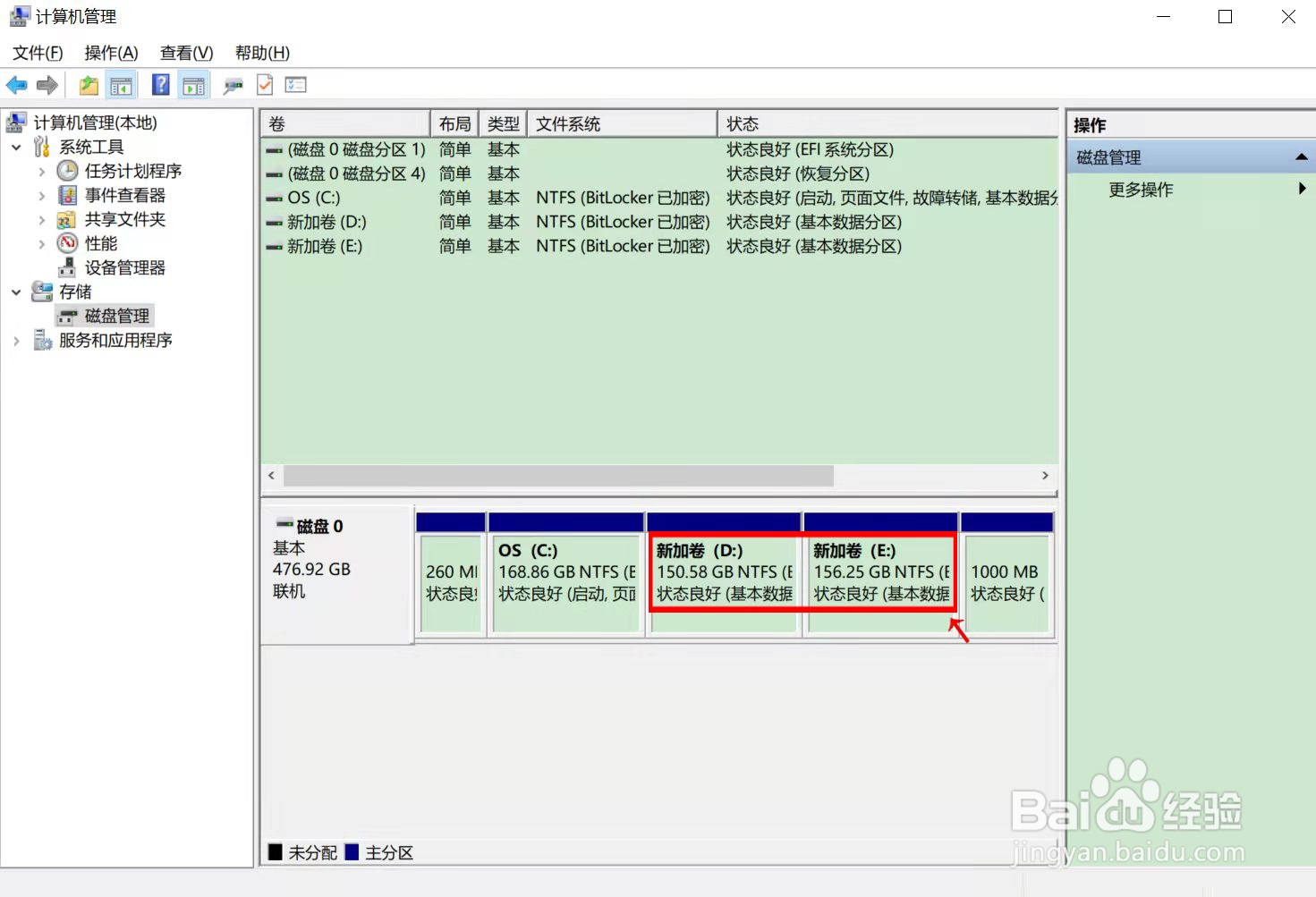
5、分区完成后,就会看到新建分区盘的驱动器号和容量大小。如图所示:

windows10系统新硬盘怎么重新分区的操作教程

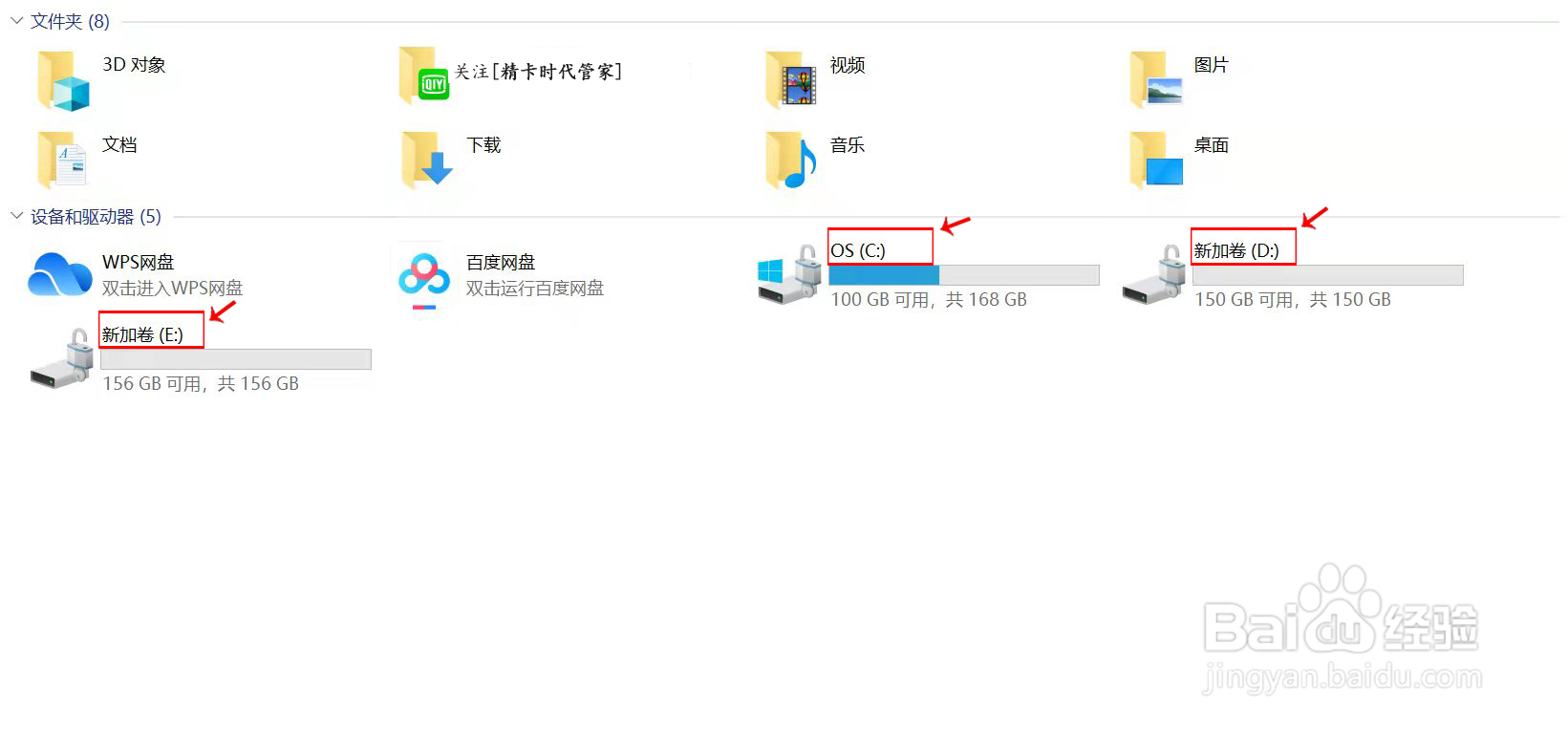
6、在民驼我的电脑中就可以看到,新分出来的磁盘容量。以后资料就可以分开存储到不同的分区盘中。如图所示:
windows10系统新硬盘怎么重新分区的操作教程

© 2026 智德知识库
信息来自网络 所有数据仅供参考
有疑问请联系站长 site.kefu@gmail.com