网站首页 美食营养 游戏数码 手工爱好 生活家居 健康养生 运动户外 职场理财 情感交际 母婴教育 生活知识 知识问答

同一个Excel表同时对比很远两列内容的方法

时间:2026-02-19 13:27:14

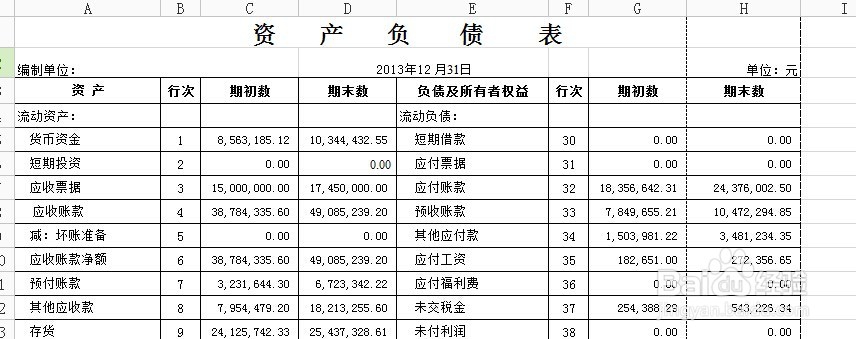
1、打开一个我们提前准备好的表格。这里仅是举例说明。
同一个Excel表同时对比很远两列内容的方法

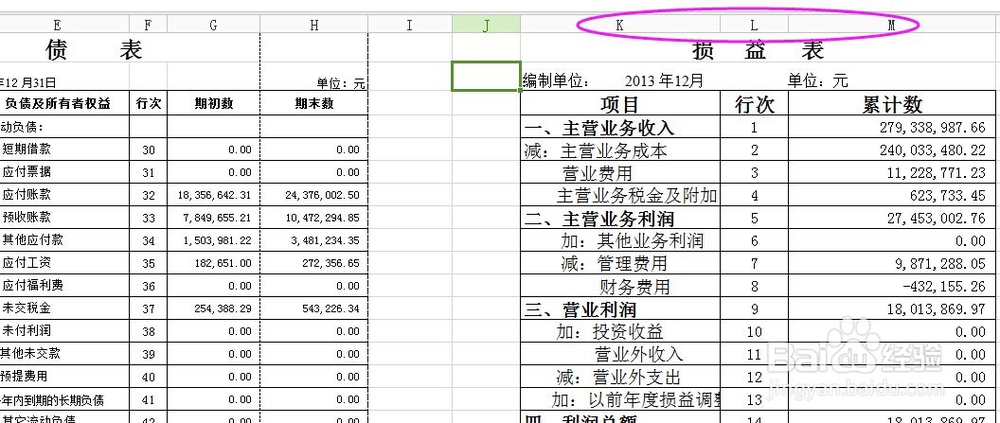
2、在这个表里同时在新建几个其他的表,注意每列上的字母。

同一个Excel表同时对比很远两列内容的方法

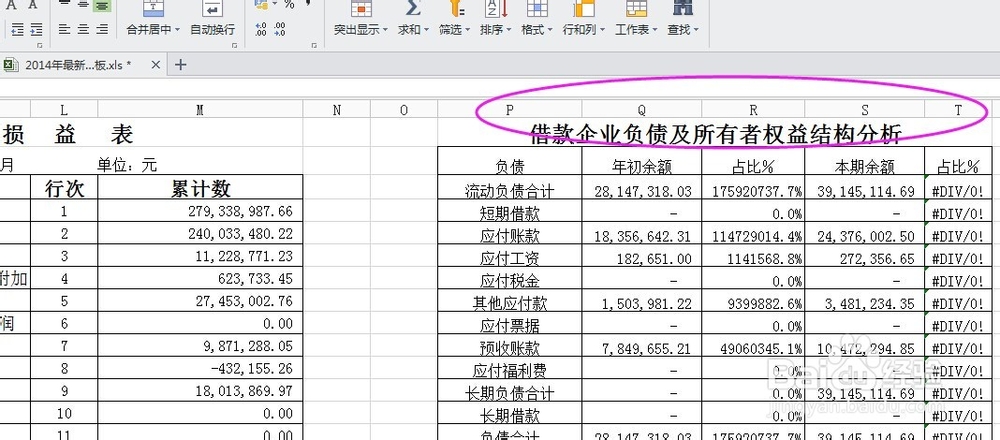
3、为了体现我们要说明的内容,我们再建一个表,以达到更远距离的列的目的。看表,我们已经到“T”列了,恩够远的了。现在我们是不可能同时看到"C"列和“S”列(仅举例而已)
同一个Excel表同时对比很远两列内容的方法

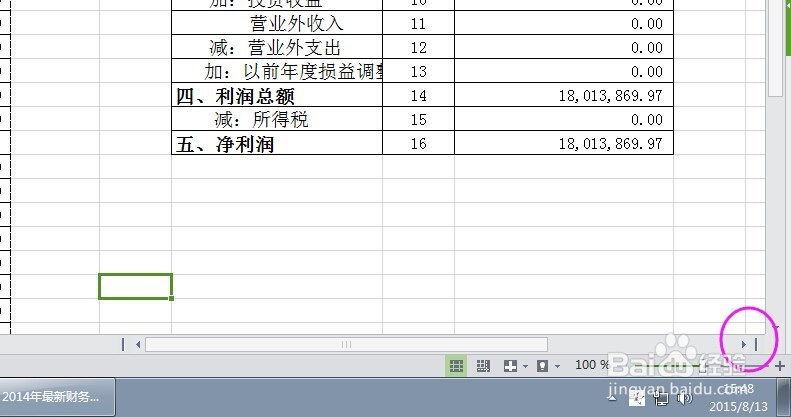
4、怎么办呢?我们怎么能同时对比"C"列和“S”列两列内容,把鼠标移动到工作表底板水平滚动条右侧黑三角旁边的竖条那,直到出现双向箭头。
同一个Excel表同时对比很远两列内容的方法

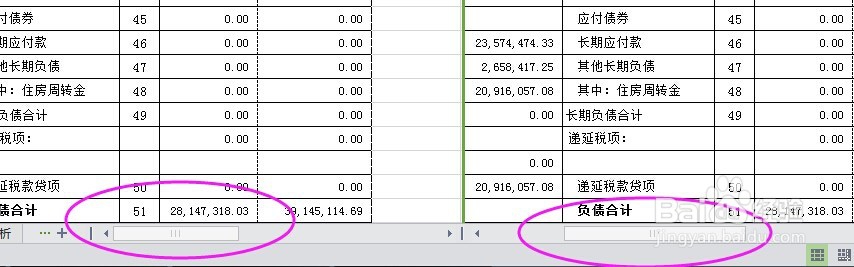
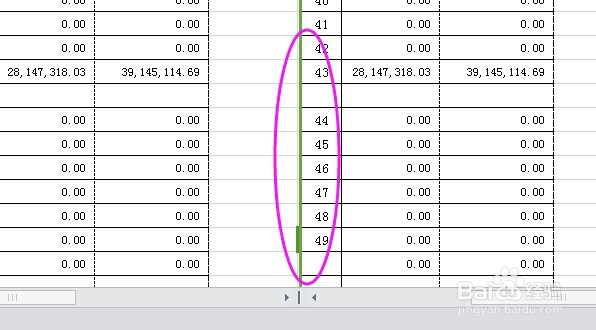
5、按住鼠标左键,拖动箭头向屏幕中间移动。我们看到一条绿色的竖线被我们拖走了。
同一个Excel表同时对比很远两列内容的方法

6、再看看下面,出现了两个水平滚动条。

同一个Excel表同时对比很远两列内容的方法

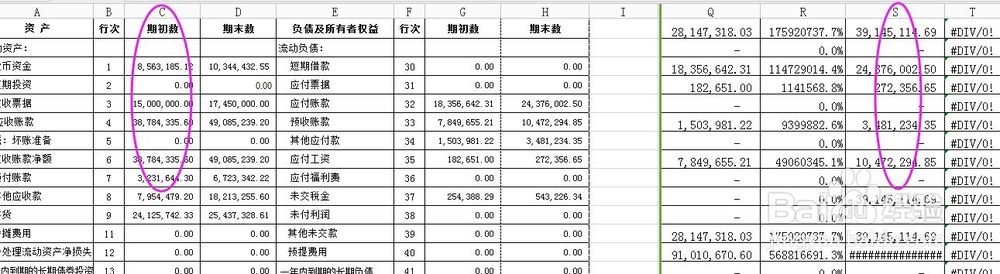
7、拉动右面的一个水平滚动条,直到“S”列出现,现在我们是不是可以同时看到"C"列和“S”列两列内容了吧。
同一个Excel表同时对比很远两列内容的方法

© 2026 智德知识库
信息来自网络 所有数据仅供参考
有疑问请联系站长 site.kefu@gmail.com