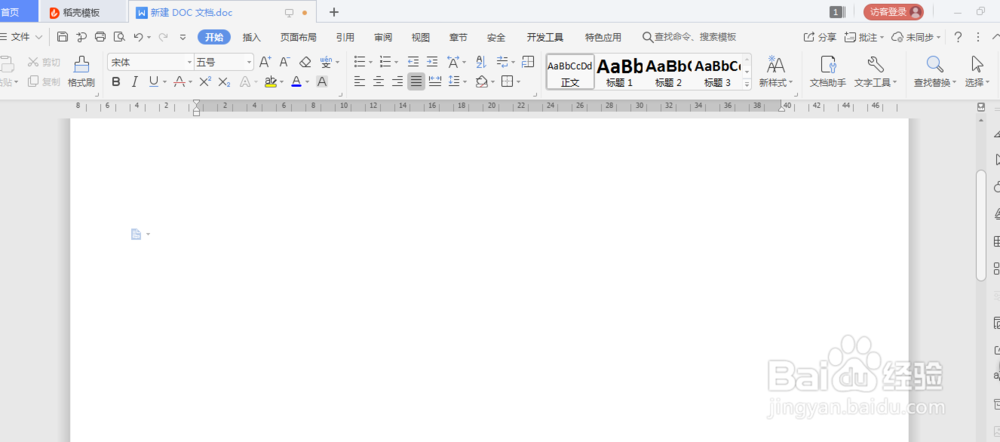
1、“右击”桌面,新建“DOC文档”,然后双击桌面“新建DOC文档”,打开Word空白文档
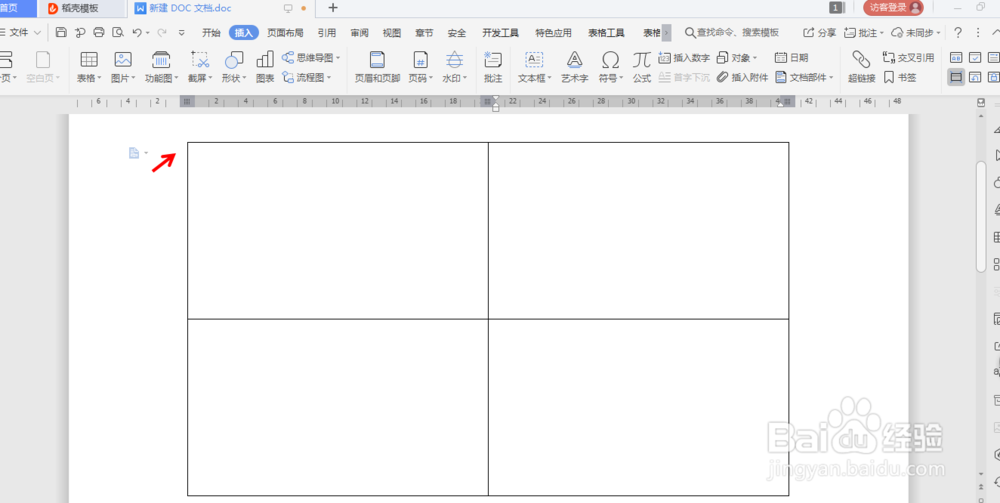
2、插入“表格”,根据需要插入,本例以4张图片为例,插入“2行2列”。调整表格大小
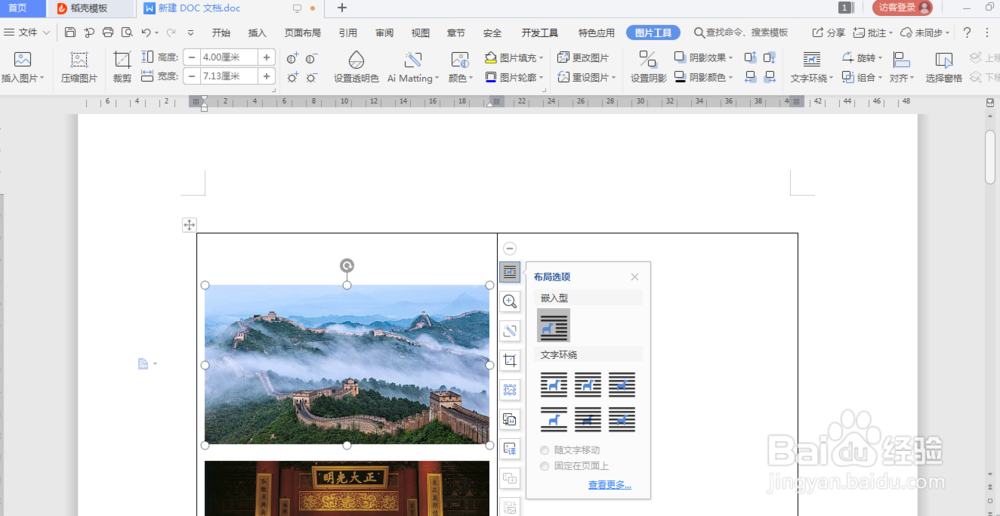
3、插入“图片”,点击“图片”进行编辑,”布局选项”点开选择最后一项“衬于文字上方”,然后拖动图片到表格内并调整大小。依次步骤对另外3张图进行编辑
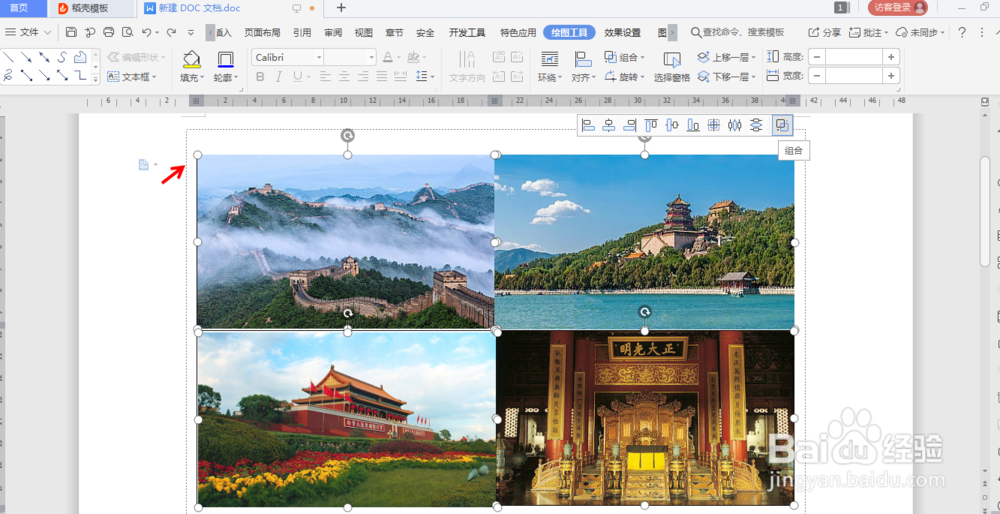
4、查看下效果图,感觉是不是很美观
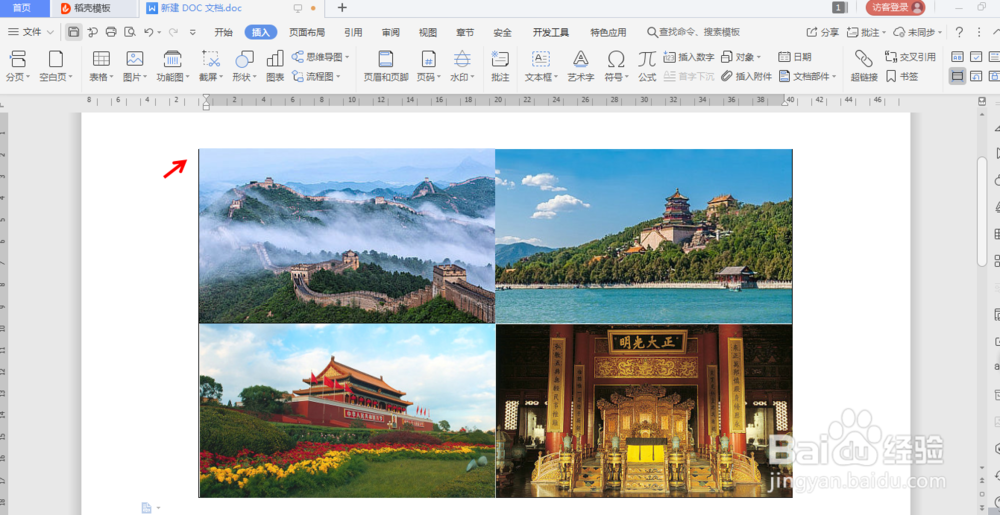
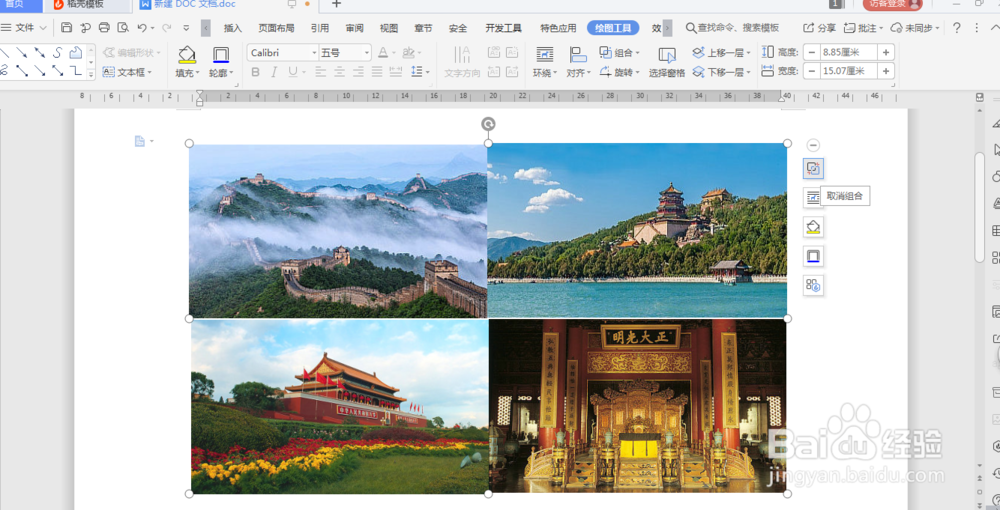
5、接下来可以对图片进行“组合”。具体是按“CTRL”键全选4张图片,然后点击“组合”,4张图片合成1张图。也可以选择“取消组合”,对单张图片进行再编辑。