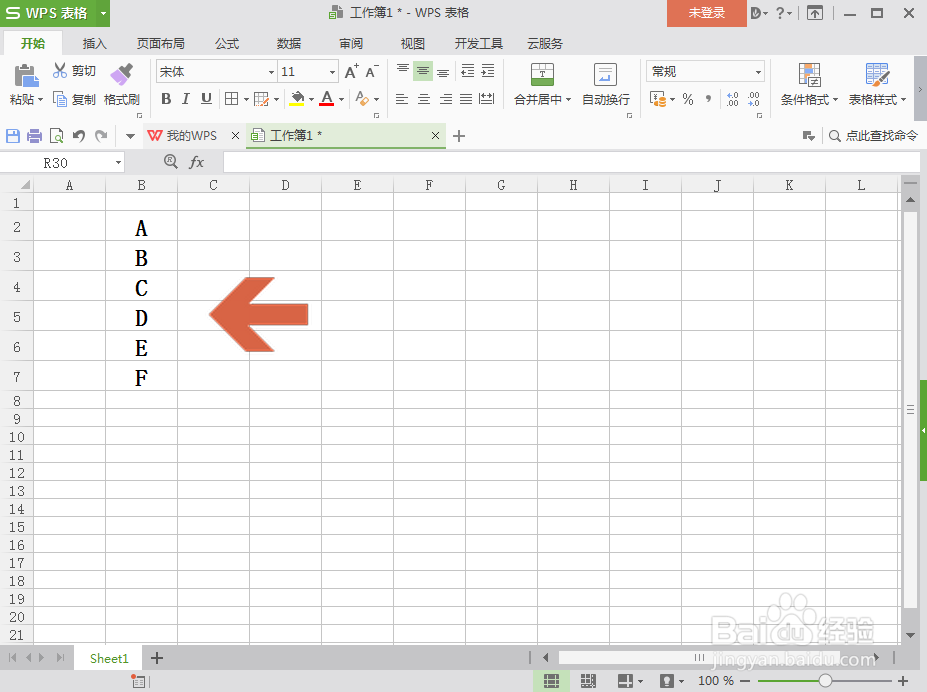
1、先在WPS表格中输入要定义的序列。
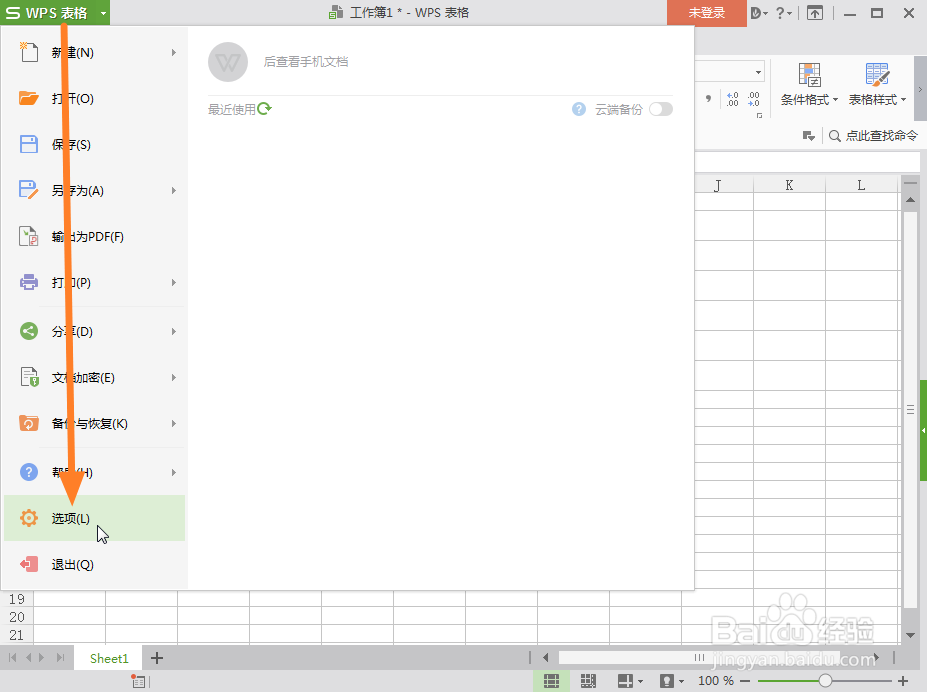
2、点击【WPS表格】菜单中的【选项】。
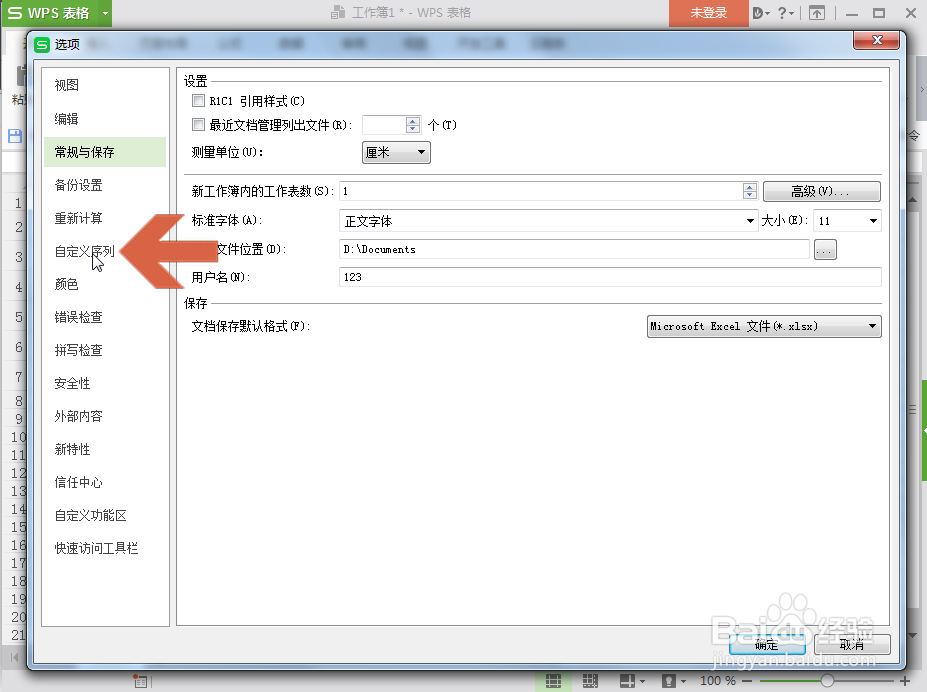
3、点击选项对话框中图示的【自定义序列】。
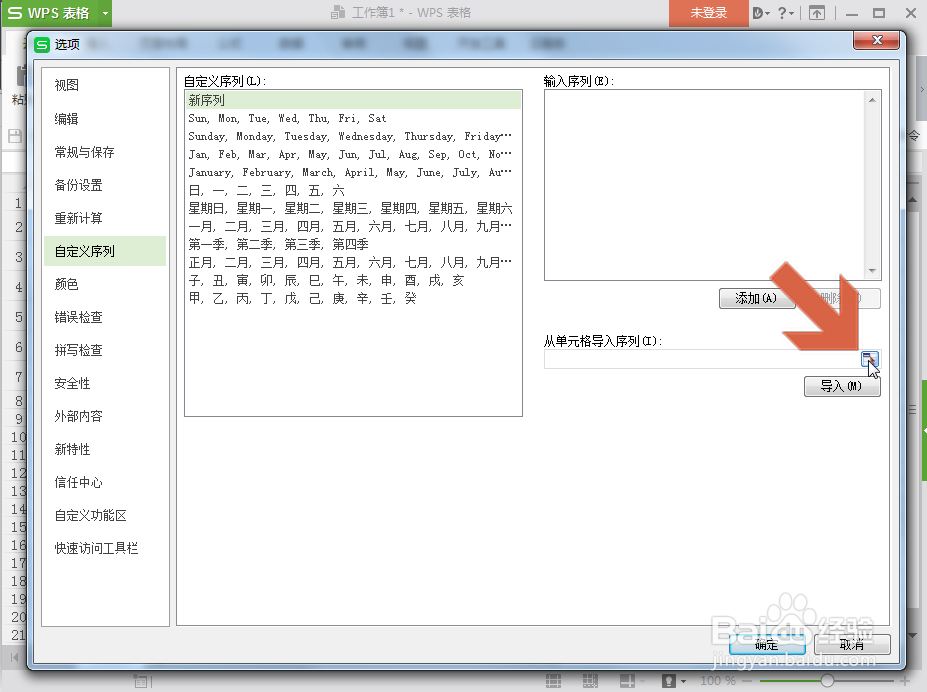
4、点击右侧图示的按钮。
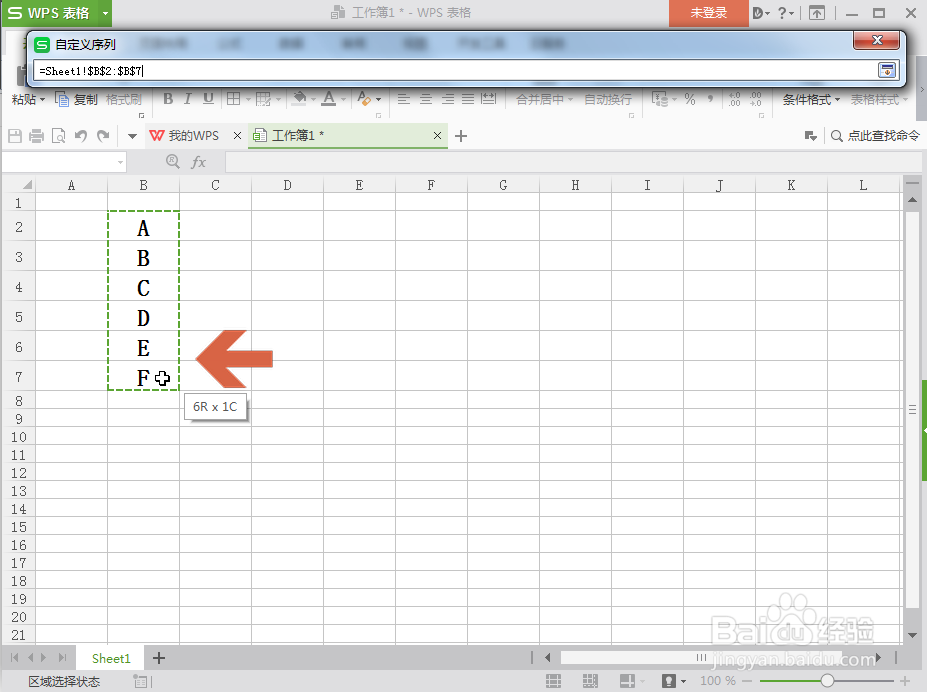
5、按住鼠标左键,框选自定义序列所在的单元格。
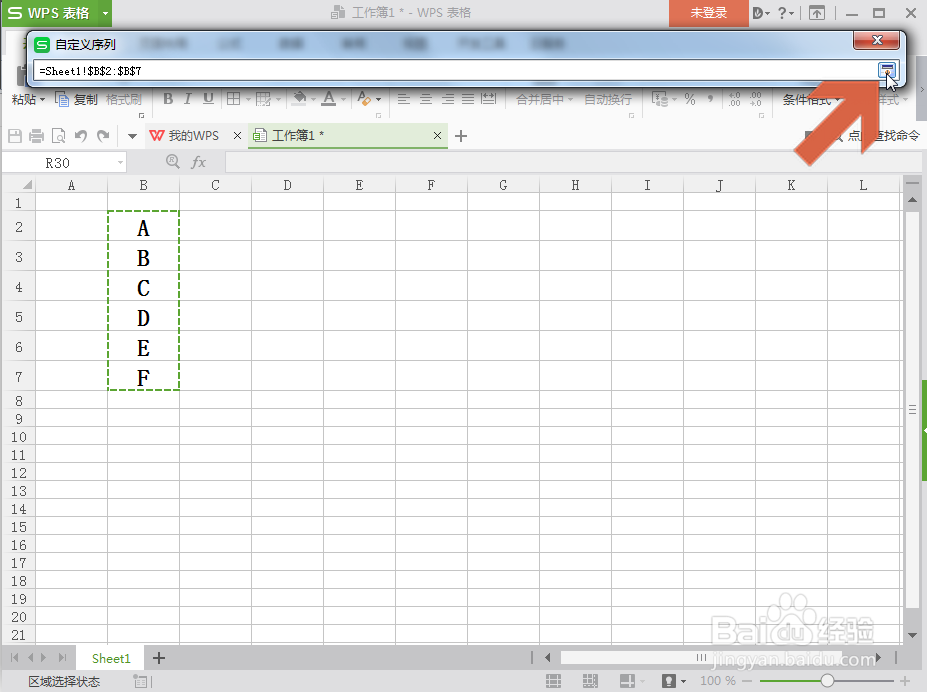
6、再点击图示的按钮,或者按键盘的回车键。
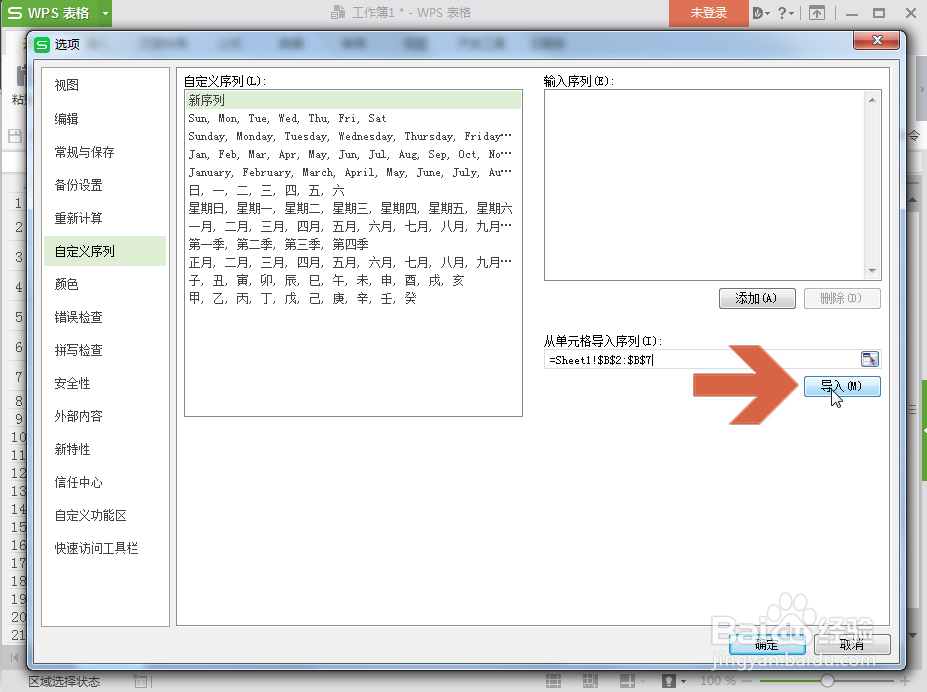
7、点击图示的【导入】按钮。
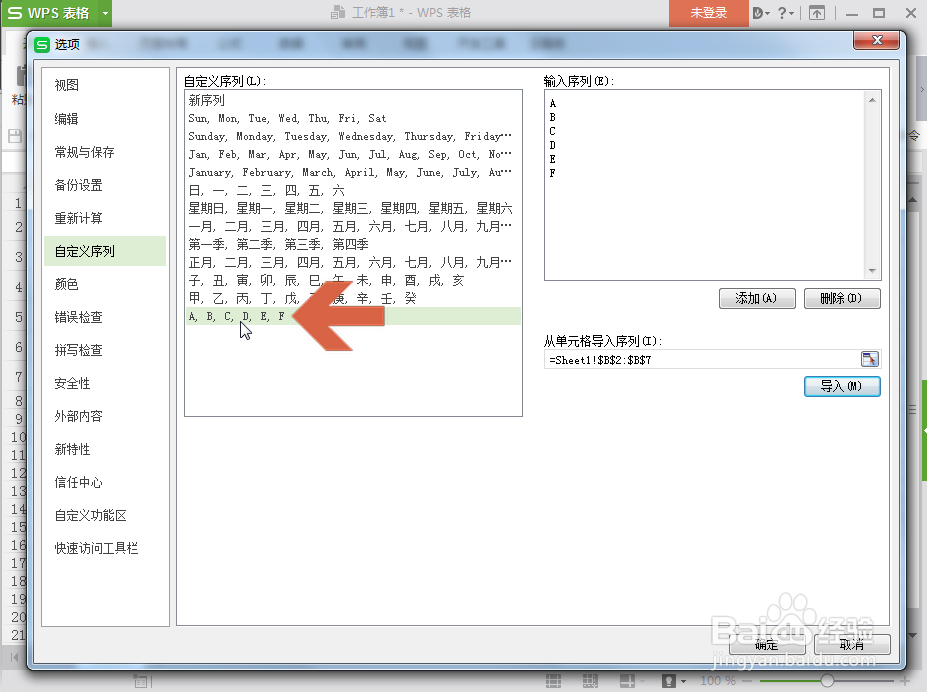
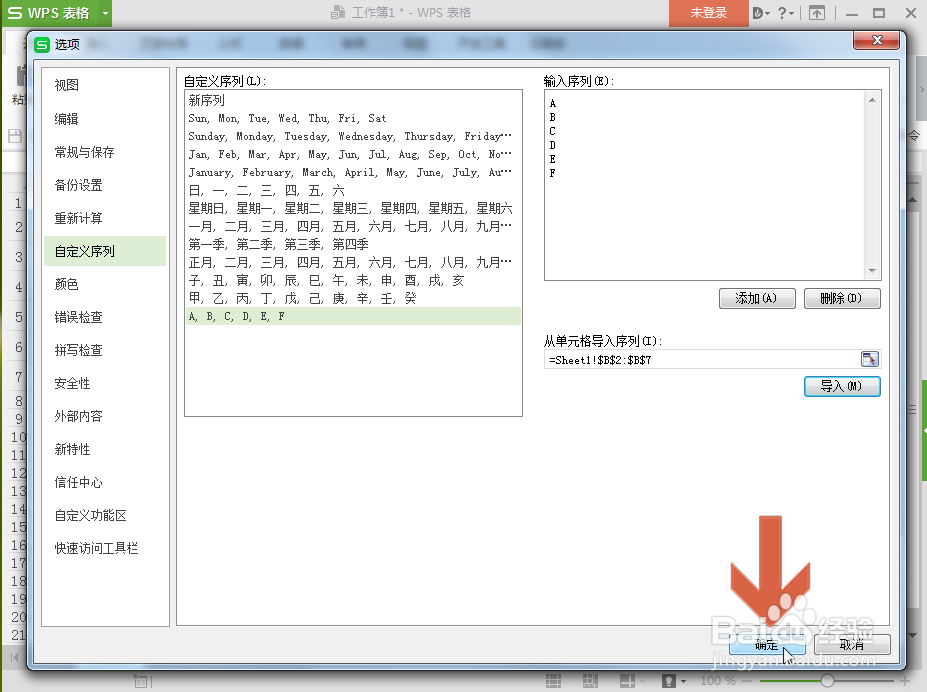
8、这时自定义序列列表中会显示刚才框选的序列。
9、再点击确定按钮即完成自定义序列。
1、先在WPS表格中输入要定义的序列。
2、点击【WPS表格】菜单中的【选项】。
3、点击选项对话框中图示的【自定义序列】。
4、点击右侧图示的按钮。
5、按住鼠标左键,框选自定义序列所在的单元格。
6、再点击图示的按钮,或者按键盘的回车键。
7、点击图示的【导入】按钮。
8、这时自定义序列列表中会显示刚才框选的序列。
9、再点击确定按钮即完成自定义序列。