1、在打开的Illustrator中,选中置入的图片
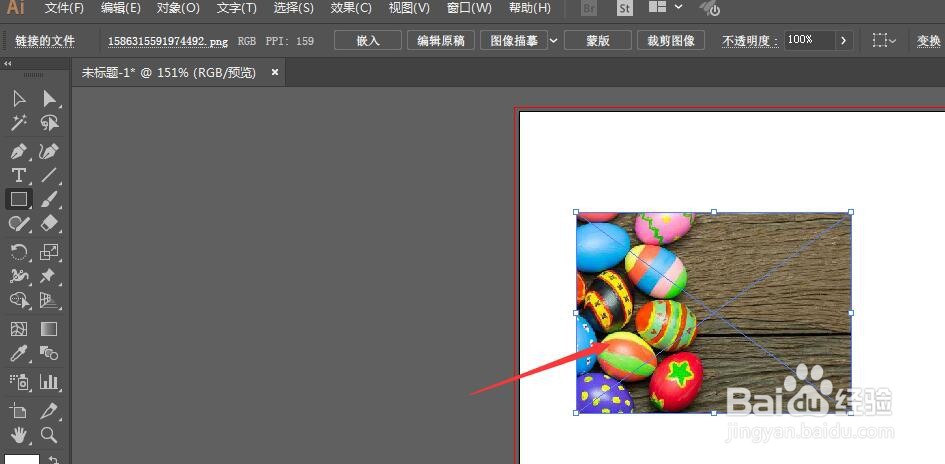
2、然后左侧选择矩形工具属性

3、回到右侧面板中,左键绘制矩形形状,将形状和图片大小尺寸相同或类似
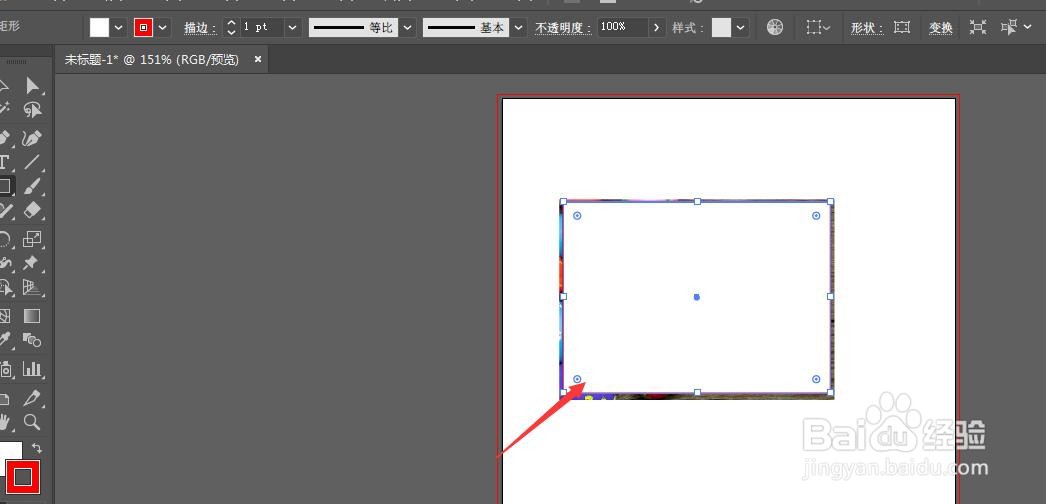
4、在属性栏中,打开描边属性栏在这里选择颜色以及粗细,如图
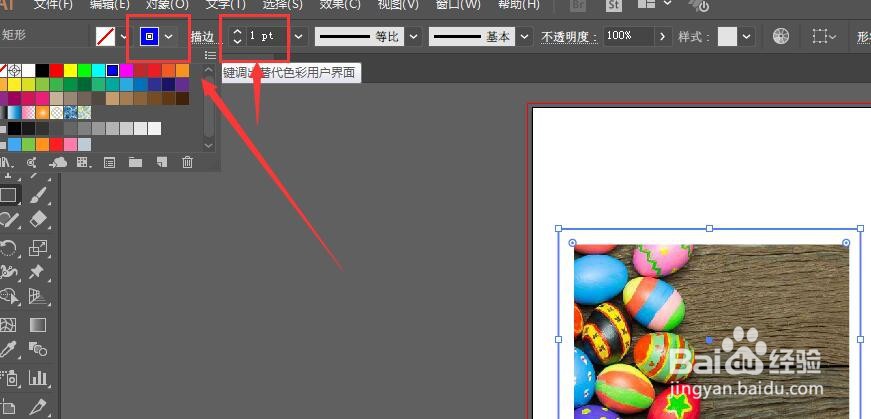
5、如图所示,可左键调整形状的边框大小,将其调整到图片大小,这样可做到图片描边效果

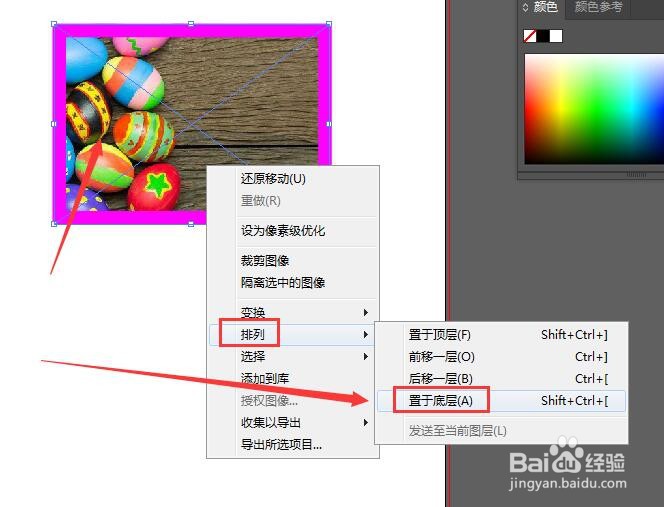
6、或点击鼠标右键,在属性中选择如图的排列-置于底层,将形状调整到图片底层,得到如图的图片轮廓效果
1、在打开的Illustrator中,选中置入的图片
2、然后左侧选择矩形工具属性
3、回到右侧面板中,左键绘制矩形形状,将形状和图片大小尺寸相同或类似
4、在属性栏中,打开描边属性栏在这里选择颜色以及粗细,如图
5、如图所示,可左键调整形状的边框大小,将其调整到图片大小,这样可做到图片描边效果
6、或点击鼠标右键,在属性中选择如图的排列-置于底层,将形状调整到图片底层,得到如图的图片轮廓效果