网站首页 美食营养 游戏数码 手工爱好 生活家居 健康养生 运动户外 职场理财 情感交际 母婴教育 生活知识 知识问答

如何用word将文章回车和空格批量删除?

时间:2026-02-14 12:40:35

1、打开文章内容,点击快捷键“ctrl+A”选择所有文字。

如何用word将文章回车和空格批量删除?

如何用word将文章回车和空格批量删除?

2、使用快捷键“ctrl+H”打开替换功能,点击左侧的“更多”打开下拉选项。

如何用word将文章回车和空格批量删除?

如何用word将文章回车和空格批量删除?

3、点击下面的“特殊格式”,选择“段落标记P”。

如何用word将文章回车和空格批量删除?

4、然后点击“全部替换”,点击“是”。

如何用word将文章回车和空格批量删除?

如何用word将文章回车和空格批量删除?

5、同理,选择“空白区域W”进行全部替换,此外还可将多余的句号进行转换为逗号等。

如何用word将文章回车和空格批量删除?

如何用word将文章回车和空格批量删除?

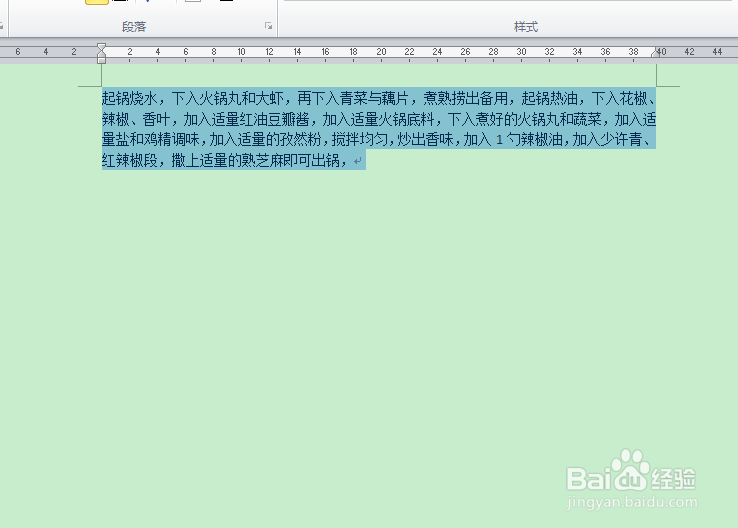
6、这样文字的所有回车和空格就批量删除了。

如何用word将文章回车和空格批量删除?

1、1.打开文章内容,点击快捷键“ctrl+A”选择所有文字。

2.使用快捷键“ctrl+H”打开替换功能,点击左侧的“更多”打开下拉选项。

3.点击下面的“特殊格式”,选择“段落标记P”。

4.然后点击“全部替换”,点击“是”。

5.同理,选择“空白区域W”进行全部替换,此外还可将多余的句号进行转换为逗号等。

© 2026 智德知识库
信息来自网络 所有数据仅供参考
有疑问请联系站长 site.kefu@gmail.com