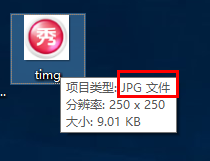
1、首先找到一张图片,将鼠标放置在图片上,可以看到该图片是【JPG】格式。
2、打开【美图秀秀】,点击界面右上角的【打开】。
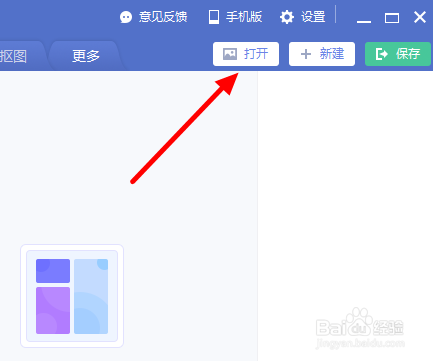
3、将刚刚的.jpg格式的图片导入【美图秀秀】后,直接点击右上角的【保存】。

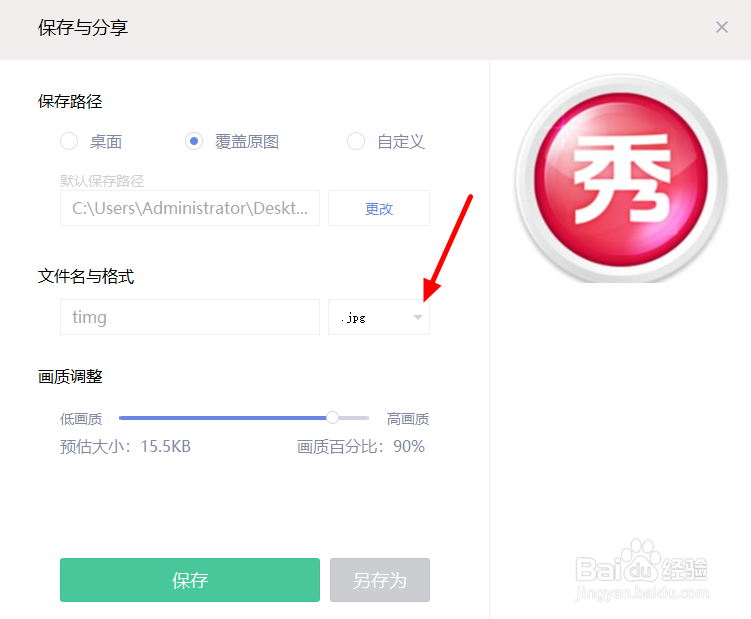
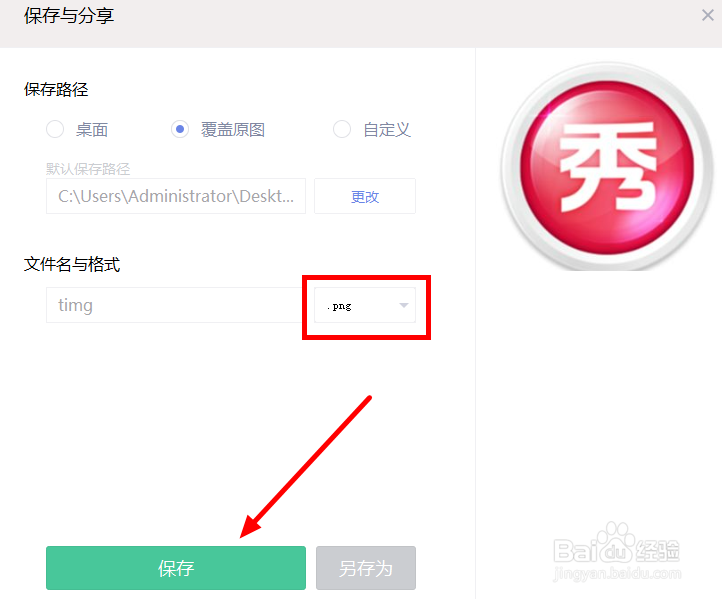
4、此时会弹出【保存与分享】的对话框,点击【文件名与格式】后面的倒三角。
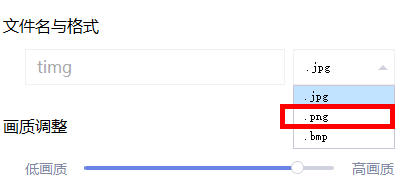
5、弹出下拉菜单后,选择【.png】。
6、最后,点击【保存】。
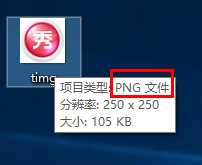
7、保存后的图片就成了PNG文件。
1、1、在美图秀秀上打开图片;
2、点击软件界面右上角的【保存】;
3、弹出对话框后,将格式选择为【.png】;
4、最后,再点击【保存】。