1、网上搜索并下载U盘winpe制作工具(我们需要借助这个软件来将系统重装需要的文件安装在本地硬盘中)
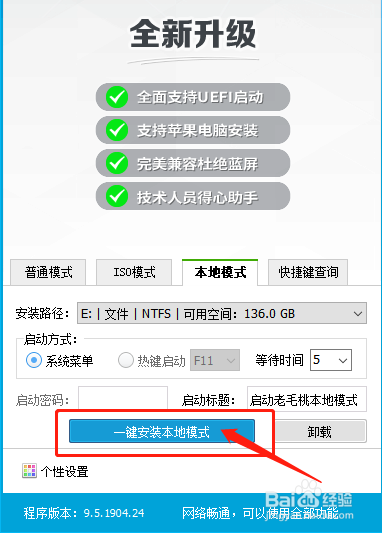
2、解压并打开U盘winpe,切换至【本地模式】页面
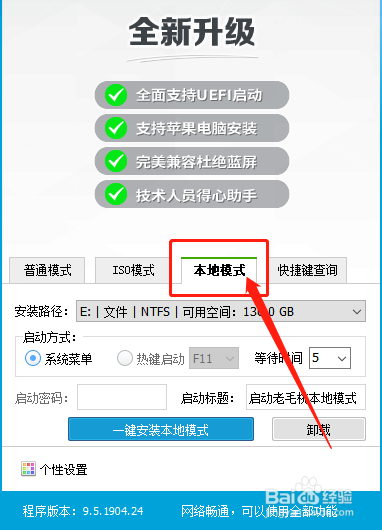
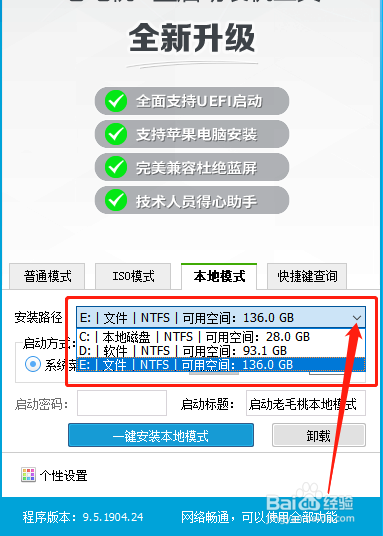
3、点击【安装路径】旁边的下拉菜单,选择需要安装winpe硬盘版的分区,建议安装在除了系统盘以外的其他分区(系统盘一般是指C盘)
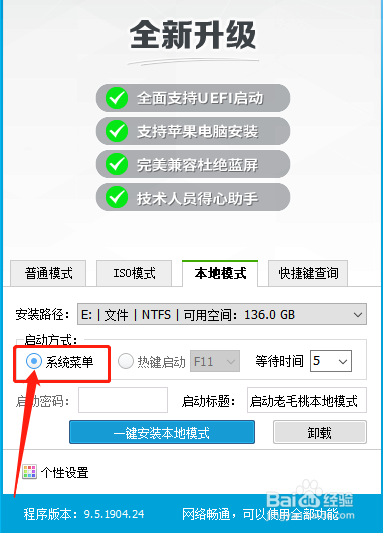
4、然后,在【启动方式】处点击选择【系统菜单】
5、最后点击【一键安装本地模式】即可
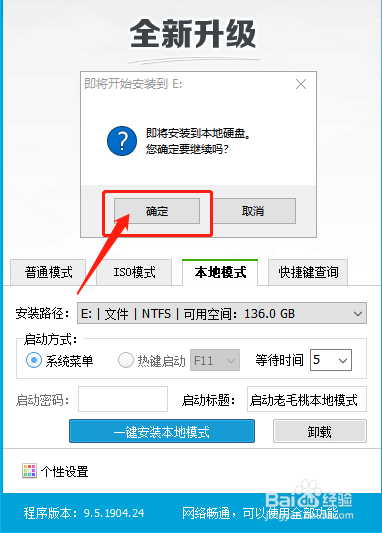
6、弹出询问窗口,点击【确定】即可
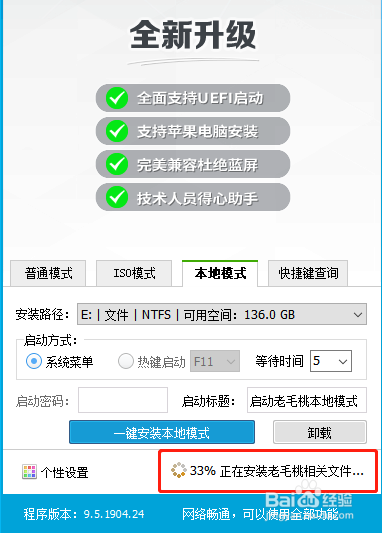
7、开始安装后软件下方会有相关提示,请耐心等候
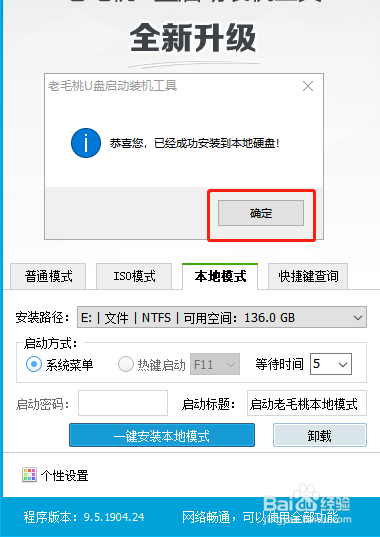
8、软件提示安装完成后,点击【确定】并退出软件
9、另外,我们就将镜像系统下载到除了系统盘之外的分区中,系统盘一般是指C盘
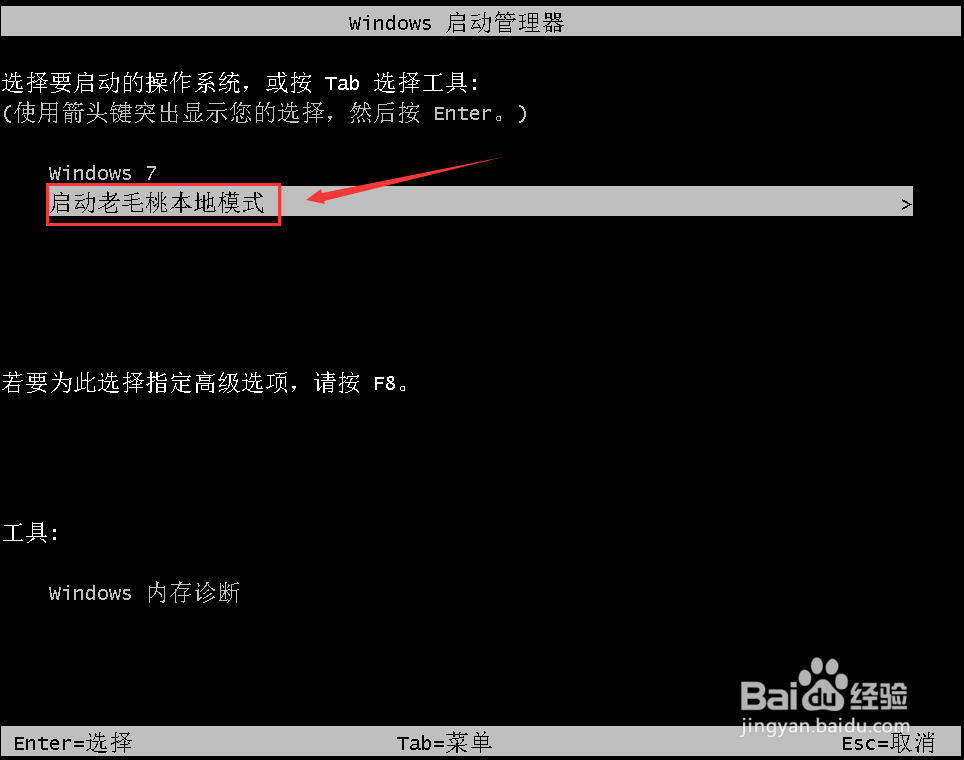
1、重启电脑,随后会自动进入Windows启动管理器,我们通过“↑↓”方向键选择【启动本地模式】
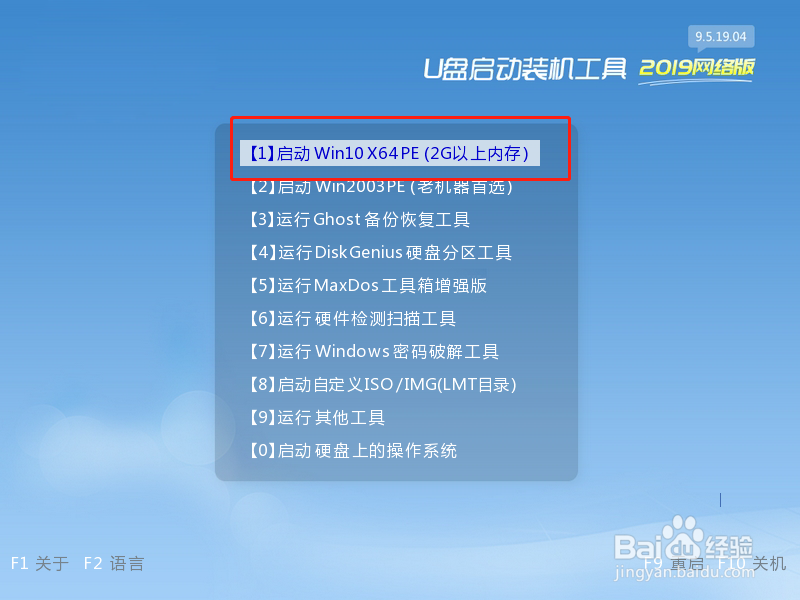
2、进入U盘winpe主菜单后,直接选择【1】启动win10X64PE(2G以上内存),回车即可进入winpe桌面进行系统重装
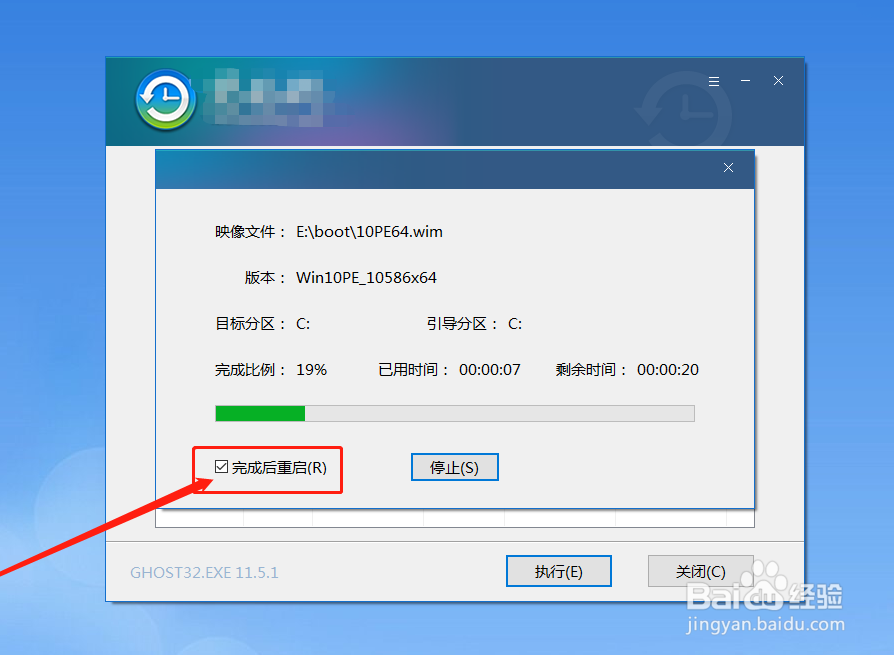
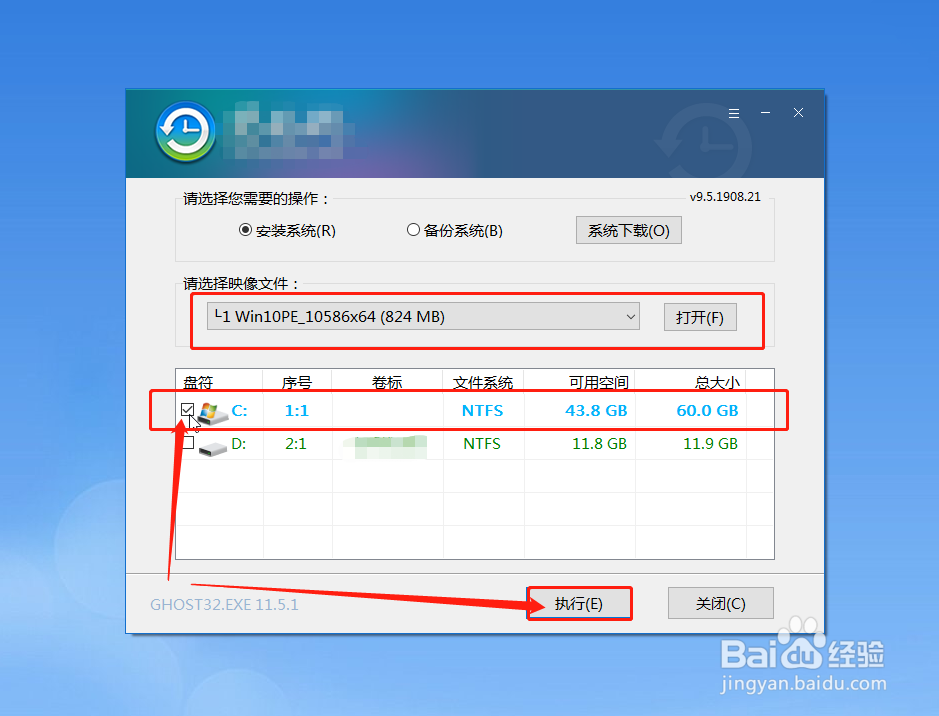
3、随后,打开winpe一键装机软件,如下图所示勾选,选中之前已下载的镜像系统,安装在“C盘”,点击“执行”
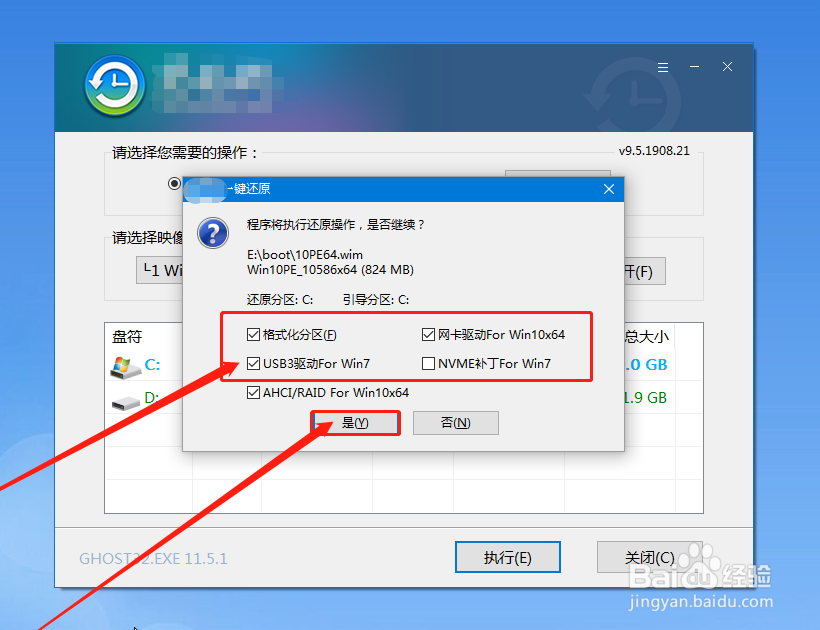
4、出现一键还原窗口时,建议勾选“网卡驱动”以及“USB驱动”复选框,点击“是”进入下一步
5、电脑进入重启阶段时,将U盘移除并耐心等待,直至电脑出现win10系统桌面,重装成功了!