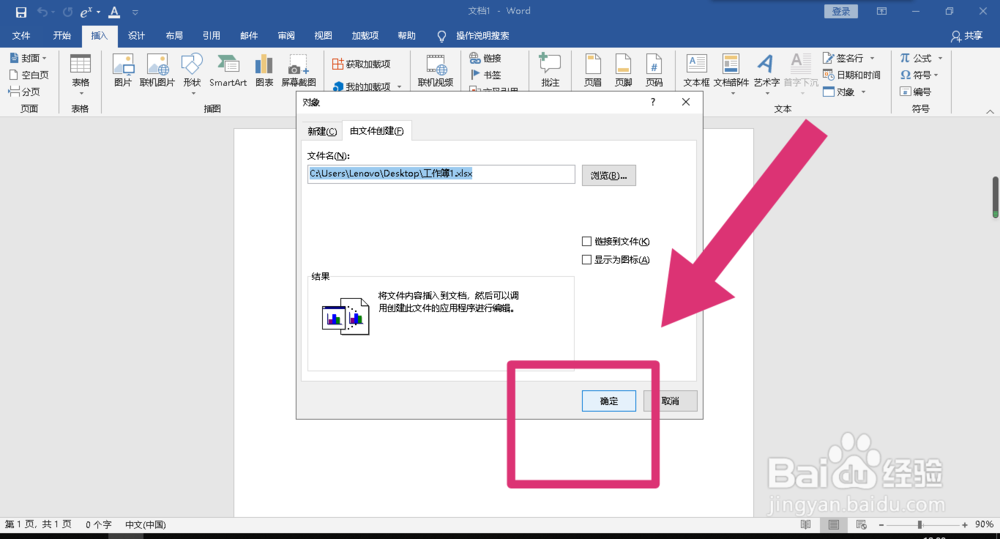
1、首先打开Word,点击上方工具栏的“插入”,然后再单击右上方“对象”,出现一个工具框,进行下一步操作。

2、出现工具框后,单击工具框上方的第二个选项“由文件创建”,然后单击“浏览”,出现文件框,进行下一步操作。

3、选中需要插入的Excel,单击需要的文件,然后单击下方的“打开”,文件框就会消失,然后进行下一步操作。

4、文本框消失后,工具框出现单击“确定”就完成啦,如需要更改Excel中的内容只需要在源Excel中更改,Word中的表格就会刷新了。

1、1.点击“插入”中的“对象”;
2.点击“由文件创建”中的“浏览”;
3.选中所需Excel文件单击“打开”;
4.最后单击“确定”。