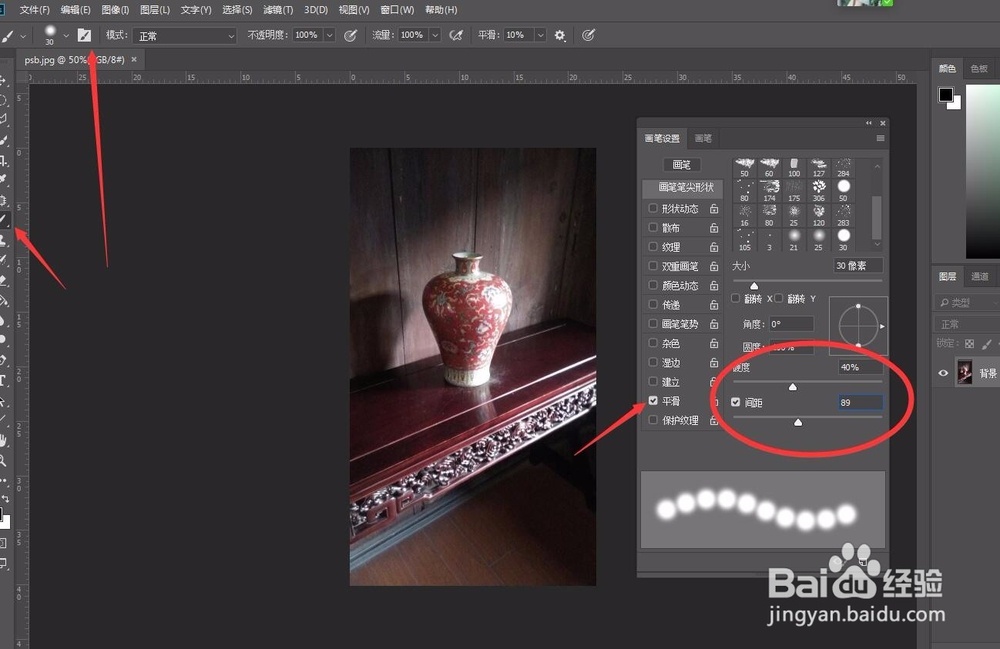
1、主要是画笔,点击画笔,点击左上角的“画笔设置”,先设置“平滑”,数据参考下图。
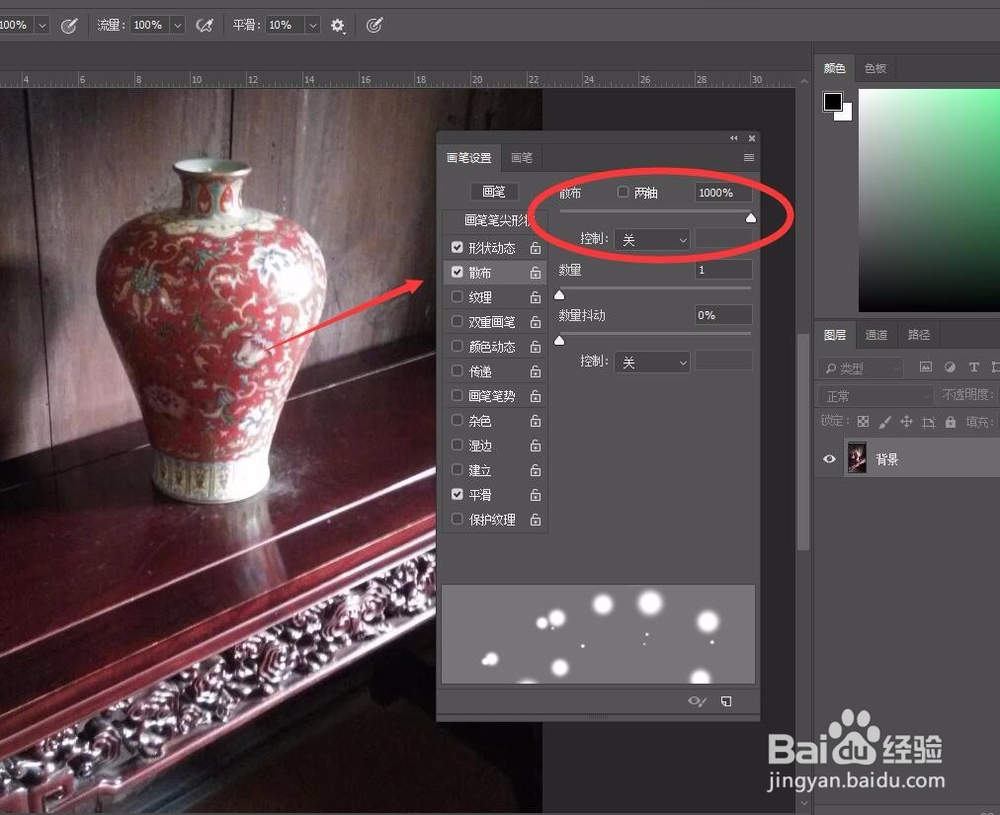
2、再设置“形状动态”,拉到100%,散布也是拉到最大。

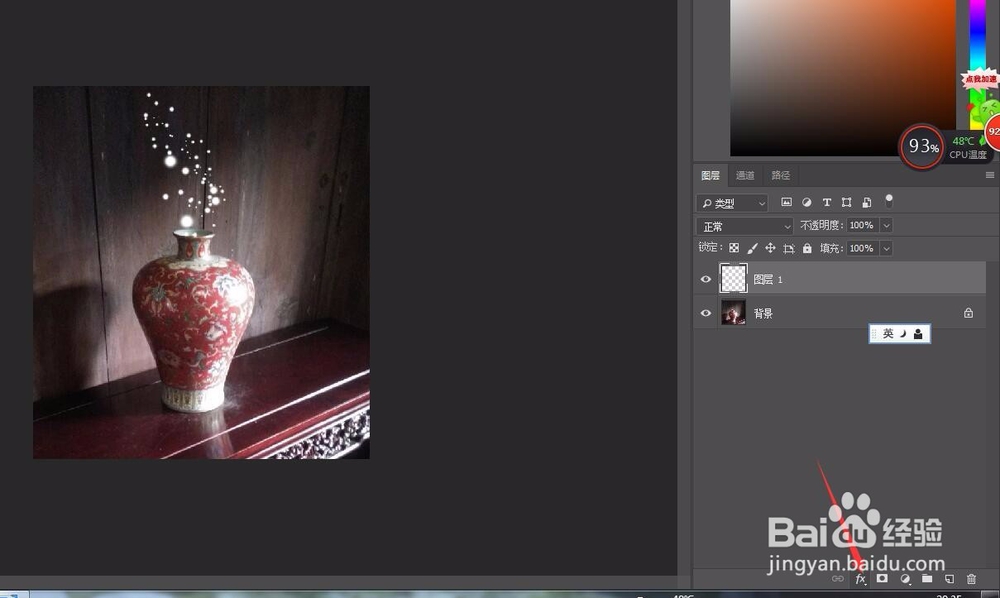
3、新建图层,用画笔随意画一下,再把画笔调整大一些,再画一次,这样会比较有层次感。


1、画好后,点击下面的“”FX",选择“外发光”
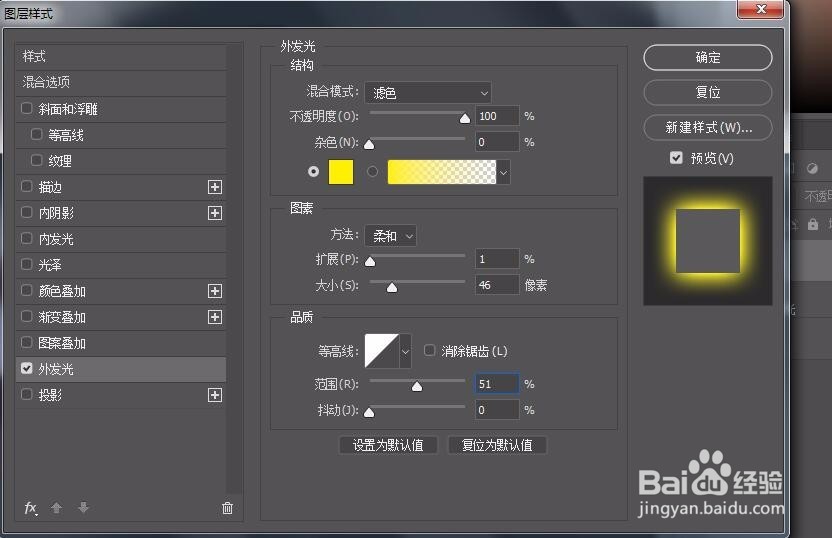
2、参数参考下图
3、完成啦。

1、主要是画笔,点击画笔,点击左上角的“画笔设置”,先设置“平滑”,数据参考下图。
2、再设置“形状动态”,拉到100%,散布也是拉到最大。
3、新建图层,用画笔随意画一下,再把画笔调整大一些,再画一次,这样会比较有层次感。
1、画好后,点击下面的“”FX",选择“外发光”
2、参数参考下图
3、完成啦。