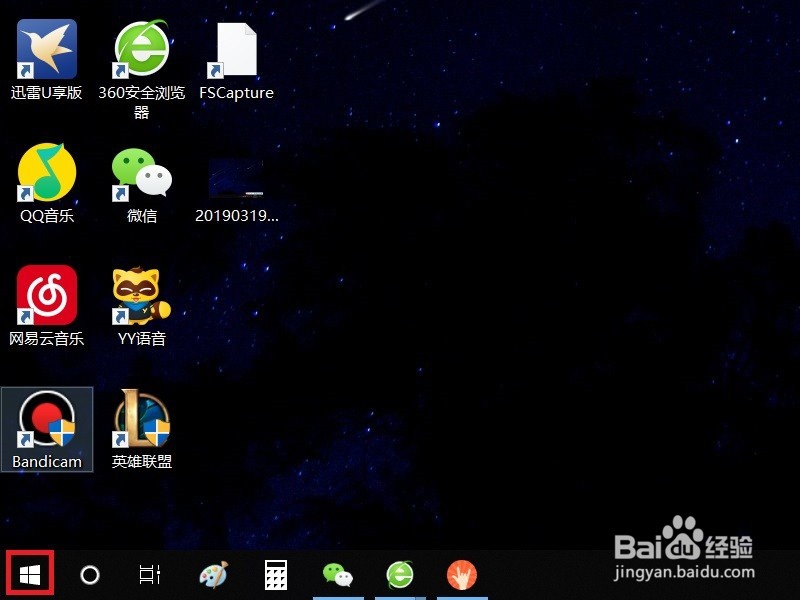
1、在Win10系统桌面,点击桌面左下角“开始菜单”按钮,打开开始菜单页面。
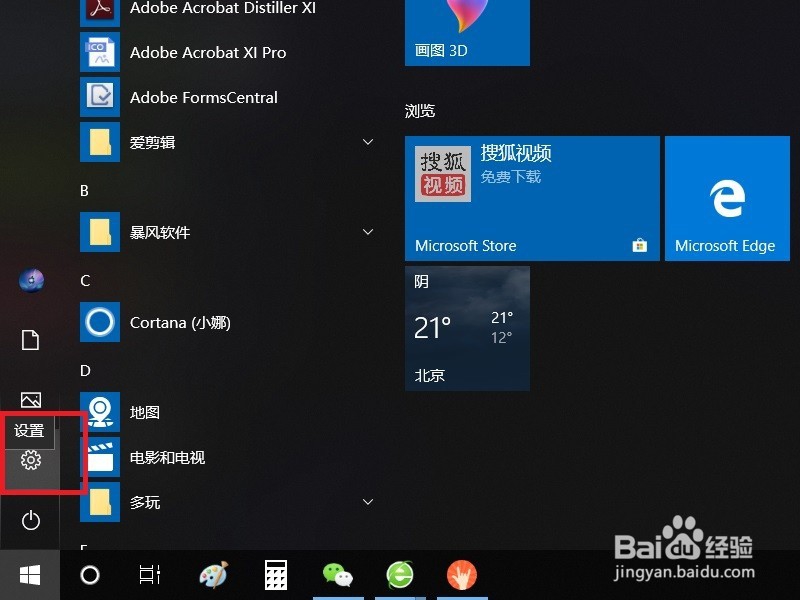
2、在打开的开始菜单页面中,点击页面中的“设置”按钮,进入Win10系统设置页面。
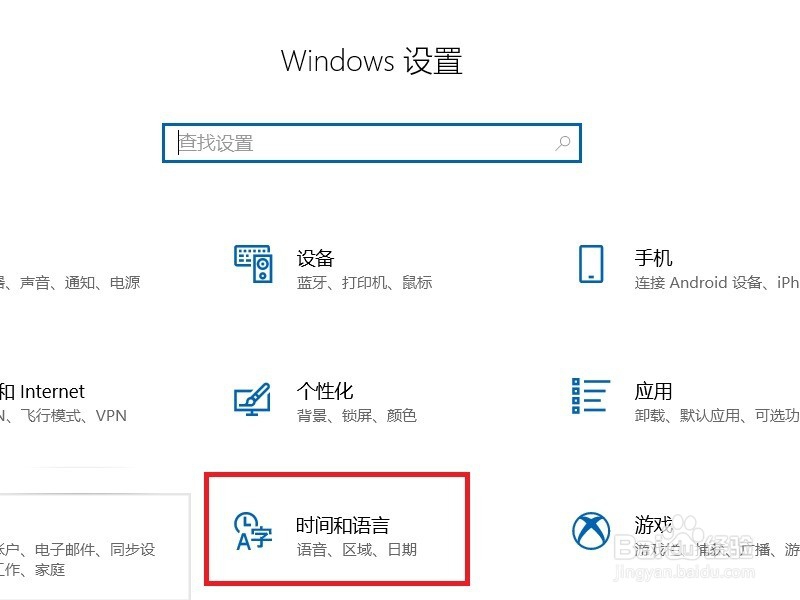
3、打开Windows设置页面之后,在页面中找到“时间和语言”功能项,点击进入设置页面。
4、在打开的页面中,点击页面左侧“语言”菜单项,进入语言设置页面。
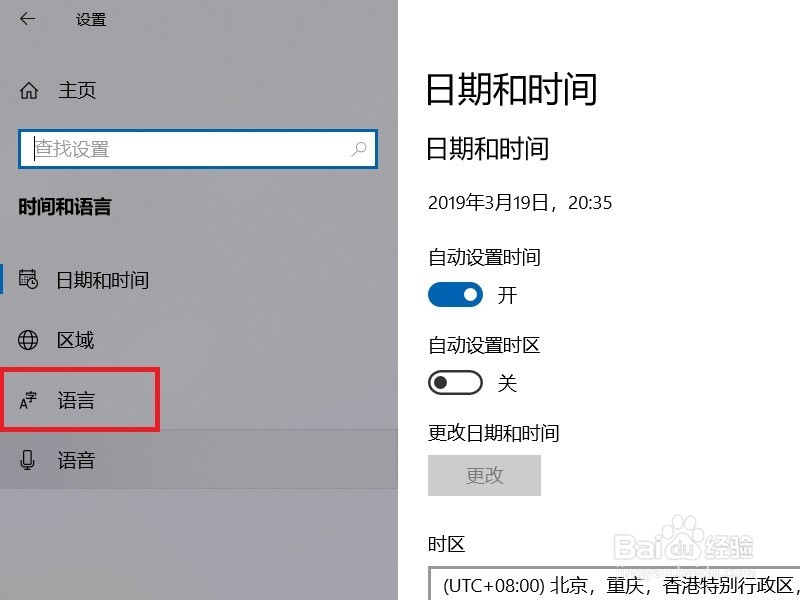
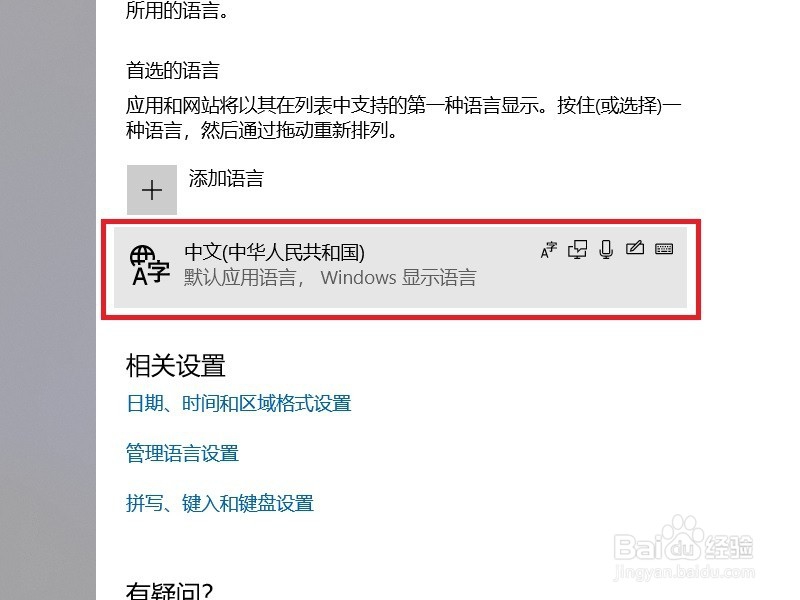
5、接下来,在打开的页面中,可以查看到当前使用的语言程序,点击该语言程序,即可弹出高级菜单项。
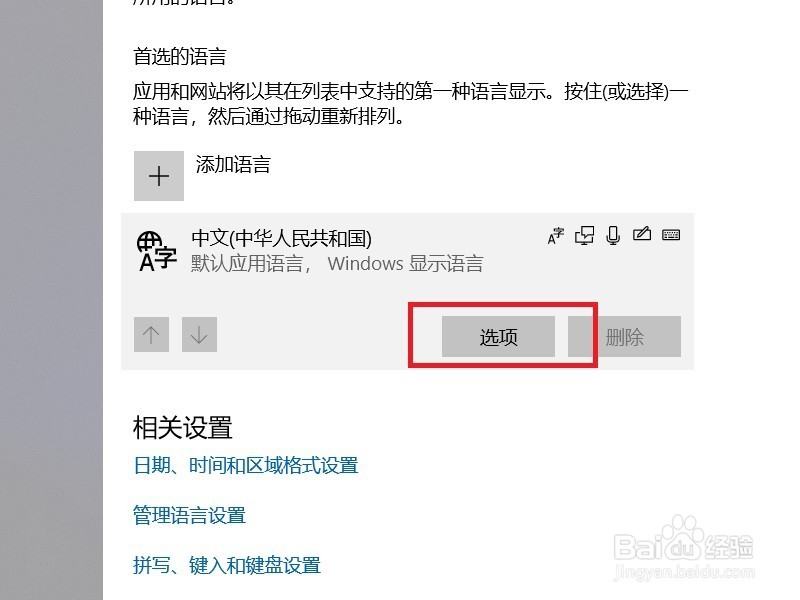
6、在语言页面出现的菜单中,点击“选项”按钮。
7、打开语言属性设置页面之后,在页面中可以看到多种输入法程序,点击“微软拼音输入法”程序。
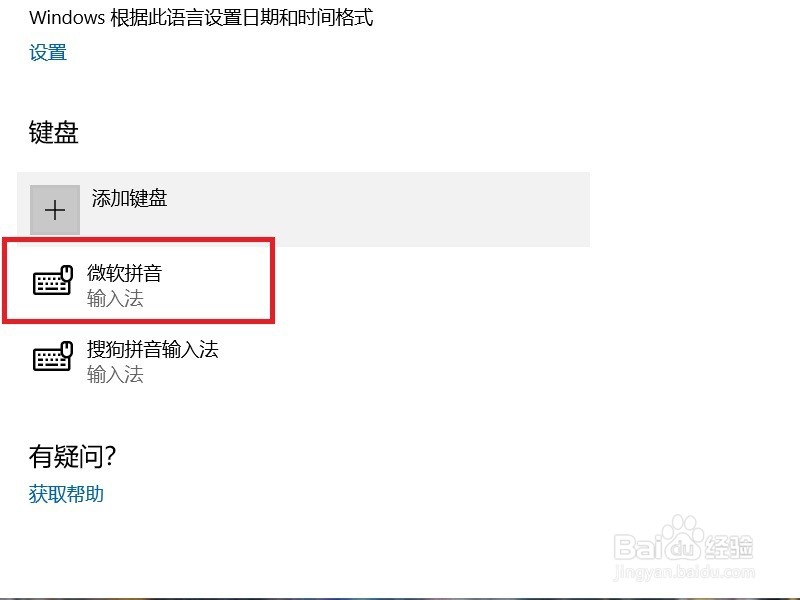
8、接下来,在弹出的菜单中,点击“删除”按钮,即可删除微软拼音输入法程序软件。
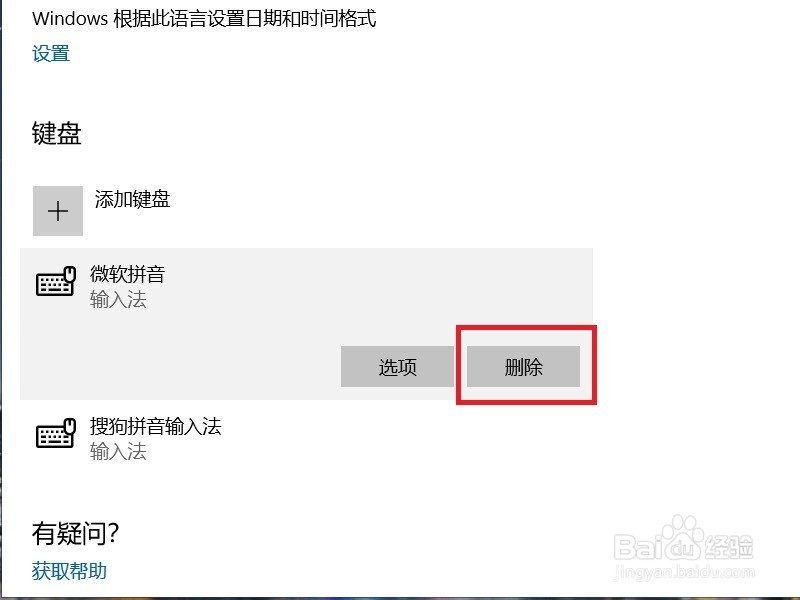
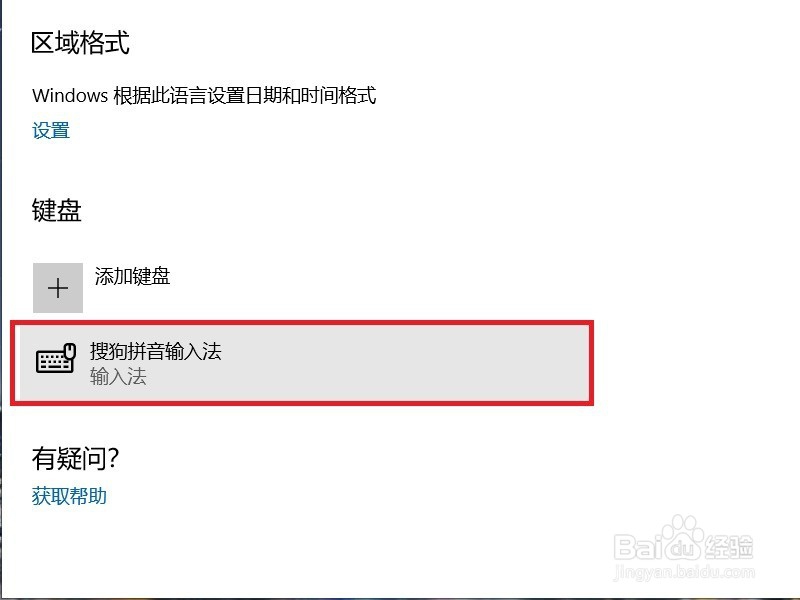
9、微软拼音输入法程序删除完毕之后,在系统输入法页面中将只显示我们所使用的输入法程序了,需要注意的是此处的删除仅仅是将微软拼音输入法从输入法列表中予以移除,因该软件属于系统文件,并不能彻底予以删除。