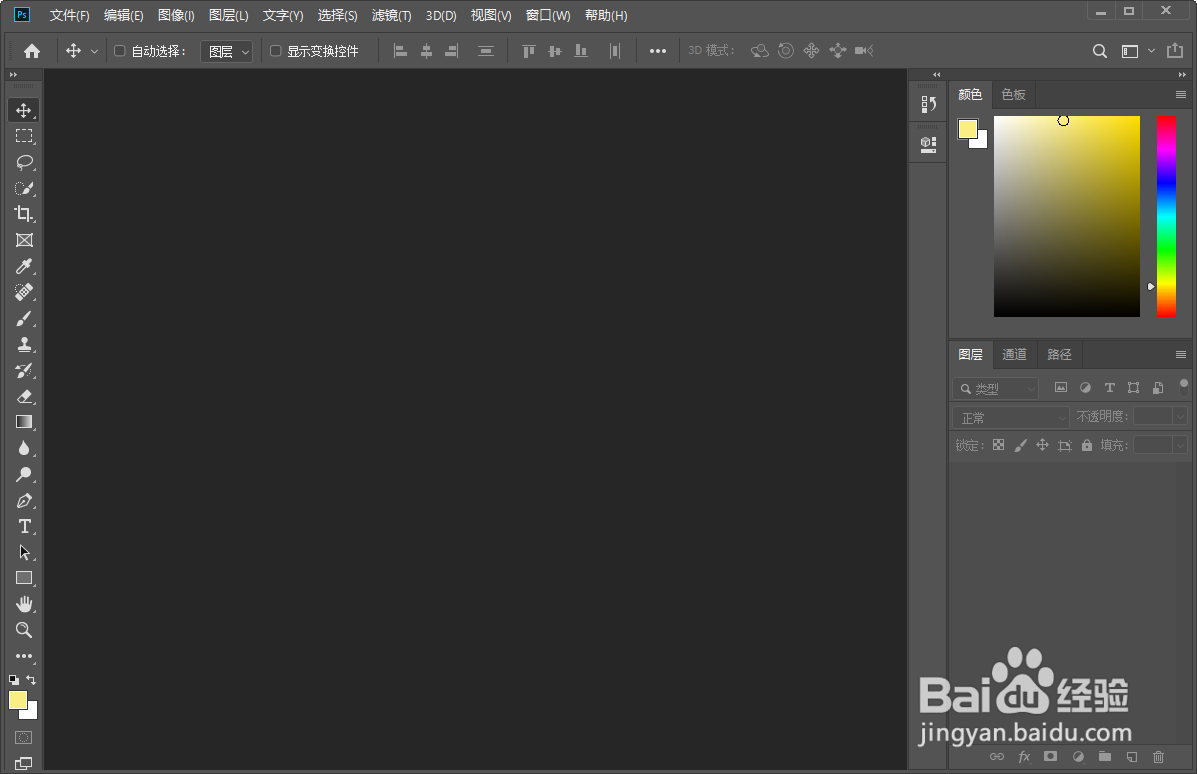
1、打开ps
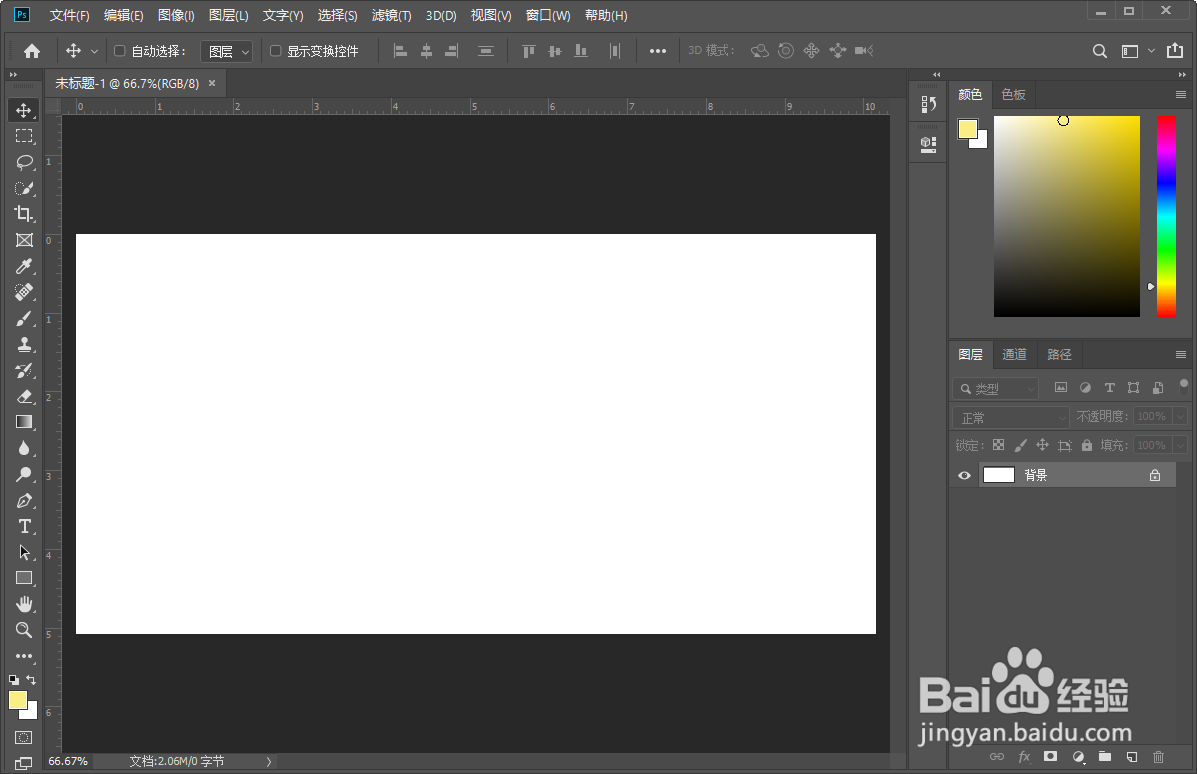
2、ctrl+n创建一个画布
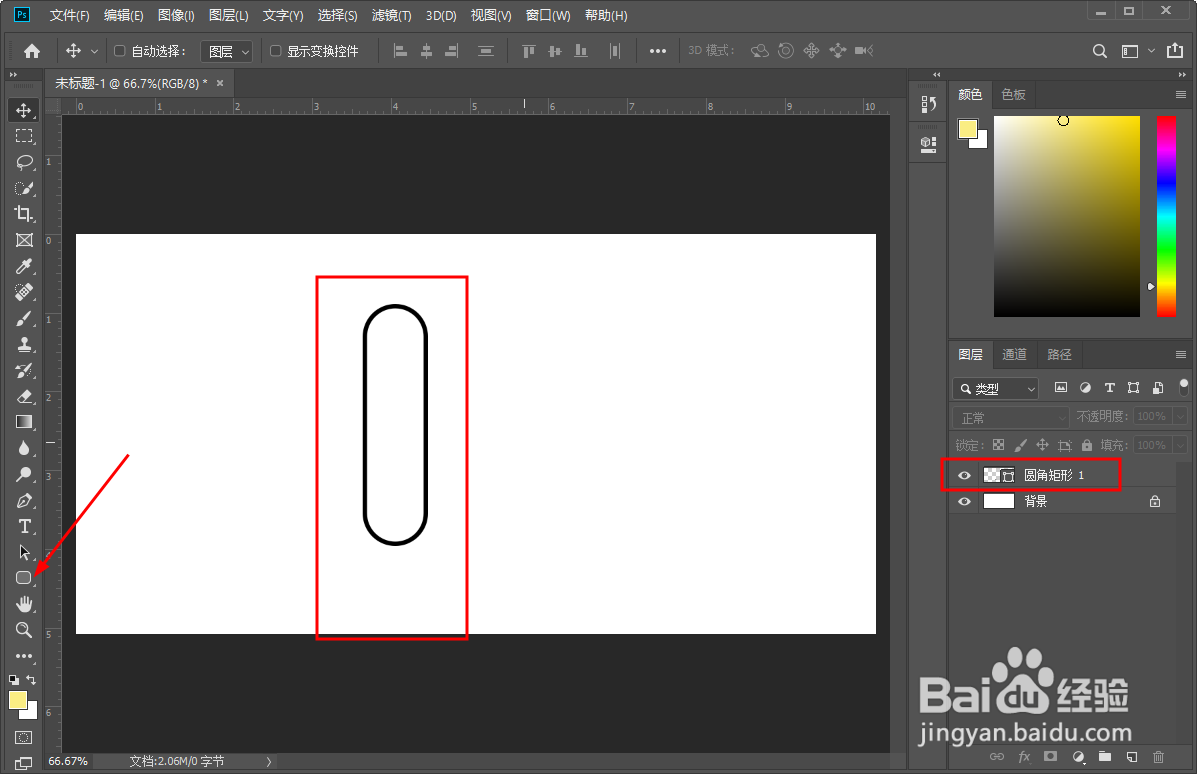
3、然后单击圆角矩形工具画一个圆角矩形
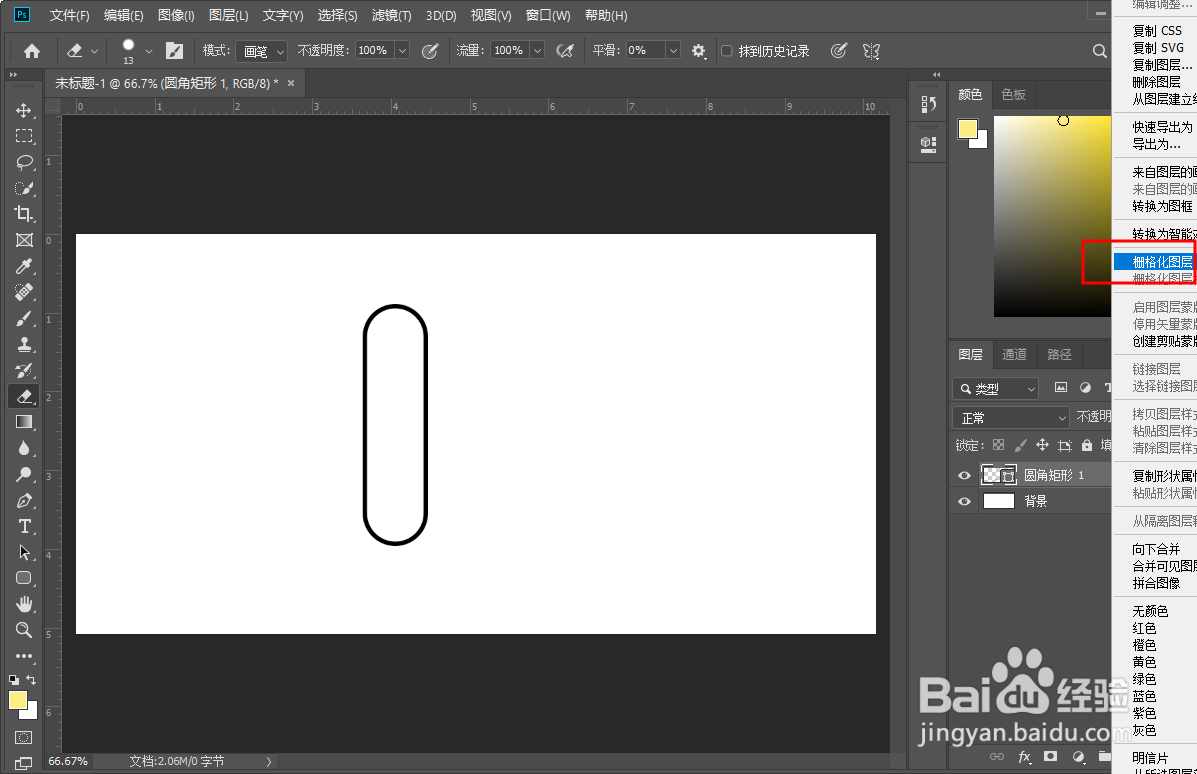
4、接着右击圆角矩形图层进行栅格化图层操作,
5、然后在画一个小点的圆角矩形,也进行栅格化图层操作
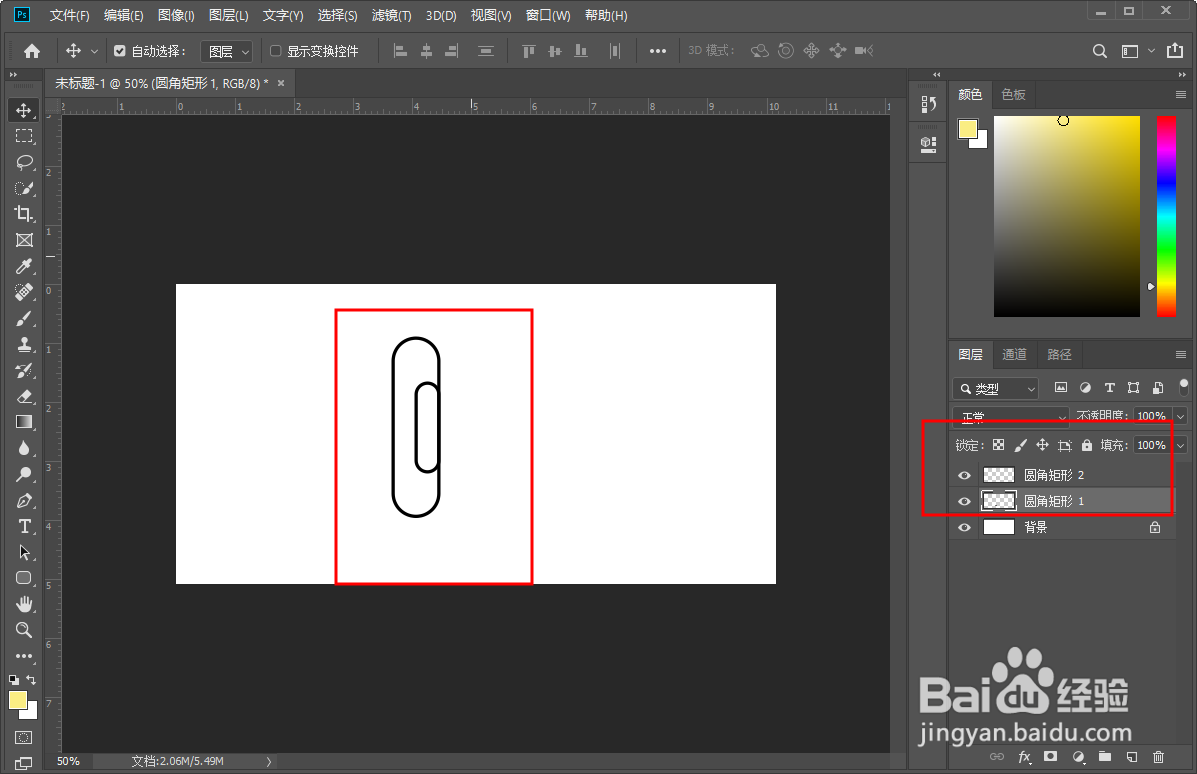
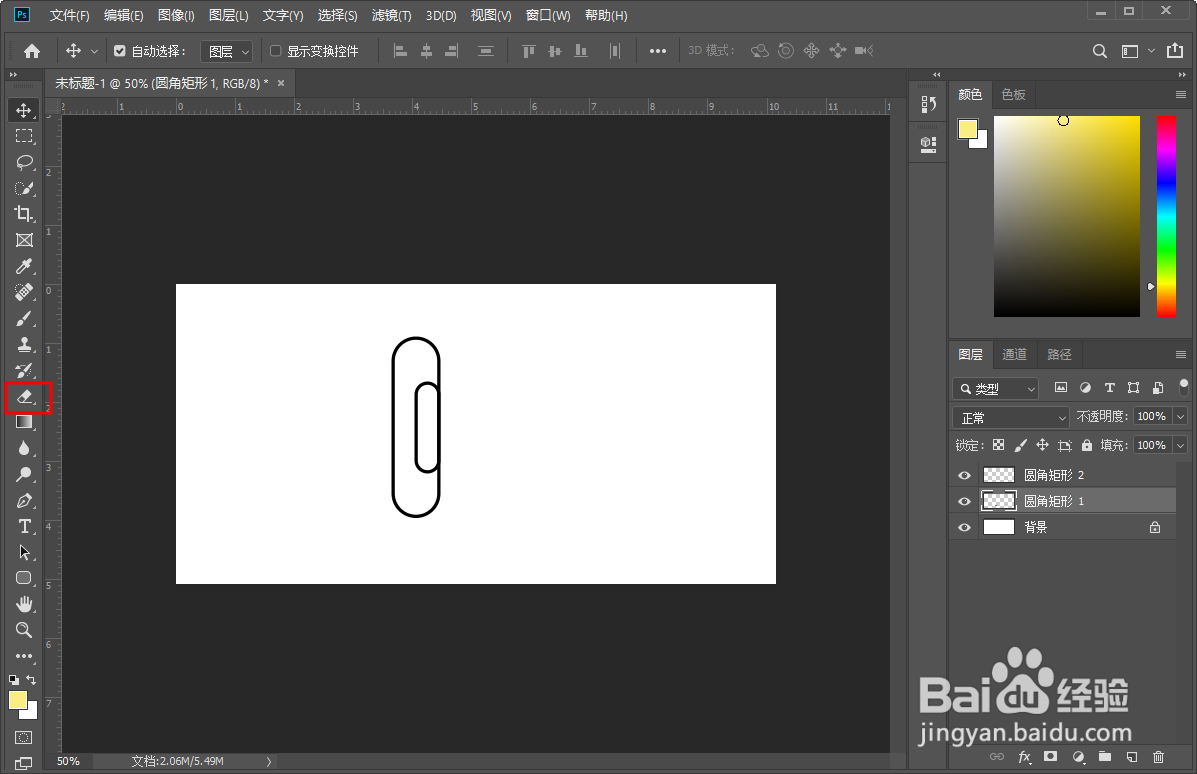
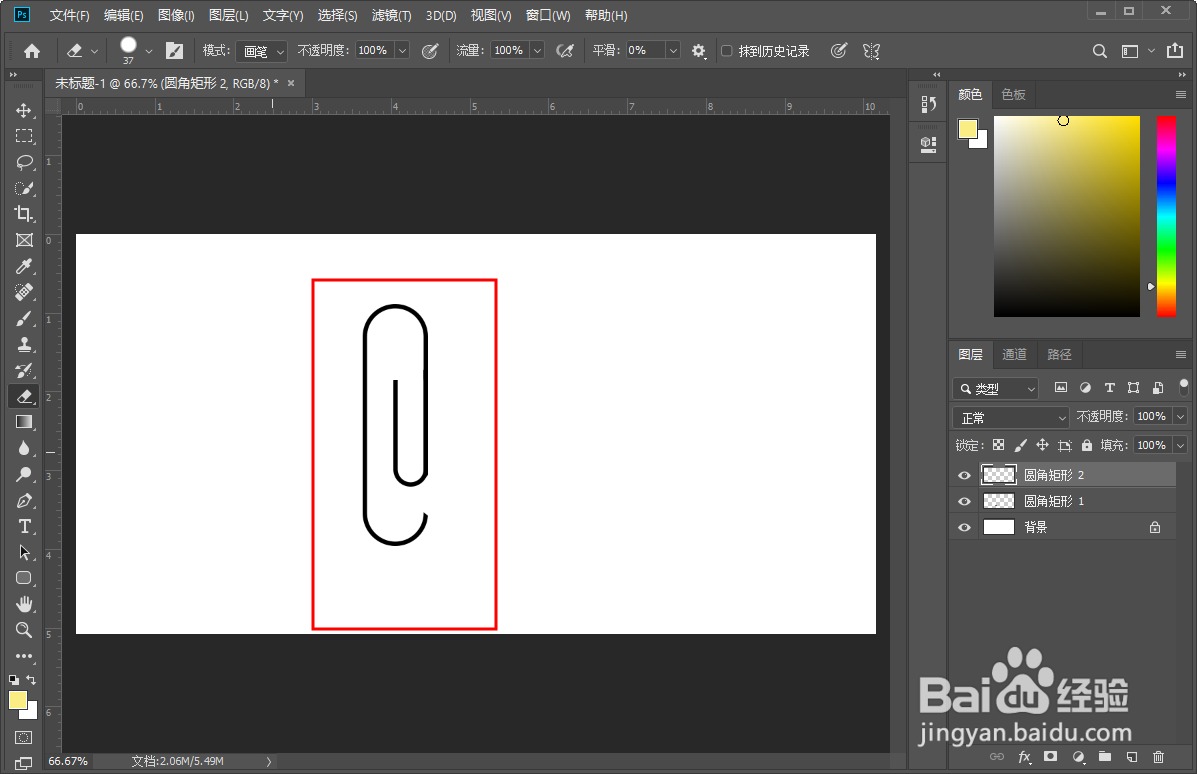
6、接着把不需要的部分用橡皮擦工具擦除即可,这样回形针就制作完成了
1、打开ps
2、ctrl+n创建一个画布
3、然后单击圆角矩形工具画一个圆角矩形
4、接着右击圆角矩形图层进行栅格化图层操作,
5、然后在画一个小点的圆角矩形,也进行栅格化图层操作
6、接着把不需要的部分用橡皮擦工具擦除即可,这样回形针就制作完成了