1、打开CDR,点击左上角的文件,打开。如图所示:

2、2.选择好需要打开的cdr文件,然后点击打开。如图所示:

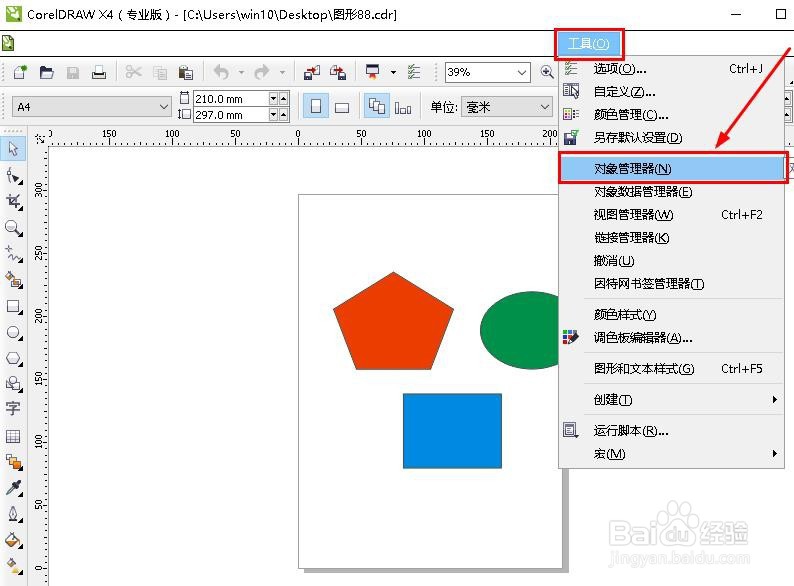
3、文件打开后点击 工具 里的 对象管理器。如图所示:
4、在对象管理器里,将红色圈出的 + 点开。如图所示:

5、然后在下方点击 新建图层 。如图所示:

6、将图形 拖动到 新建好的 图层2 处。如图所示:

7、以相同的方法新建拖动,结果为图示的三个 新图层 。如图所示:

8、然后选择 导出 保存文件。如图所示:

9、将保存类型选择为PSD,然后点击 导出 。如图所示:

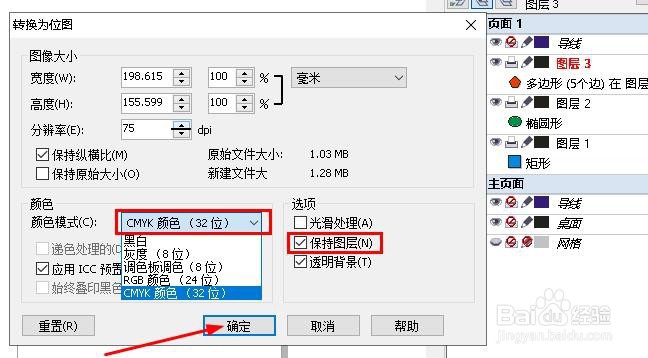
10、弹出窗口,选择广告常用的印刷色 CMYK (颜色32位),勾选 保持图层 ,然后点击 确定。
注:CDR软件导出的默认色为RGB色,RGB是导出时默认的颜色(屏幕显示一般是RGB)但是打印出来的图像却会和电脑显示屏出现的图像出现较大差异,而CMYK则接近电脑显示屏中的图像,因此在实际的广告印刷中,通常都是选用CMYK模式。
11、然后 打开ps软件。如图所示:

12、在PS中打开刚才保存好的文件,如图所示:

13、这样用ps打开文件后,就能看到是 分层图层 了。如图所示:
