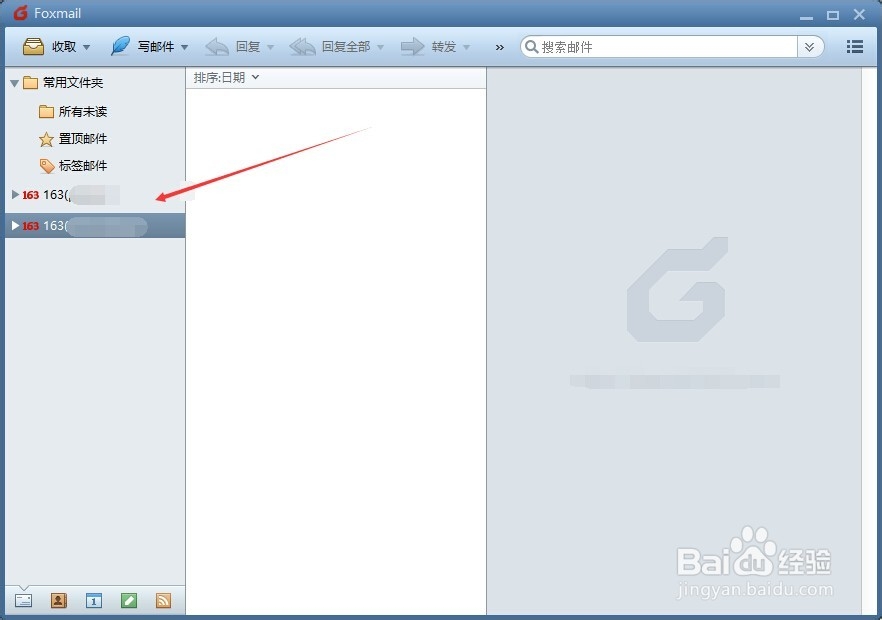
1、打开安装好的Foxmail邮箱,点击Foxmail邮箱右上角的“三”设置图标,如下图所示。
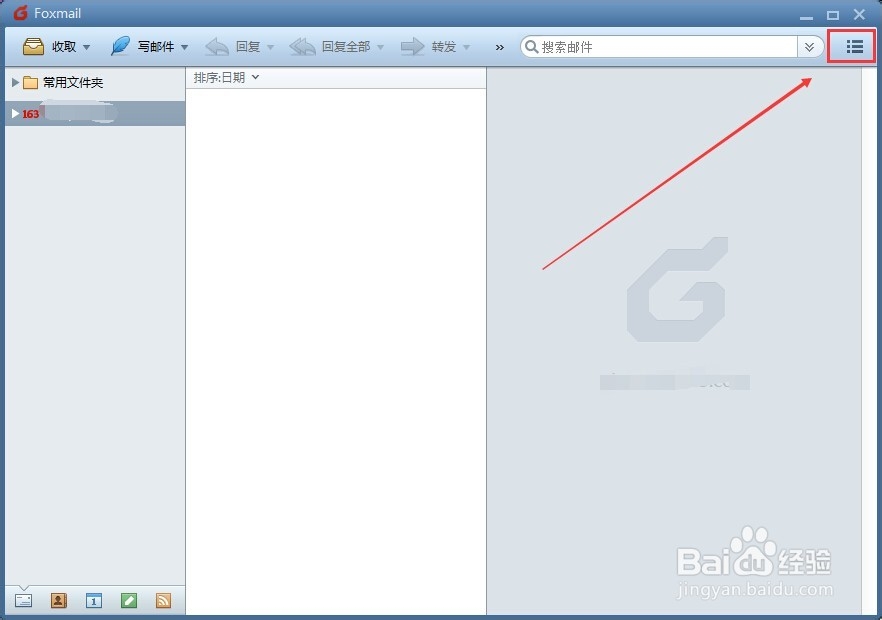
2、在Foxmail邮箱弹出的下拉菜单里点击“帐号管理”,如下图所示。
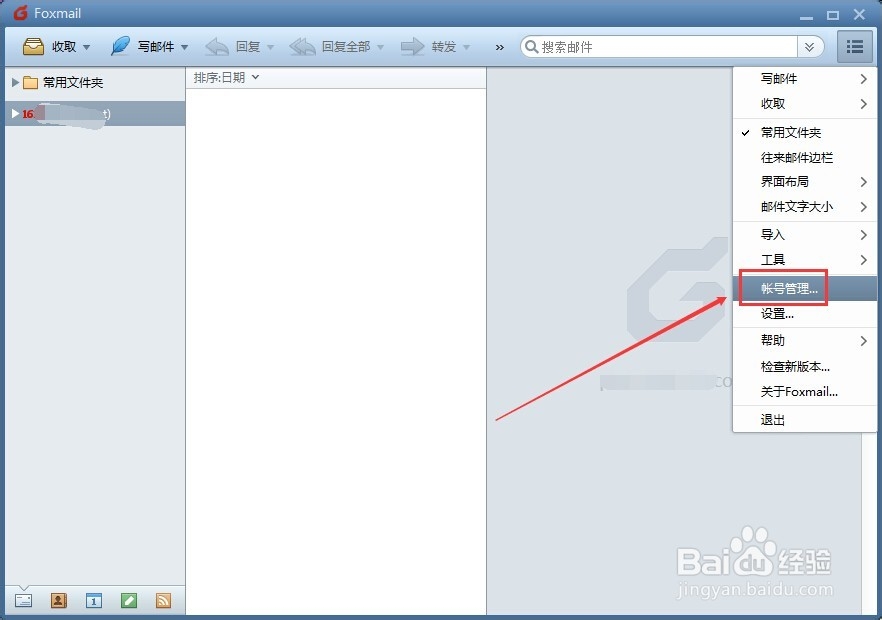
3、在打开的Foxmail邮箱系统设置界面上点击左下角的“新建”按钮进行添加账户,如下图所示。
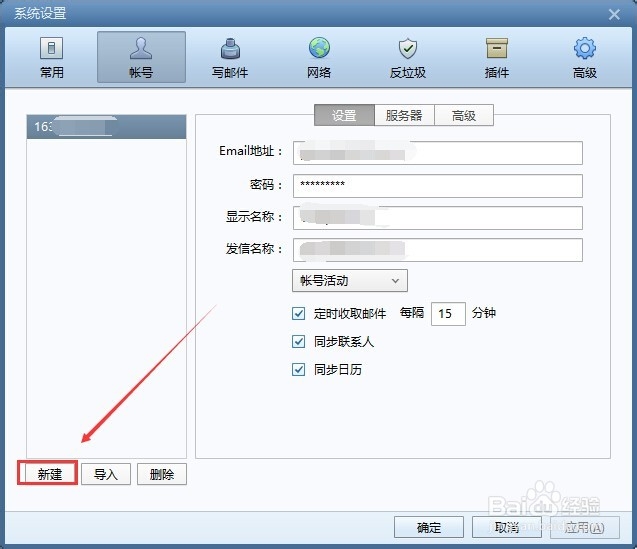
4、在弹出的新建帐号对话框里,输入邮箱地址和登录密码,然后点击创建,如下图所示。
注意:如果你是新手建议采用本步骤方法,可以跳过步骤五六。
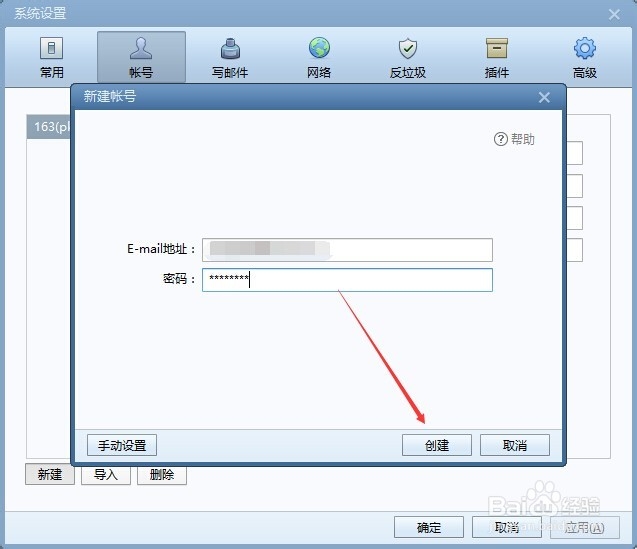
5、或者点击新建帐号界面左下角的手动设置来添加邮箱账户,如下图所示。

6、在弹出的新建帐号界面,输入邮箱帐号和密码,然后在输入POP服务器和SMTP服务器,然后点击创建,如下图所示。
注意:这里不建议新手这样做。

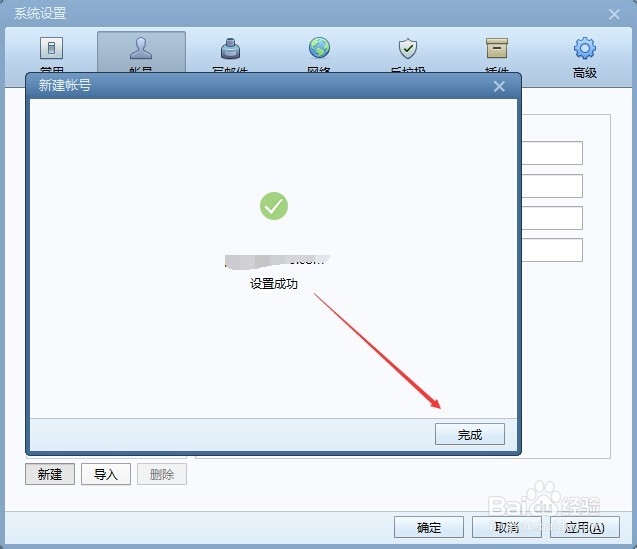
7、Foxmail邮箱新添加账户成功后,Foxmail会有提示,然后点击完成退出新建账户界面,如下图所示。
8、返回Foxmail邮箱主界面时,可以看到我们刚才新添加的邮箱账户,此时我在Foxmail邮箱里添加了两个帐号,如下图所示。