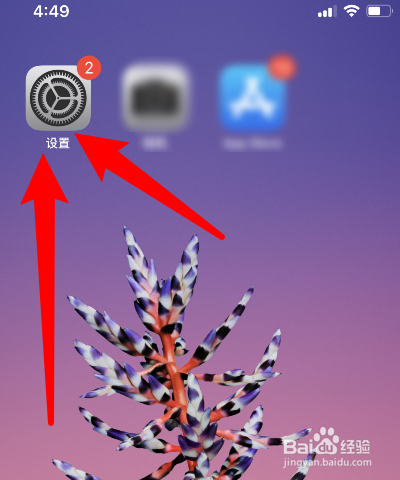
1、首先打开进入苹果手机上的设置。
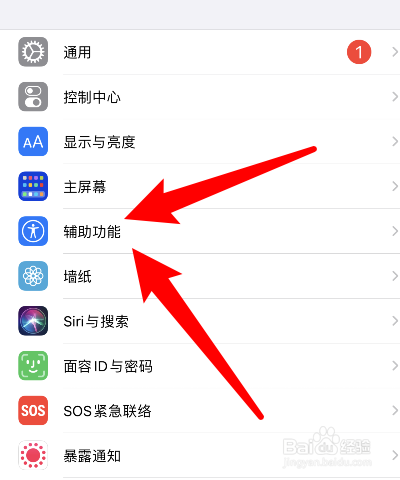
2、然后点击页面里的辅助功能。
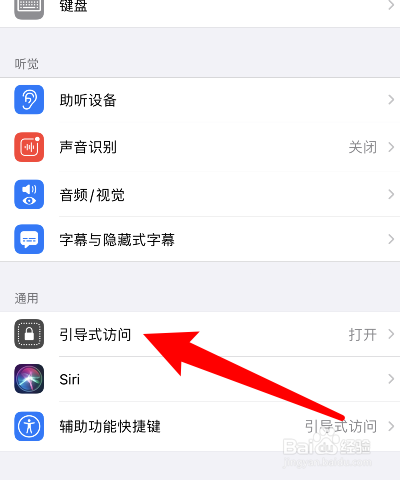
3、紧接着点击页面里的引导式访问。
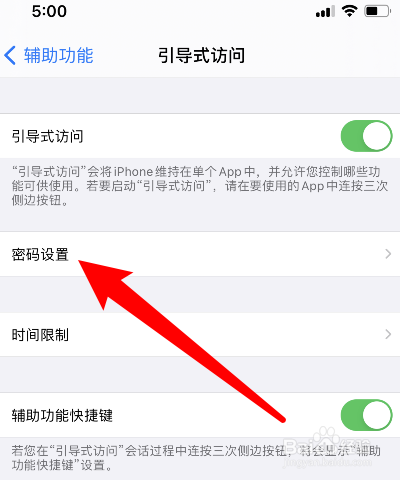
4、下一步点击页面里的密码设置。
5、随后点击设置引导式访问密码。
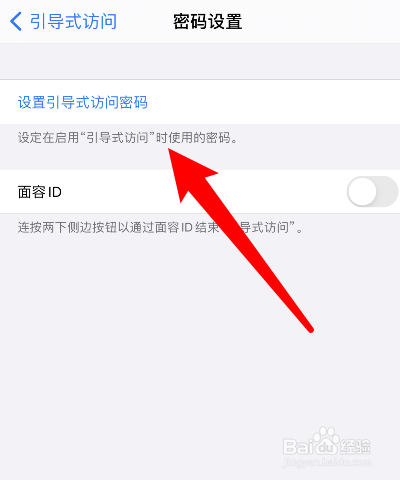
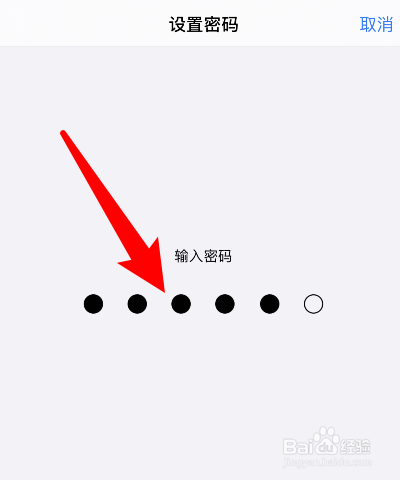
6、最后设置并确定引导式访问密码即可。
1、首先打开进入苹果手机上的设置。
2、然后点击页面里的辅助功能。
3、紧接着点击页面里的引导式访问。
4、下一步点击页面里的密码设置。
5、随后点击设置引导式访问密码。
6、最后设置并确定引导式访问密码即可。
1、首先打开进入苹果手机上的设置。
2、然后点击页面里的辅助功能。
3、紧接着点击页面里的引导式访问。
4、下一步点击页面里的密码设置。
5、随后点击设置引导式访问密码。
6、最后设置并确定引导式访问密码即可。
1、首先打开进入苹果手机上的设置。
2、然后点击页面里的辅助功能。
3、紧接着点击页面里的引导式访问。
4、下一步点击页面里的密码设置。
5、随后点击设置引导式访问密码。
6、最后设置并确定引导式访问密码即可。