网站首页 美食营养 游戏数码 手工爱好 生活家居 健康养生 运动户外 职场理财 情感交际 母婴教育 生活知识 知识问答

PPT怎么快速引用幻灯片到新建的空演示文稿中

时间:2026-02-19 12:24:20

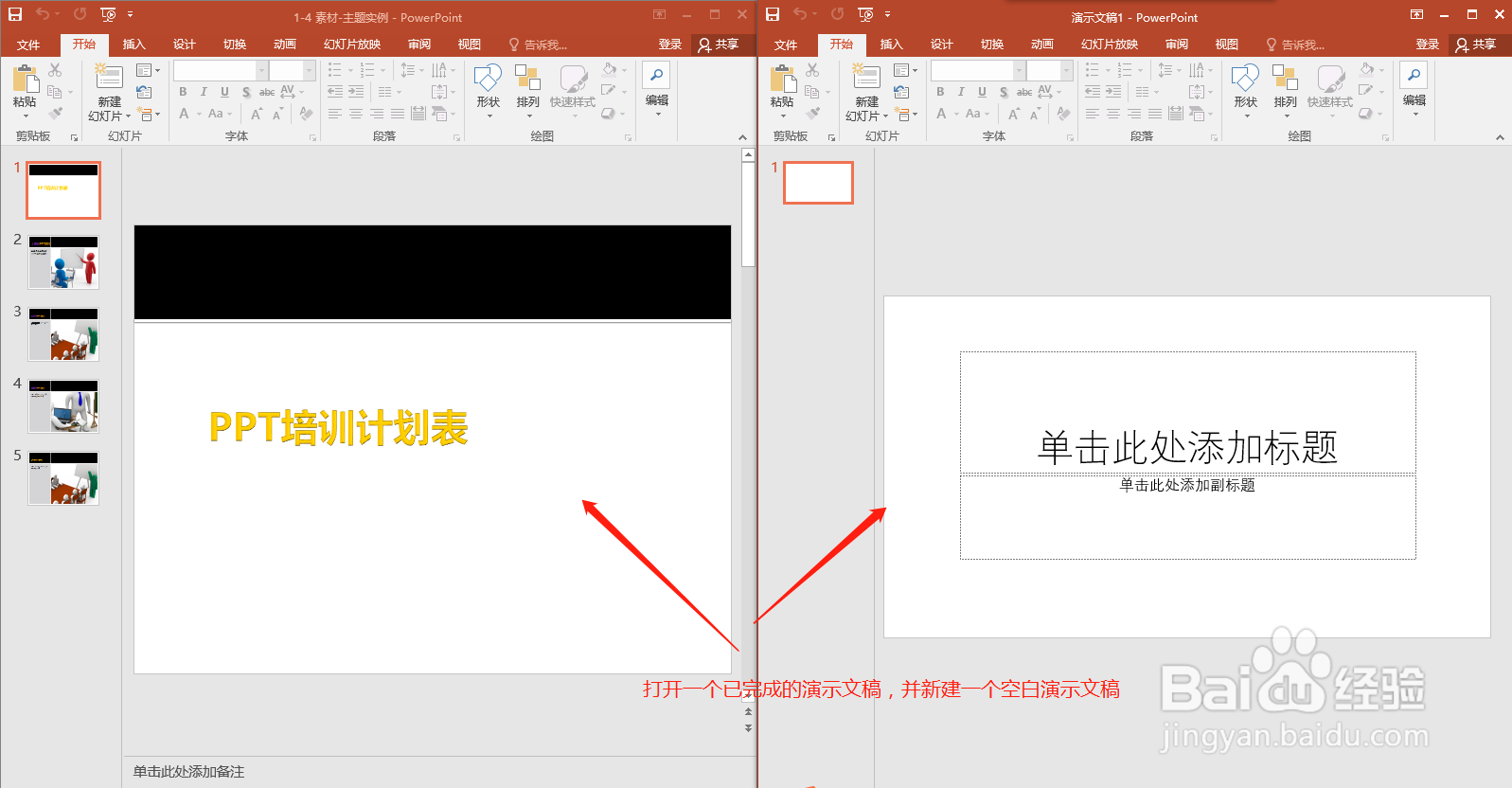
1、打开一个已完成的演示文稿,在新建一个空白的演示文稿,现在要引用已完成的演示文稿中的幻灯片到空演示文稿中。
PPT怎么快速引用幻灯片到新建的空演示文稿中

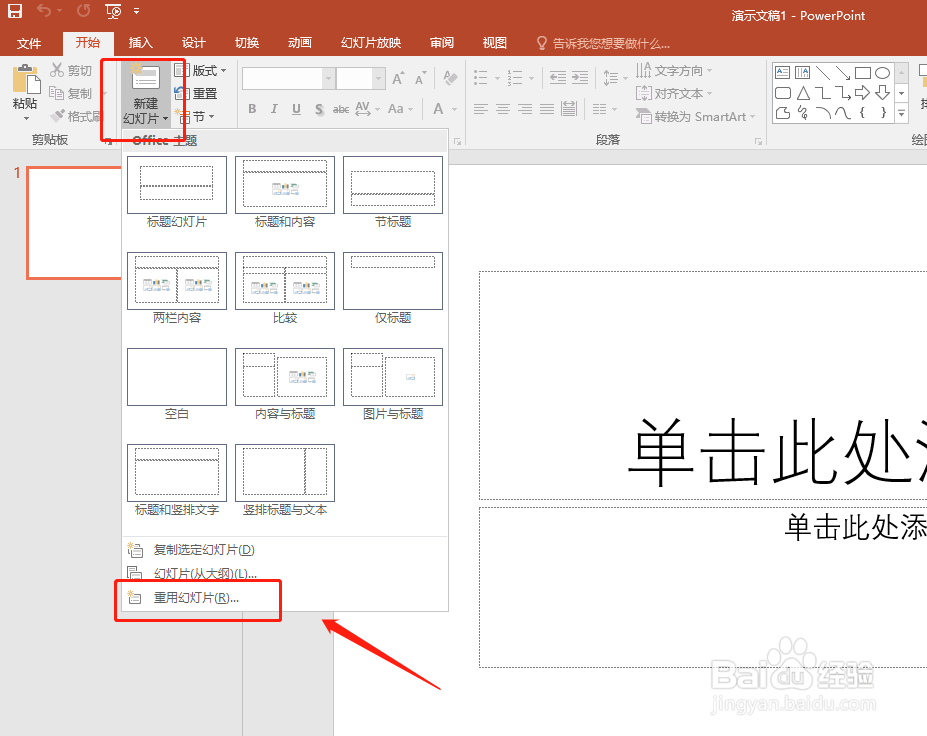
2、选择空白演示文稿,在空演示文稿中找到“新建幻灯片”,在新建幻灯片中找到“重用幻灯片”。
PPT怎么快速引用幻灯片到新建的空演示文稿中

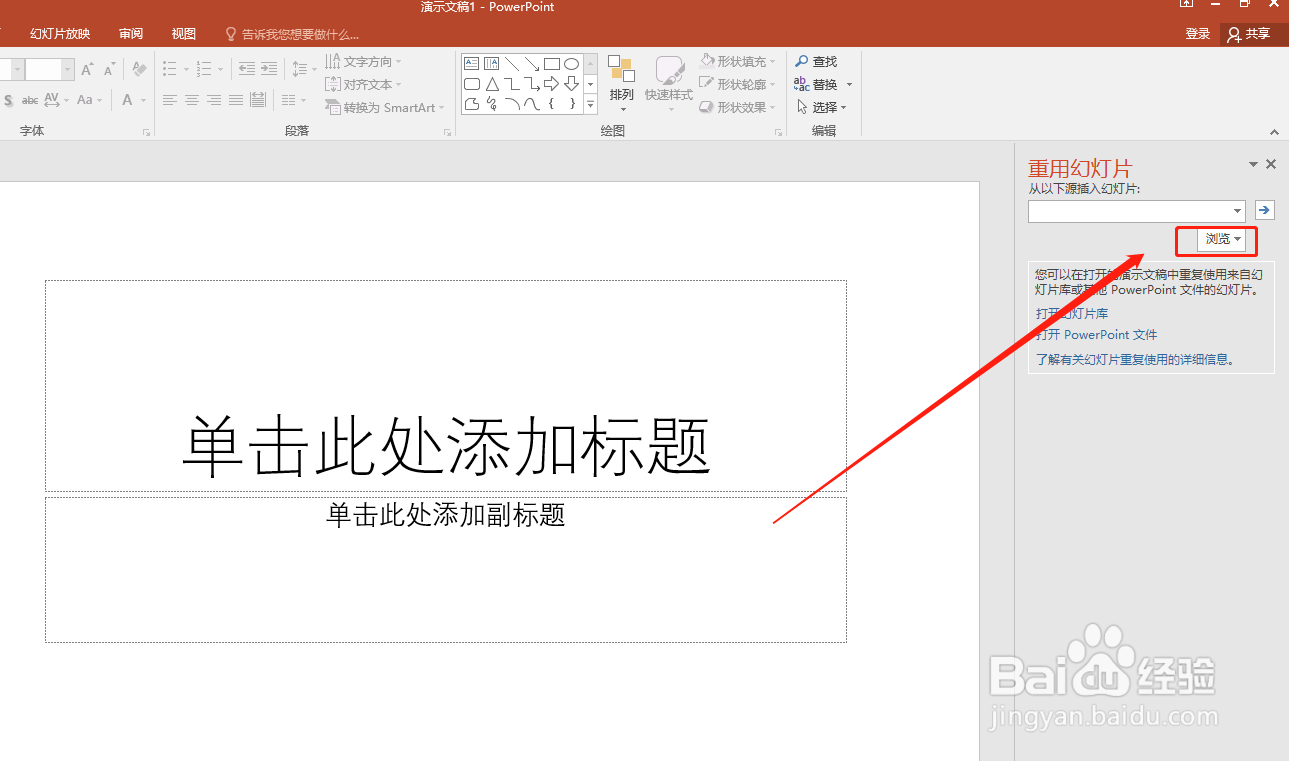
3、点击重用幻灯片之后会打开重用幻灯片任务窗格,点击该窗格中的“浏览”。

PPT怎么快速引用幻灯片到新建的空演示文稿中

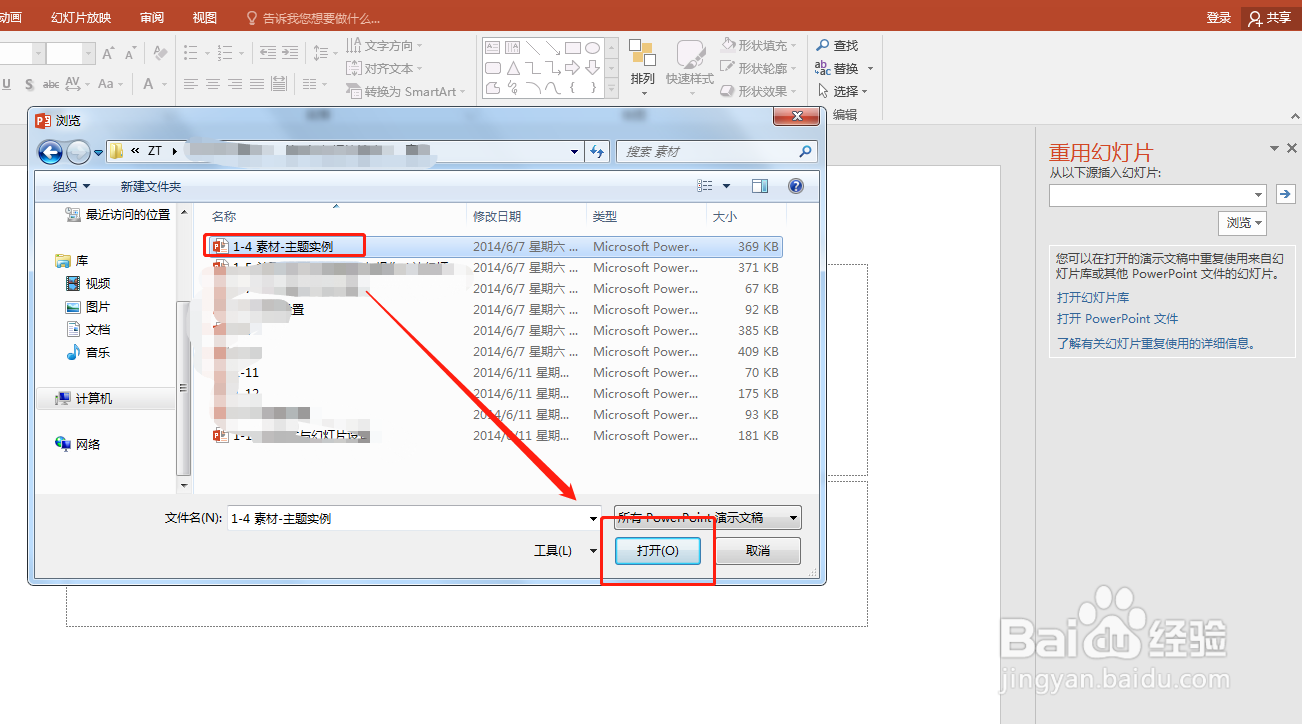
4、在弹出的对话窗口中,找到已完成的PPT演示文稿,将其选中打开。

PPT怎么快速引用幻灯片到新建的空演示文稿中

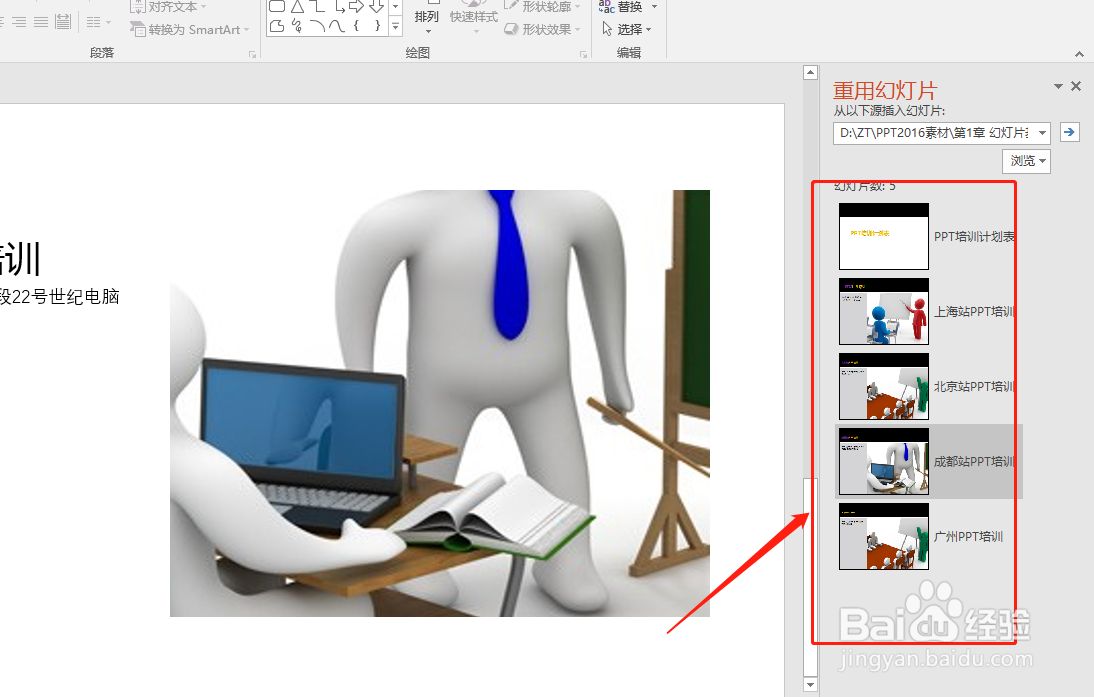
5、这时候会看到已完成的演示文稿的幻灯片页被应用进来了,想要用哪一页幻灯片直接单击它就可以应用。
PPT怎么快速引用幻灯片到新建的空演示文稿中

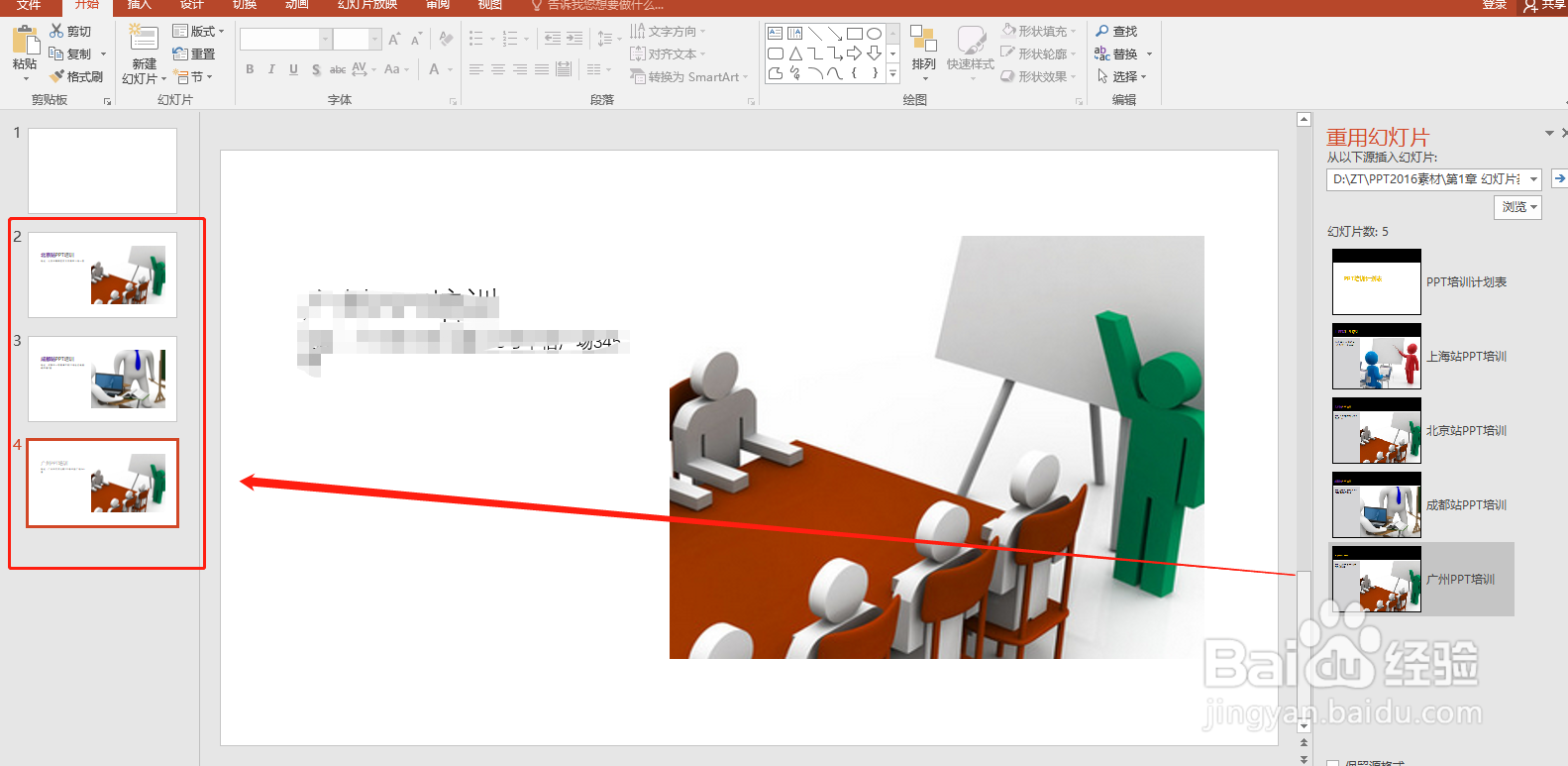
6、所以应用的幻灯片页都可以在左侧的小预览窗中看到,并且也可以对快速应用的幻灯片做进一步的编辑。
PPT怎么快速引用幻灯片到新建的空演示文稿中

© 2026 智德知识库
信息来自网络 所有数据仅供参考
有疑问请联系站长 site.kefu@gmail.com