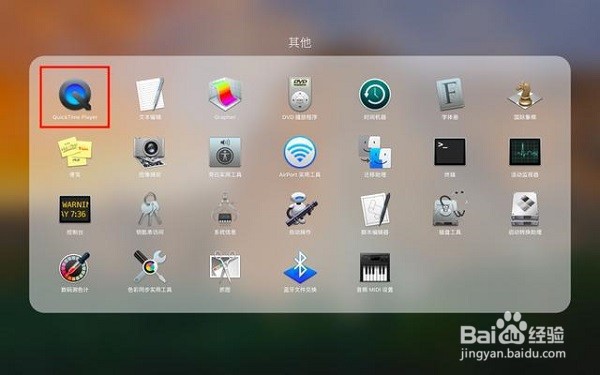
1、首先,找到并打开QuickTime Player软件。可以鼠标右键这个图标,选仗膨择“选项”-“在程序坞中愁英保留”,这样,软件就固定在了Dock栏,方便以后打开软件
2、启动软件后,屏幕顶部左上角出现“QuickTime Player”栏目

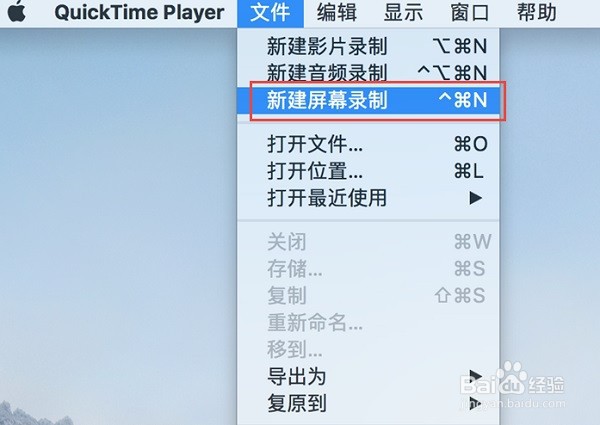
3、这时,我们点击屏幕畜诉泉左上角“QuickTime Player”栏目右边的“文件”选项,选择“新建屏幕录制”菜单项
4、这时,屏幕上将会出现一个屏幕录制的窗口界面,我们点击里面红色的小圆圈

5、随后,会弹出一个有关屏幕录制的文字框:“点按以录制全屏幕。拖动以录制屏幕的一部分。点按菜单栏中的停止按钮以结束录制”

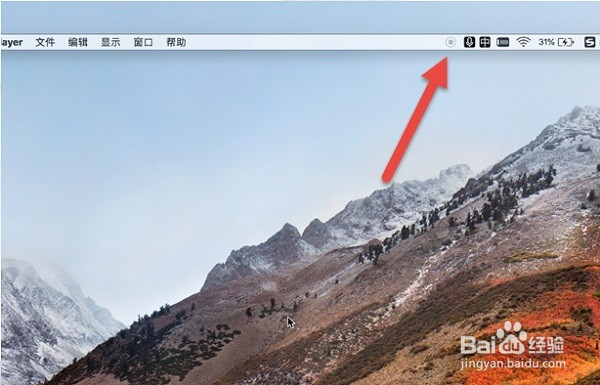
6、在这个文字框中用鼠标点击一下,屏幕录制就正式开始了。同时,屏幕顶部会出现一个黑色的圆形按钮,如下图所示

7、屏幕录制开始以后,如果想结束录制,点击屏幕顶部靠右的小黑点,会弹出一个视频播放界面
8、这时,我们点击关闭按钮,重命名录制的文件,选择保存位置;最后,点击“存储”按钮,录屏的视频就保存下来了
