网站首页 美食营养 游戏数码 手工爱好 生活家居 健康养生 运动户外 职场理财 情感交际 母婴教育 生活知识 知识问答

EAGLE原理图和印制板如何显示栅格

时间:2024-11-17 04:02:50

1、首先打开自己笔记本电脑上的EAGLE软件,进入其主要界面。

EAGLE原理图和印制板如何显示栅格

2、在EAGLE软件主界面菜单栏中依次点击“文件”>“打开”>“原理图”和“印制板”。分别打开自己的原理图和印制板。

3、这里先说原理图栅格的显示方法。在原理图界面菜单栏中找到并点击“查看”。

EAGLE原理图和印制板如何显示栅格

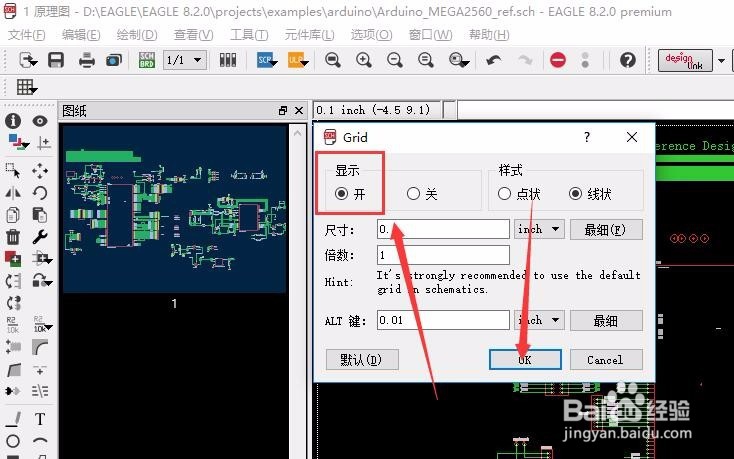
4、在查看子菜单中点击“删格”选项,进入栅格对话框中。如图。

EAGLE原理图和印制板如何显示栅格

5、在栅格对话框中,显示板块里,选中“开”。再点击ok。

EAGLE原理图和印制板如何显示栅格

6、之后发现界面中并没有显示栅格,如图1。之后需要显示界面中滚动鼠标中键,将其放大。就能显示栅格了。如图2.

EAGLE原理图和印制板如何显示栅格EAGLE原理图和印制板如何显示栅格

7、同样的,对于印制板。在印制板界面中,重复第三到第五步骤。如图所示。

EAGLE原理图和印制板如何显示栅格

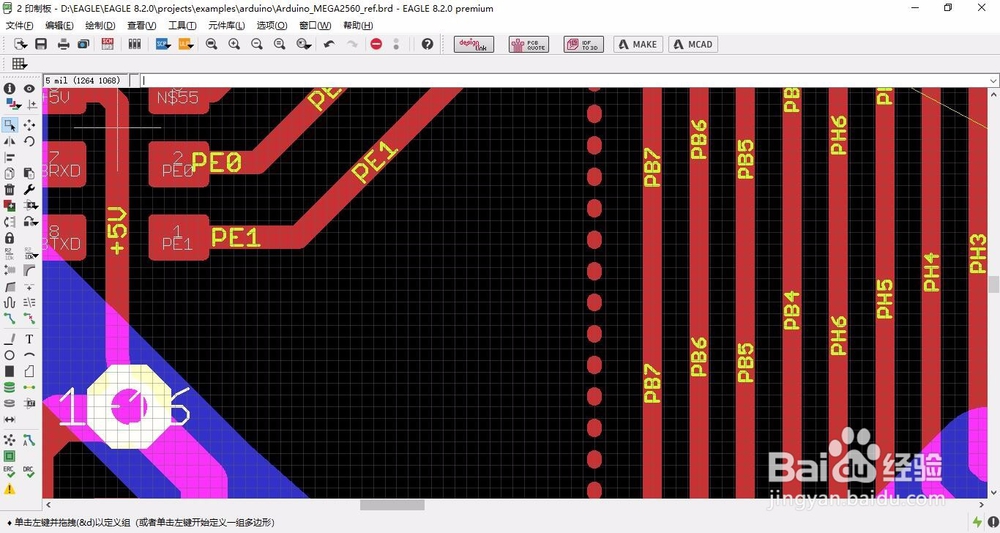
8、同样也需要在印制板显示区域,将其放大才能看见栅格。如图。

EAGLE原理图和印制板如何显示栅格
© 2026 智德知识库
信息来自网络 所有数据仅供参考
有疑问请联系站长 site.kefu@gmail.com