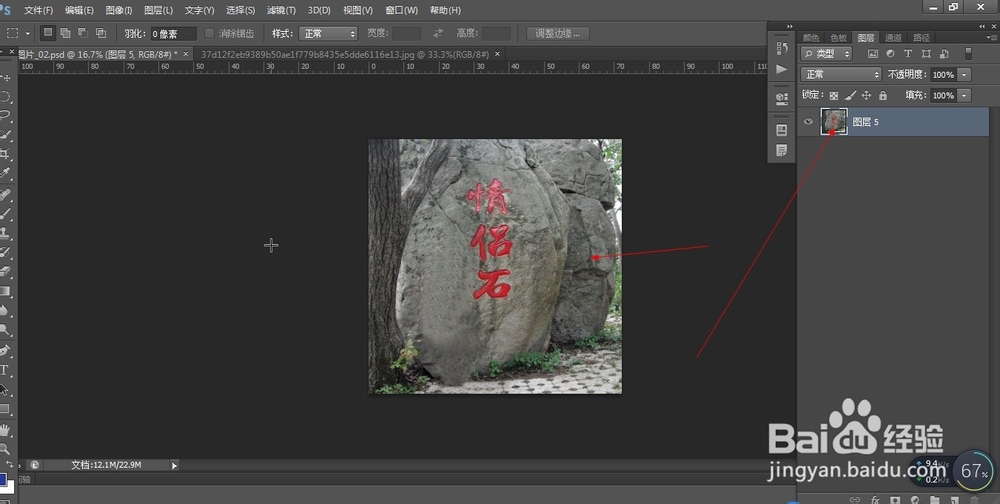
1、1.如图所示,我们使用PS软件打开一张彩色照片。
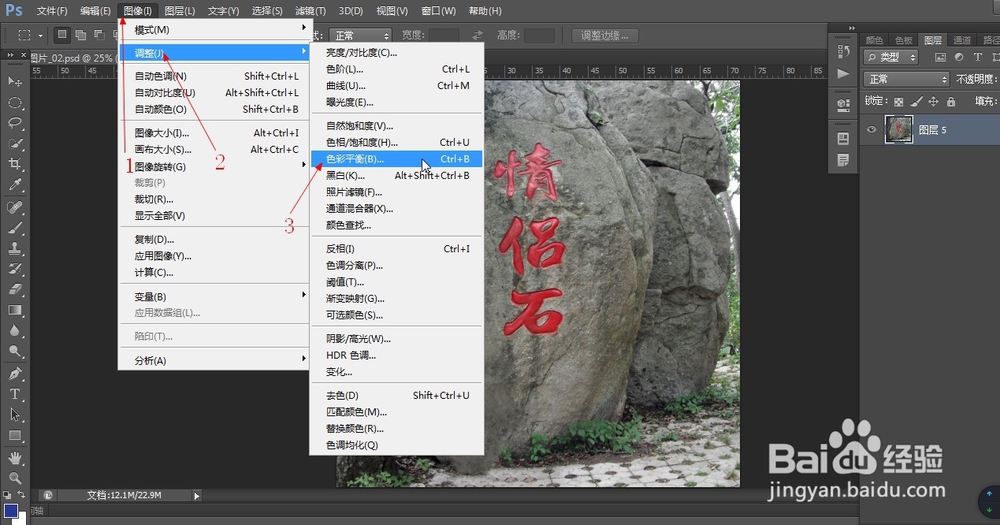
2、2.如图所示,我们点击箭头所指的“图像(I)”,在弹出的下拉列表菜单中,我们点击箭头所指的“调整(J)”,之后我们依次点击“色彩平衡(B)...”。
3、3.如图所示,现在弹出的的色彩平衡对话框,我们没有对这个色彩平衡进行调整。

4、4.如图所示,我们先将这个滑块滑到红色哪里,我们看到这个图像就会整个画面增加红色。

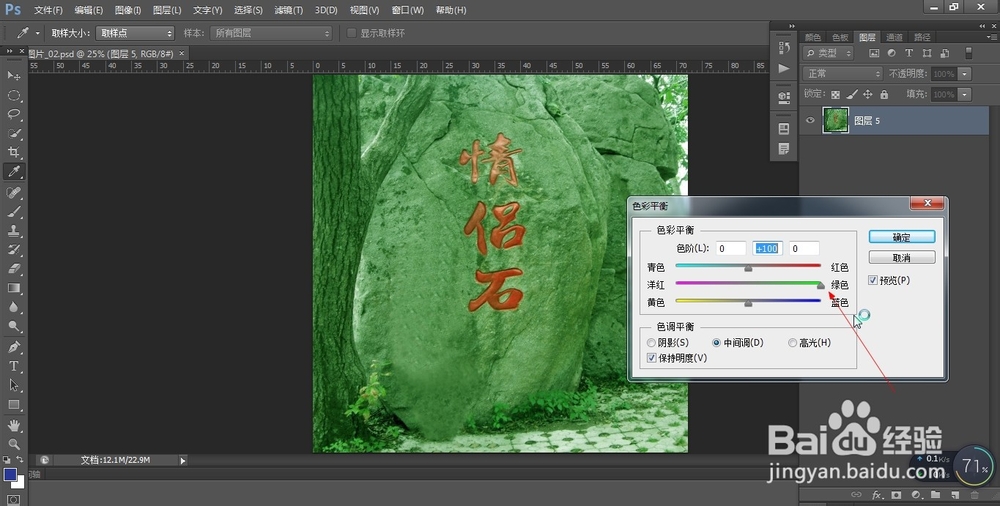
5、5.如图所示,我们再将这个滑块滑到绿色哪里,我们看到这个图像就会整个画面增加绿色。
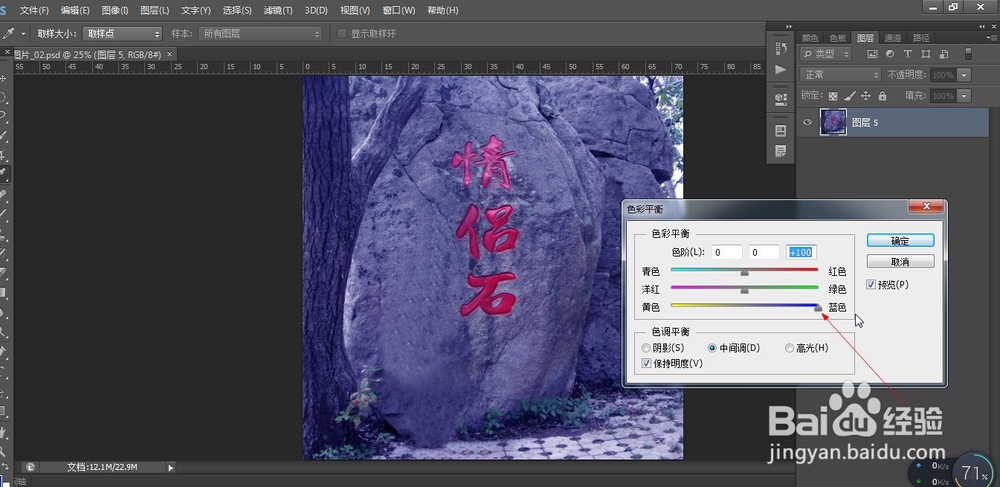
6、6.如图所示,我们再将这个滑块滑到蓝色哪里,我们看到这个图像就会整个画面增加蓝色。
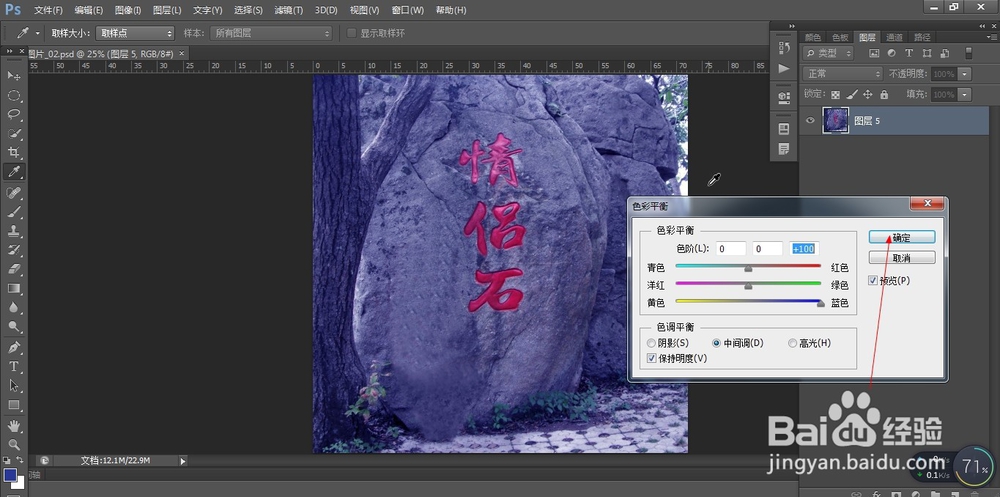
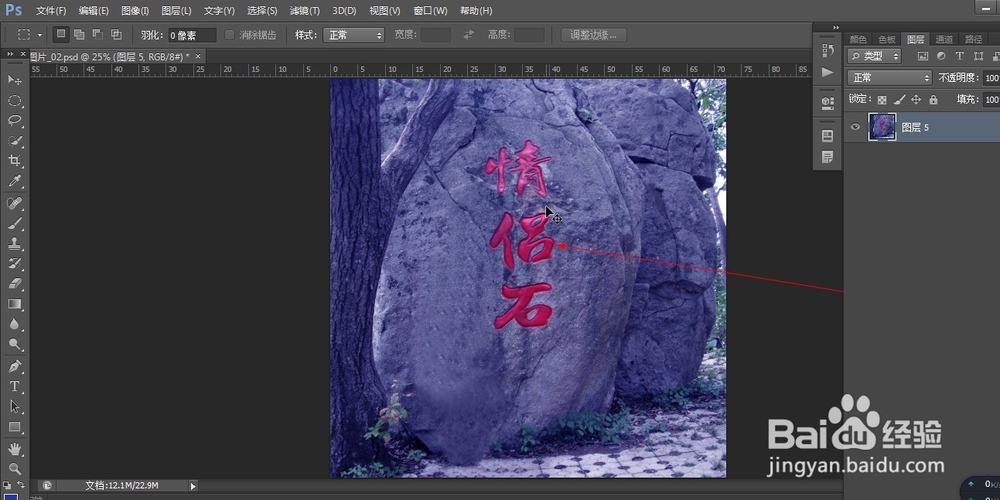
7、7.如图所示,要将这种色彩平衡的效果应用到图像中,我们直接点击“确定”按钮就可以了。