网站首页 美食营养 游戏数码 手工爱好 生活家居 健康养生 运动户外 职场理财 情感交际 母婴教育 生活知识 知识问答

PS妙手回春之怎么去掉照片上多余的头发丝?

时间:2026-02-13 09:12:34

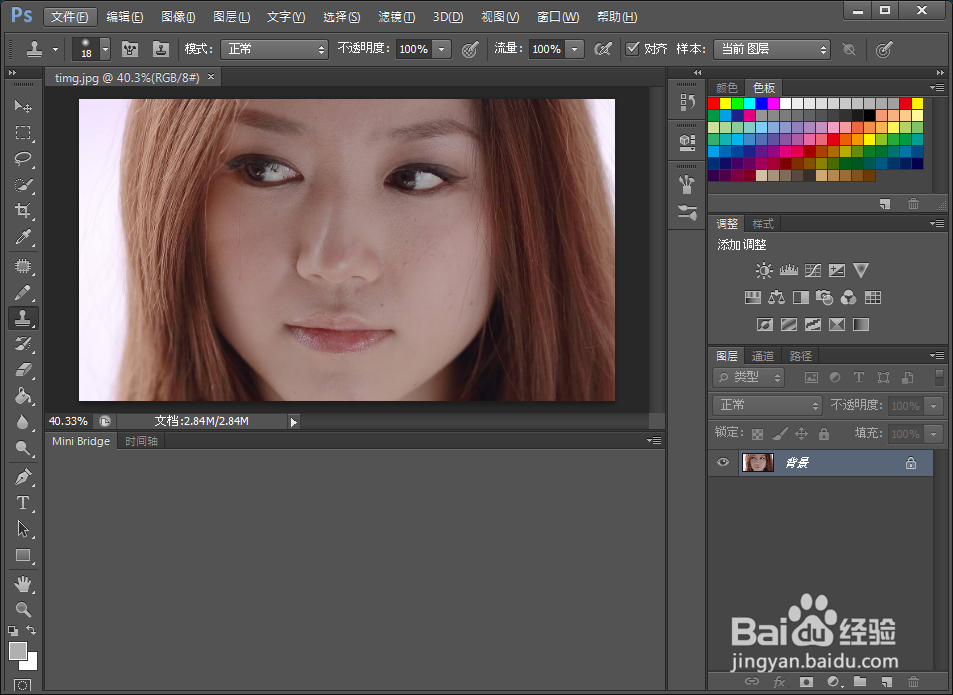
1、打开PS软件,找到一张有头发丝的照片作为示例进行处理,执行“文件”——“打开”命令即可打开图片,或者直接将图片拖入PS
PS妙手回春之怎么去掉照片上多余的头发丝?

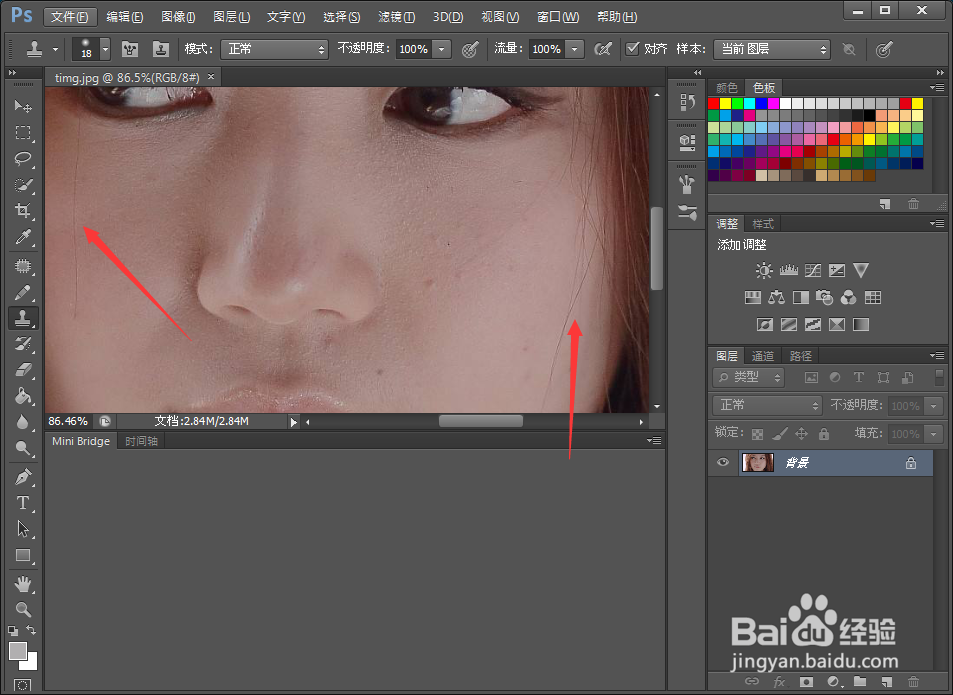
2、如图,在图片的左脸位置有一根头发,虽然不是很清楚,如果照片放大冲洗出来还是很明显的,这里用到“仿制图章工具”去除
PS妙手回春之怎么去掉照片上多余的头发丝?

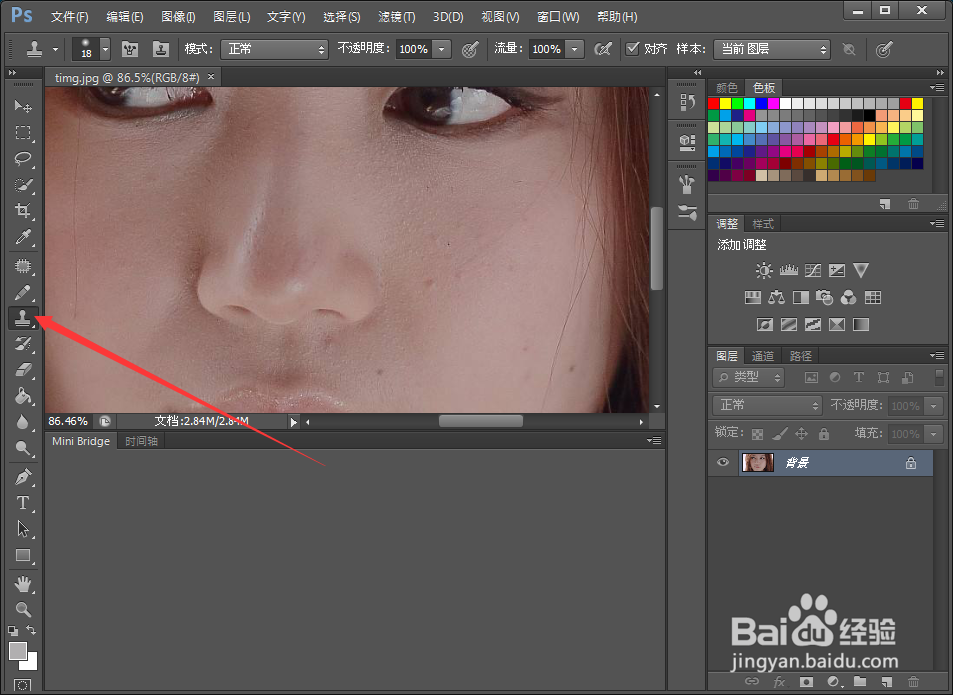
3、如图,在左侧工具箱的中间位置有一个“仿制图章工具”,点击选定

PS妙手回春之怎么去掉照片上多余的头发丝?

4、在上方选项栏中有一个“画笔”按钮,点击经行“画笔预设”。选择柔角18。

PS妙手回春之怎么去掉照片上多余的头发丝?

5、确定以后,在头发丝旁边正常肤色位置,按住键盘的“ALT”键点击鼠标左键,进行取样,取样完成后,在头发丝的位置点住鼠标左键移动,即可去除头发丝
PS妙手回春之怎么去掉照片上多余的头发丝?

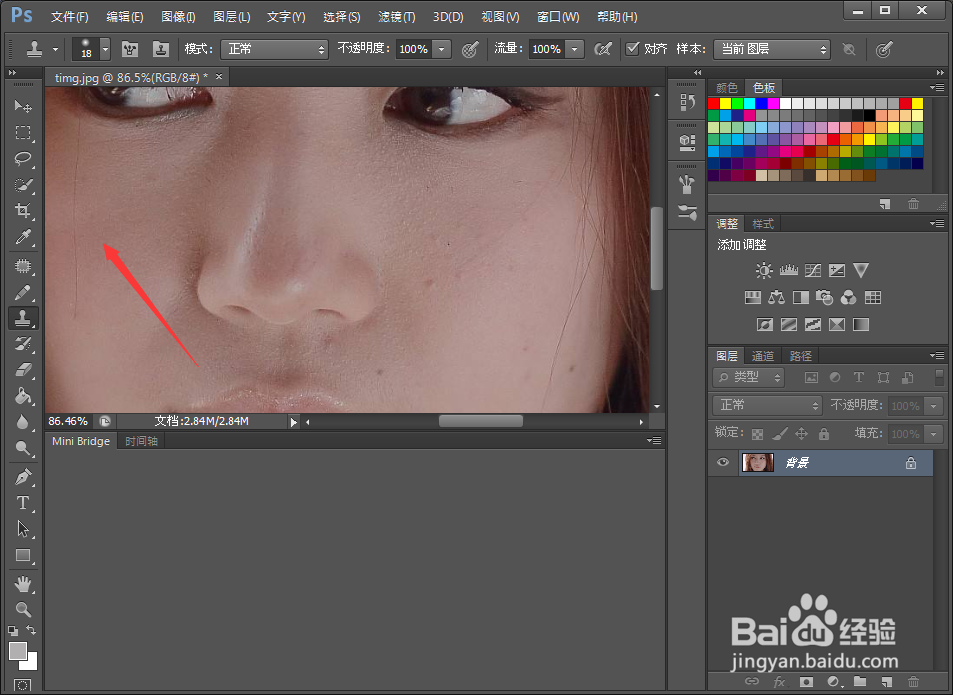
6、如图所示,已经看不到头发丝的痕迹了。

PS妙手回春之怎么去掉照片上多余的头发丝?

© 2026 智德知识库
信息来自网络 所有数据仅供参考
有疑问请联系站长 site.kefu@gmail.com