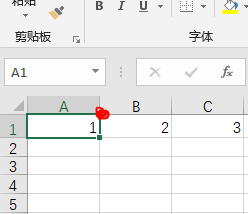
1、将鼠标移动到需要调整的行号右下角边缘处(已在图中标出),当鼠标呈现上下双箭头时,上下拖动箭头就可以调整行高。


2、列宽也是一样的道理,将鼠标移动到需要调整的列号右下角边缘处(已在图中标出),当鼠标呈现左右双箭头时,左右拖动箭头就可以调整列宽。
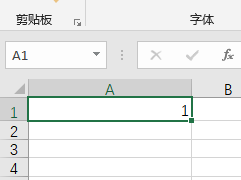
1、方法一只能够调整一行或一列的高宽,使用时有局限,方法二可以对多行多宽进行调整。
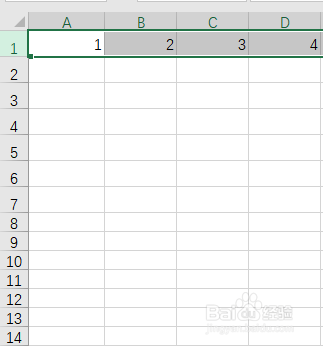
2、首先选定要进行调整的行。选定的方法:将鼠标移至第一列,起始位置点击鼠标左键,然后进行移动鼠标,在终点位置松开鼠标,选定完成。
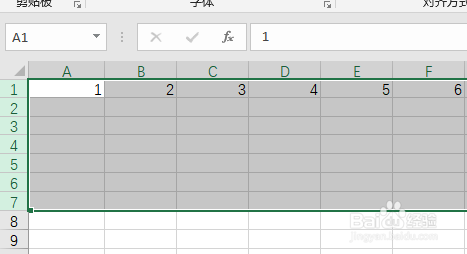
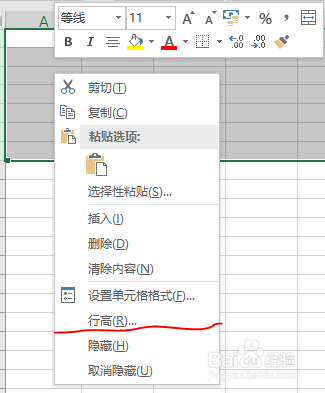
3、在选定区域内单击鼠标右键,在弹出的快捷菜单中选择【行高】选项。
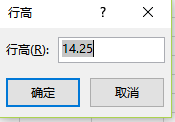
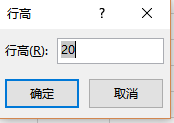
4、在弹出的【行高】对话框中输入行高的数值,再点击【确认】即可。(行高的初始值为14.25,大家可以依据这个数据按照自己的需要进行调节)。
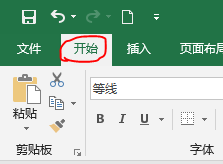
1、选择【开始】>【单元格】>【格式】>【单元格大小】,这里可以对行高和列宽进行调整
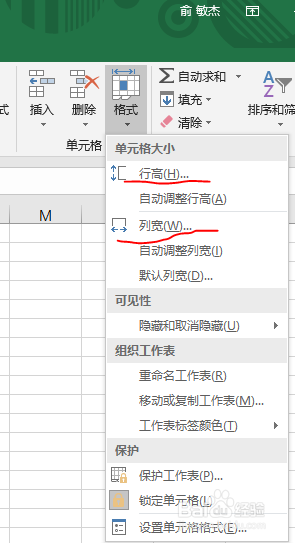
2、选择行高,与方法二一样会出现一个【行高】的对话框,输入数值,接下来的操作就与方法二相同,小编不再介绍。