1、① 下载安装【格式工厂】
首先就是要下载安装【格式工厂】,可在官网进行下载,这个我就不多说了,继续下面的内容。

2、②打开【格式工厂】
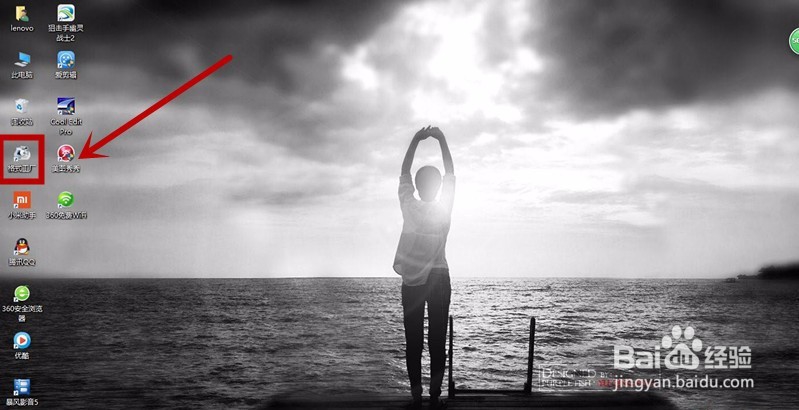
下载安装完成后,在桌面上找到【格式工厂】,点击打开。
3、③ 【图片】--JPG
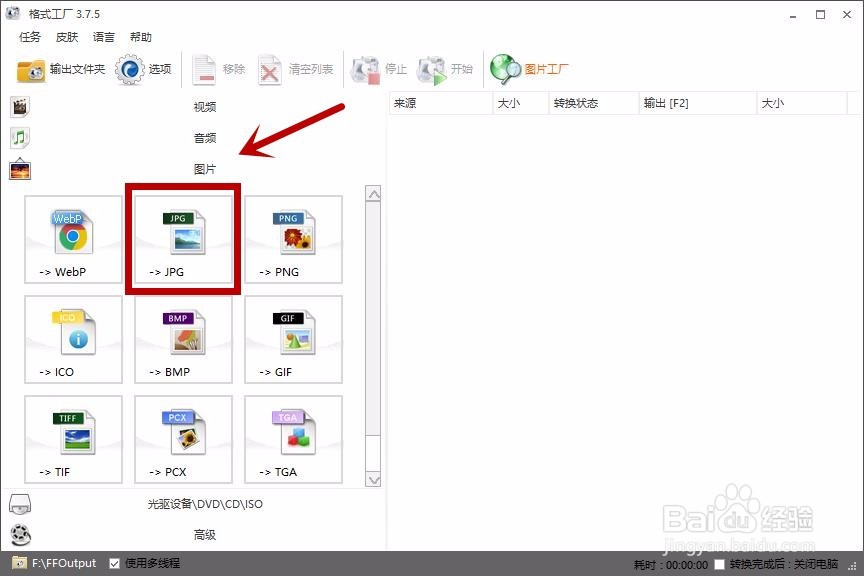
在主页面的左侧,找到【图片】这一选项,点开之后找到JPG格式,选择JPG格式。
4、④添加文件
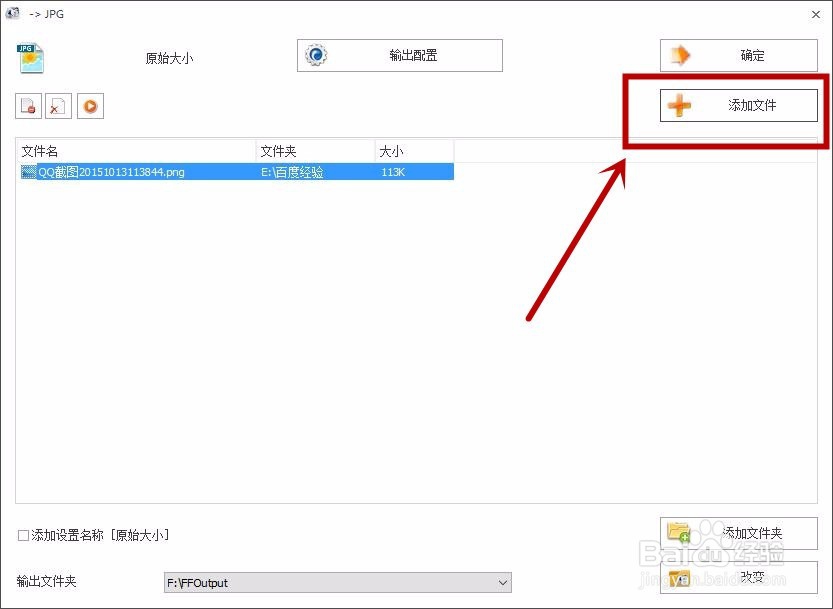
点开JPG格式后,我们进入到选择文件的窗口,在这个窗口中选择【添加文件】,在文件夹中选择我们要转换的图片。
5、⑤开始转换
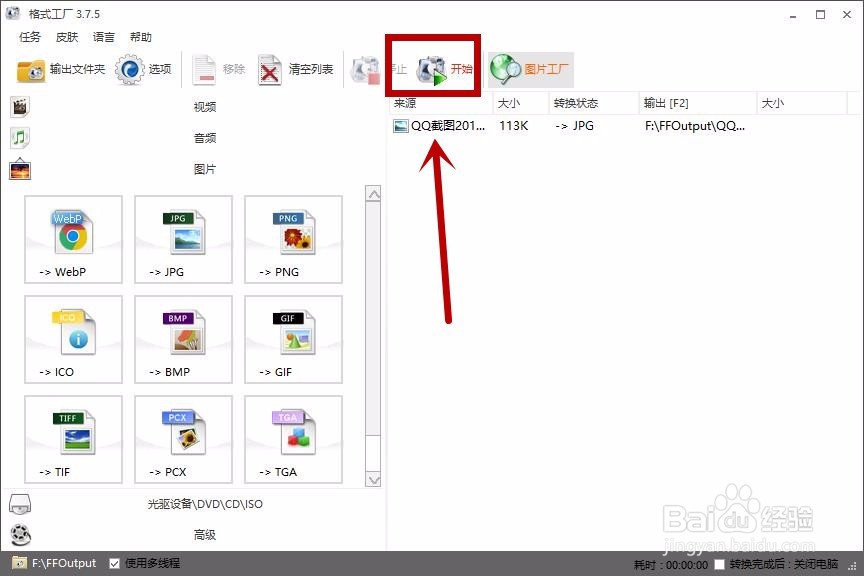
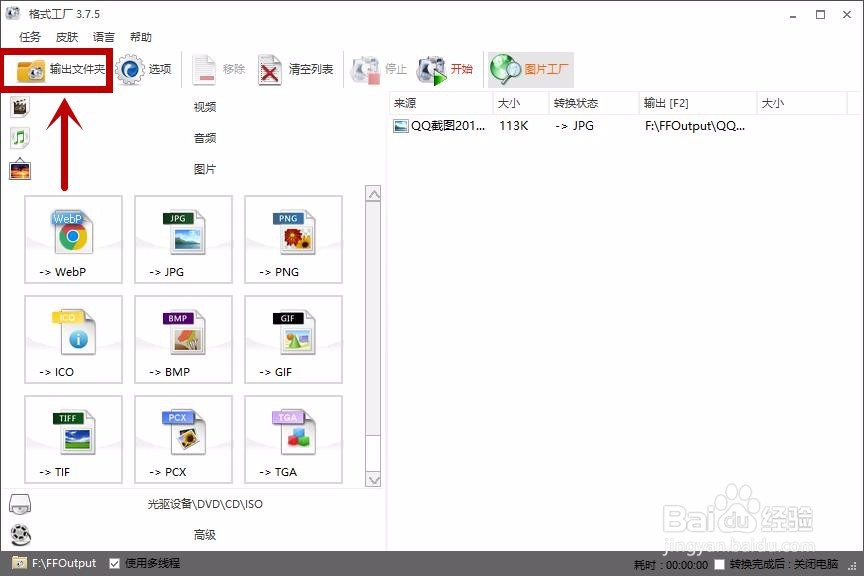
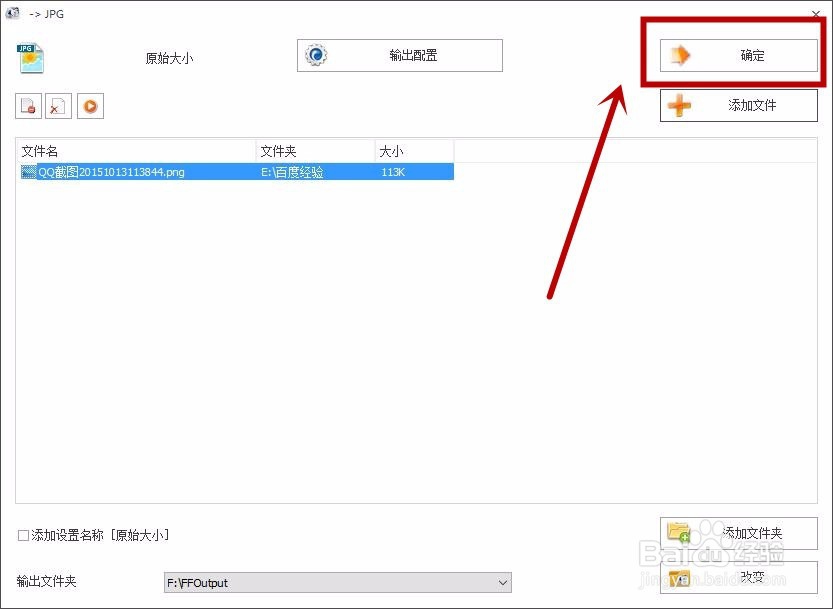
选择好文件后,点击【确定】,再次进入到主页面,点击【开始】按钮,这样就开始转换了,转换完成后能够在【输出文件夹】中找到文件。