网站首页 美食营养 游戏数码 手工爱好 生活家居 健康养生 运动户外 职场理财 情感交际 母婴教育 生活知识 知识问答

adobe illustrator如何增加文字

时间:2024-11-02 01:01:12

1、如果程序处于打开状态,先关闭Illustrator。如果在程序正在运行时进行安装,你会发现找不到新安装的字体。

adobe illustrator如何增加文字

2、如果需要的话,下载字体文件。如果还没有下载要安装的字体,请先找到并下载字体文件。

adobe illustrator如何增加文字

3、点击开始图标。点击屏幕左下角的Windows徽标。

adobe illustrator如何增加文字

4、打开文件资源管理器道,点击开始窗口左下角的文件夹图标。

adobe illustrator如何增加文字

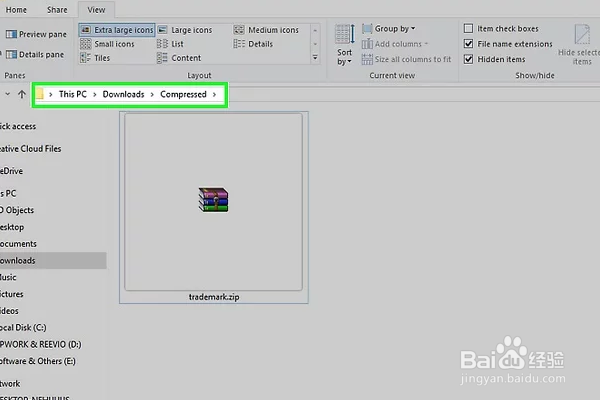
5、前往字体的压缩文件夹(ZIP),在“文件资源管理器”左边栏中点击字体压缩文件所在的文件夹。

adobe illustrator如何增加文字

6、点击字体的ZIP文件夹。这样将选中该文件夹。

adobe illustrator如何增加文字

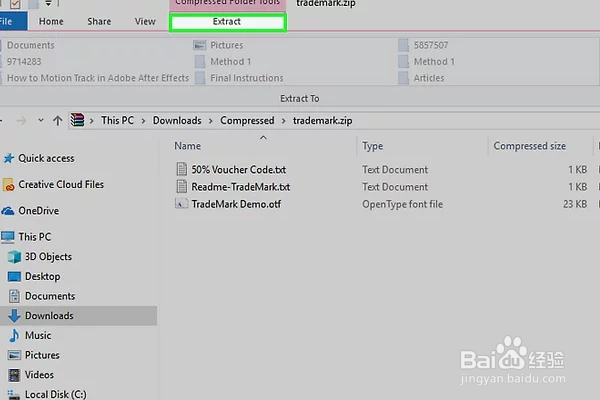
7、点击提取选项卡。这个选项卡位于文件管理器窗口的顶部。点击之后,提取选项卡下方会出现一个工具栏。

adobe illustrator如何增加文字

8、点击提取全部。它位于工具栏的右侧。

adobe illustrator如何增加文字

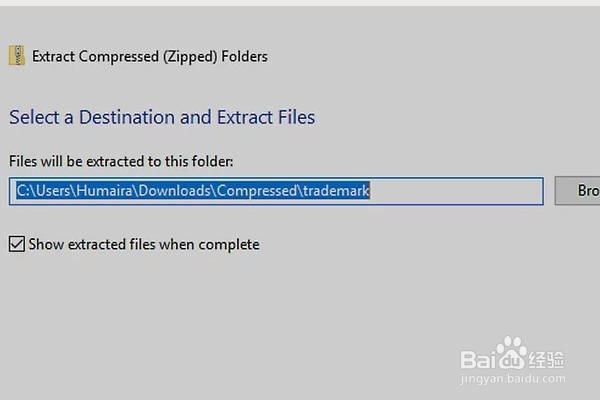
9、点击提取,压缩文件夹会开始将文件提取到常规文件夹中。

adobe illustrator如何增加文字
© 2026 智德知识库
信息来自网络 所有数据仅供参考
有疑问请联系站长 site.kefu@gmail.com