1、分析了网络辅助teamviewer与nat123如何实现远程控制的方法。
TeamViewer是一个能用于远程控制,桌面共享和文件传输的简单且快速的解决方案。为了连接到另一台计算机,需要在两台计算机上同时运行 TeamViewer 。该软件第一次启动在两台计算机上自动生成伙伴 ID。需要输入你的伙伴的ID到TeamViewer,然后就会建立起连接。
2、具体实现远程控制方法:要进行远程控制,首先两方电脑都必须执行TeamViewer。 运行TeamViewer 后,TeamViewer的服务器会自动分配一个ID和密码给你,ID是固定的,但密码是随机的,每次执行都会不同。左边是您的ID和密码(若是对方要主动连你,要将此告诉对方),在右边输入对方的ID (连续输入不用空格)就可以连到对方了。
3、选择“远程支持”(Remote support)连线方式可以在您的电脑上显示对方的桌面,您可以控制对方的电脑就像自己在该电脑前一样。 (对方桌面右下角也会有个小小的控制视窗,可以让对方知道连线进来的人是谁,和控制「结束连线」与「聊天对谈」)
teamviewer致力于双机间的远程管理控制,且访问端和被访问都需要安装使用它。
4、类似网络辅助nat123如何实现远程控制:
nat123则是一个通用的内外网穿透访问,远程桌面管理只是其中一个应用场景,根据实际需要可以只需在被访问端安装使用即可。
确保内网应用正常。
明确内网远程桌面访问地址,并确保远程桌面服务正常。修改默认远程桌面端口
如被远程桌面端口是默认的3389端口,建议修改。nat123全端口映射。在远程桌面服务器局域网内安装nat123客户端,并使用它。
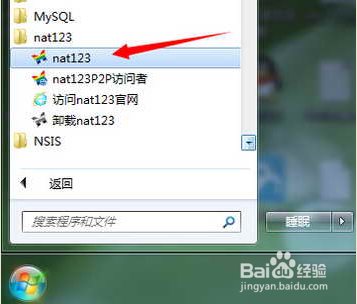
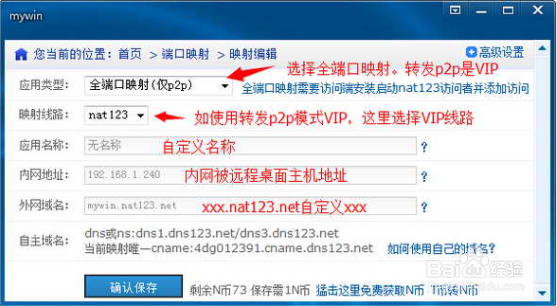
5、登陆。主面板/端口映射列表/添加映射。设置映射信息。选择全端口映射类型。填写内网远程桌面服务器IP地址,和外网访问的域名。可以使用自己的域名,也可以使用二级域名。将鼠标放在输入框有向导提示。
6、外网访问端安装nat123客户端并使用访问者。
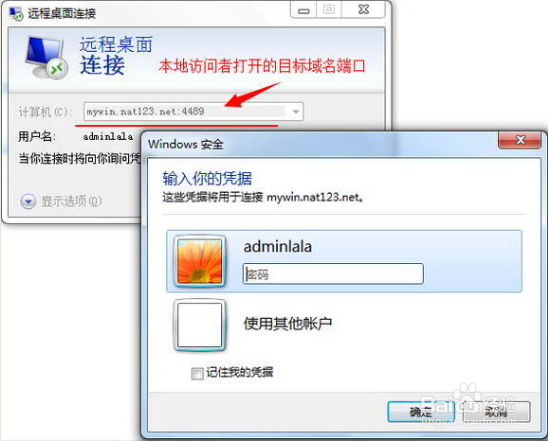
访问者打开全端口映射后的域名和访问端口。如添加目标地址端口时,同时勾选允许局域网访问,则在访问者局域网内都可以进行访问。在使用访问者本机,可以进行访问远程桌面。访问地址是本地访问者打开的域名端口。在使用访问者本机,可以进行访问远程桌面。访问地址是本地访问者打开的域名端口。