1、打开Microsoft office 365 PowerPoint 软件
见下图 - 打开时候的显示画面
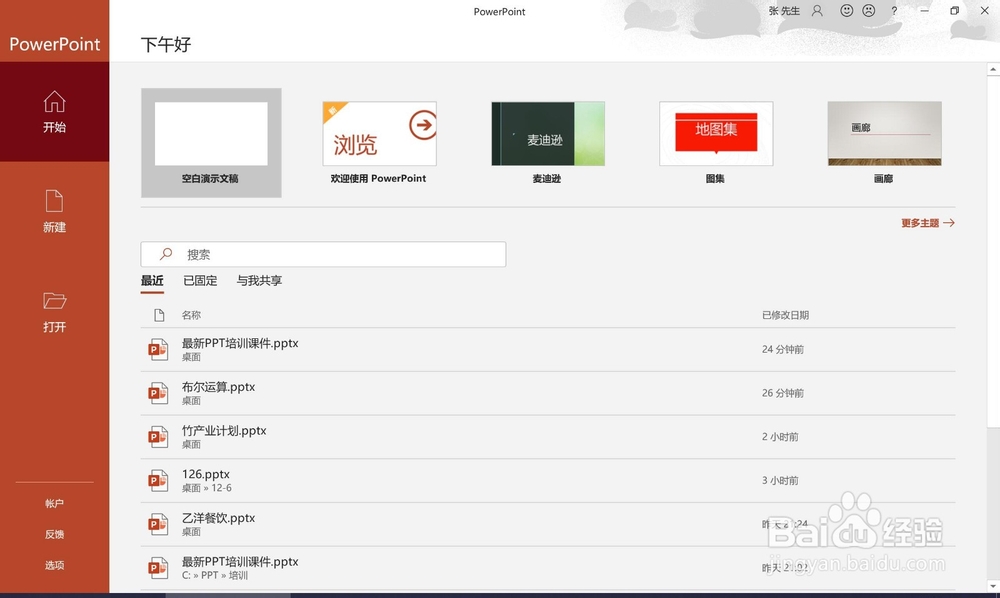
2、进入PowerPoint 软件界面,选择 “空白演示文档”
见下图
3、进入PowerPoint 软件后的界面
见下图
就是PPT设计的界面了
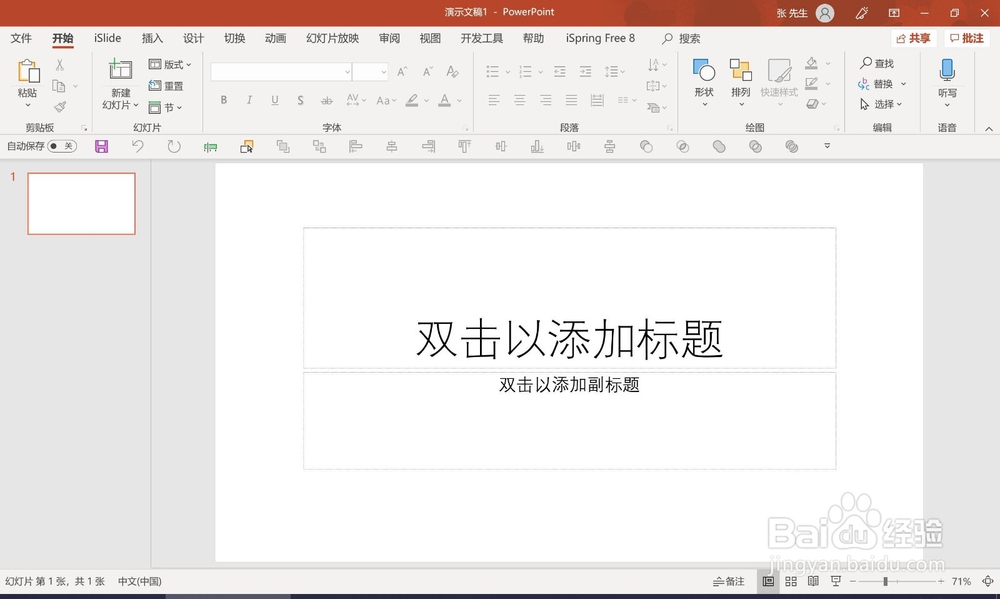
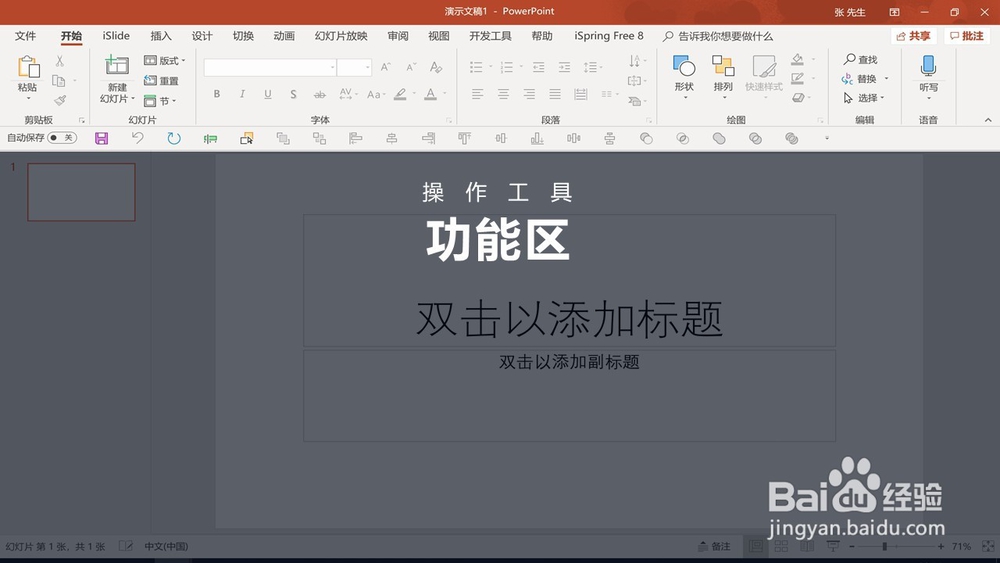
4、最上面的的区域是:功能区,操作工具 - 所有彩雁的功能选项都在这里
见下图
5、见下图
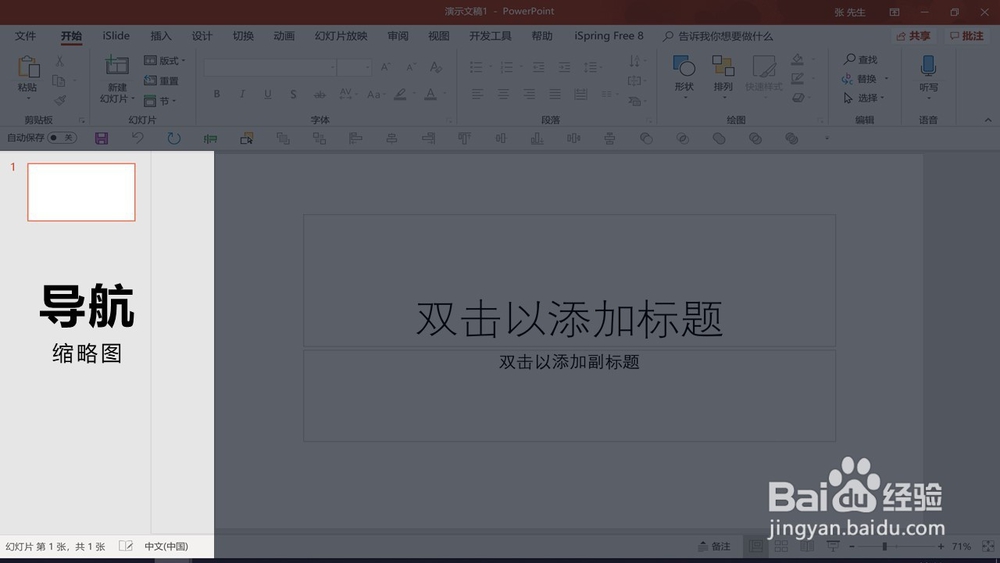
左下角区域是:缩略图 - 导航功能
在这里可以看到下一张PPT的内容
6、见下图
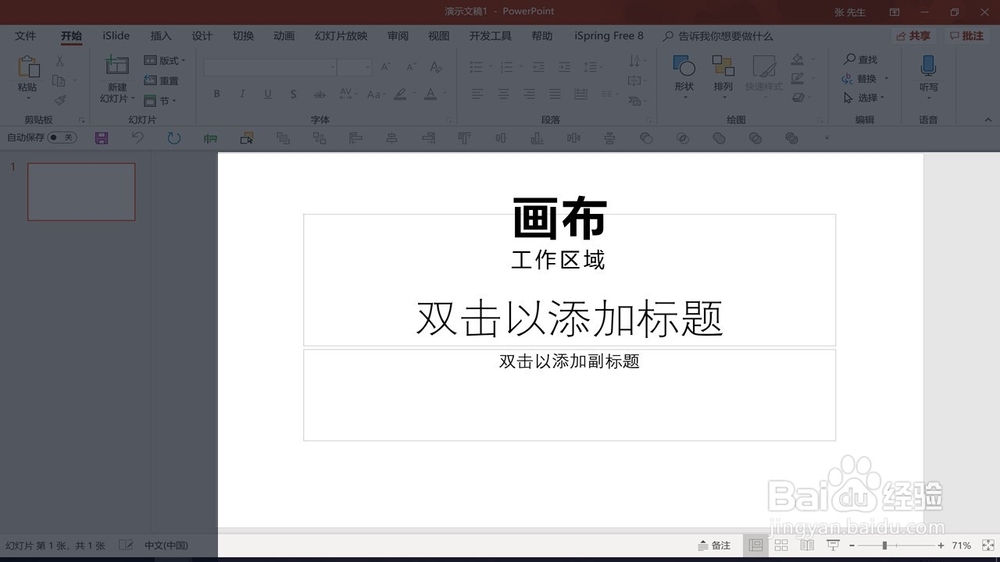
右边区域是:画布 - 工作区
PPT文件的所有设计工作都在这里完成
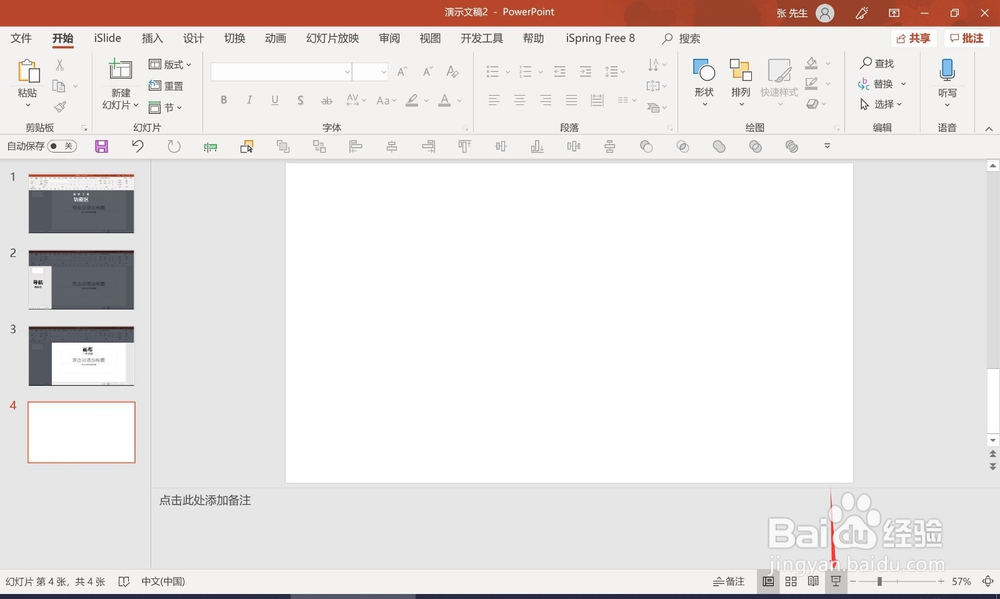
7、见下图-右下角区域
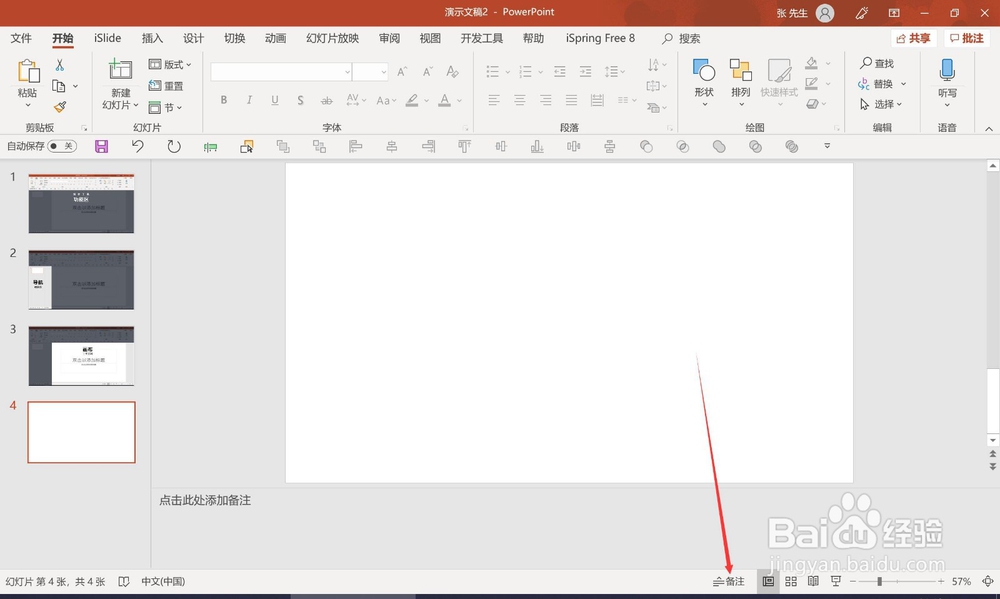
红色箭头所指的是:备注
点击这里可以显示PPT页面的备注框
在备注框可以输入对画布(工作区)的解释性文字,方便演示者
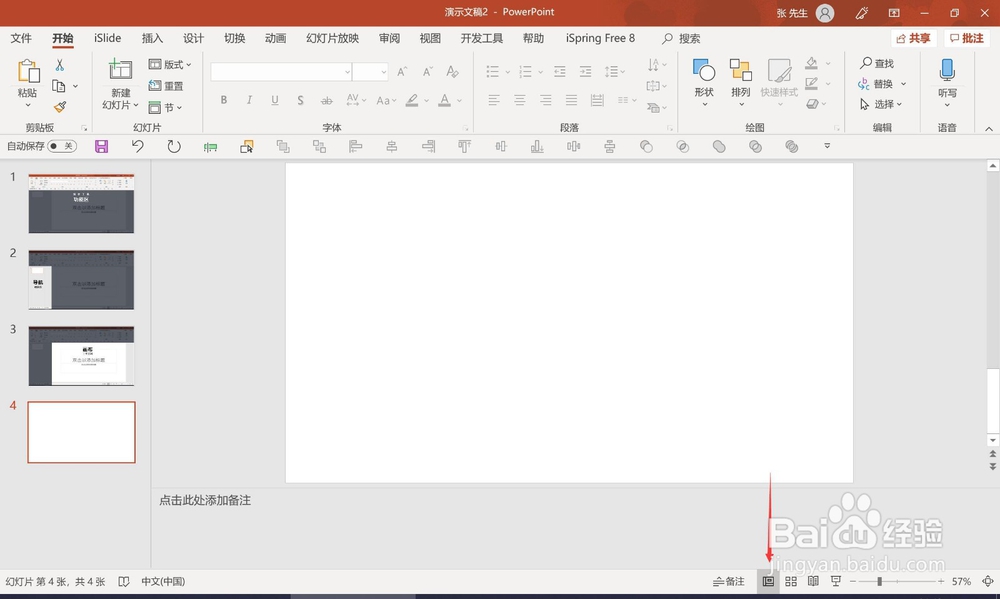
8、见下图-右下角区域
红色箭头所指的是:普通视图
这是正常的PPT打开的样子,普通视图是我们对PPT编辑的窗口
9、见下图-右下角区域
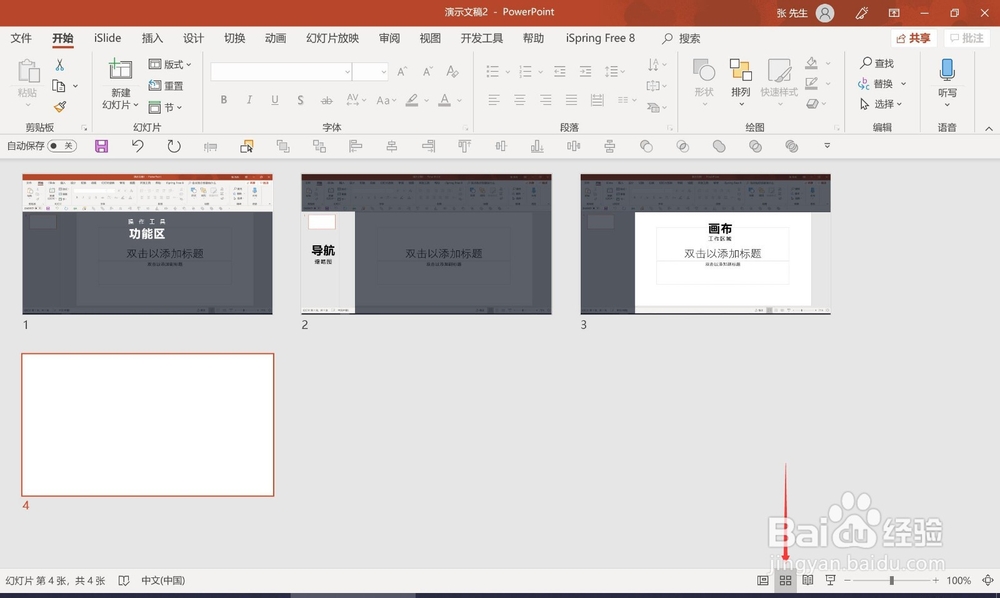
红色箭头所指的是:幻灯片浏览视图
这里可以显示出整个PPT所有页面,宿败蕉在这个视图下可以方便的调整PPT页面的顺序。
如果回来编辑窗口,只需要点击它左边的“普通虚何视图”即可
10、见下图-右下角区域
红色箭头所指的是:幻灯片放映视图
点击这里,PPT就处于演示状态(就是最后呈现给观众看到的样子)
当然也可以用快捷键:F5,也是进入PPT的全屏演示状态!
感谢观看!