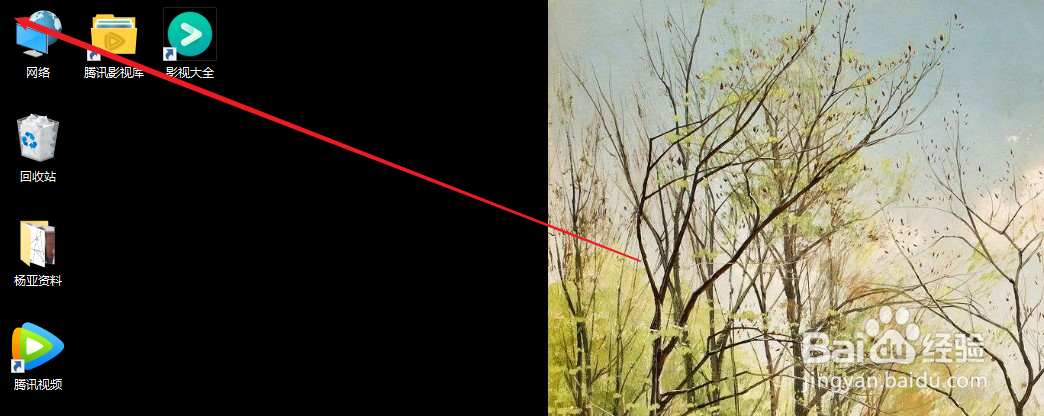
1、将光标定位到电脑的左上角,连续点击2下键盘上的“ESC”键。
1、鼠标右键打开菜单,在菜单栏中点击“查看”,将“自动排列图标”选项的√去掉。

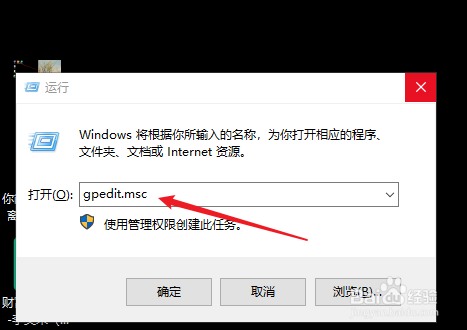
1、Windows+R快捷键打开运行窗口,在运行窗口中输入“gpedit.msc”。
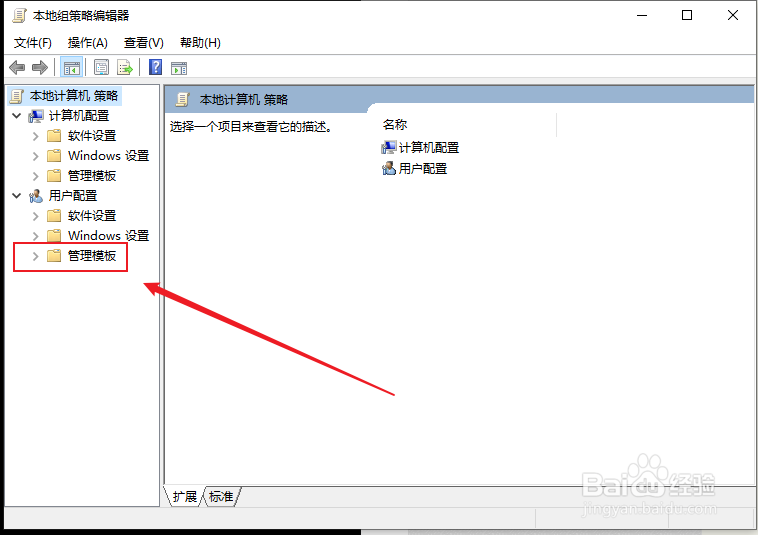
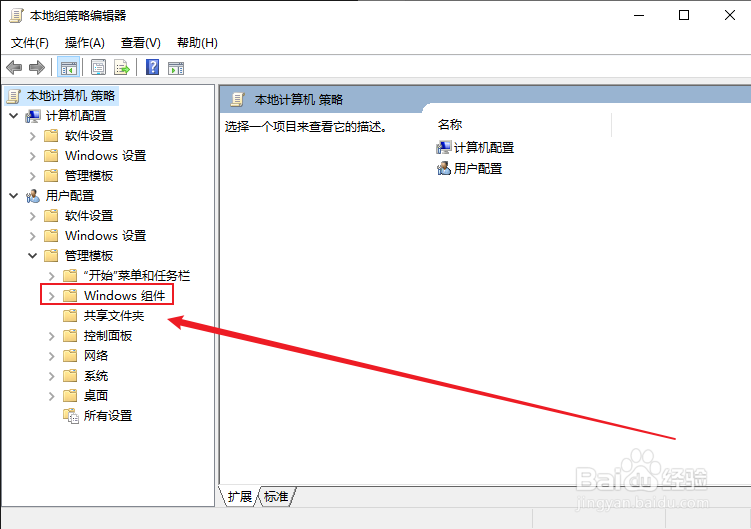
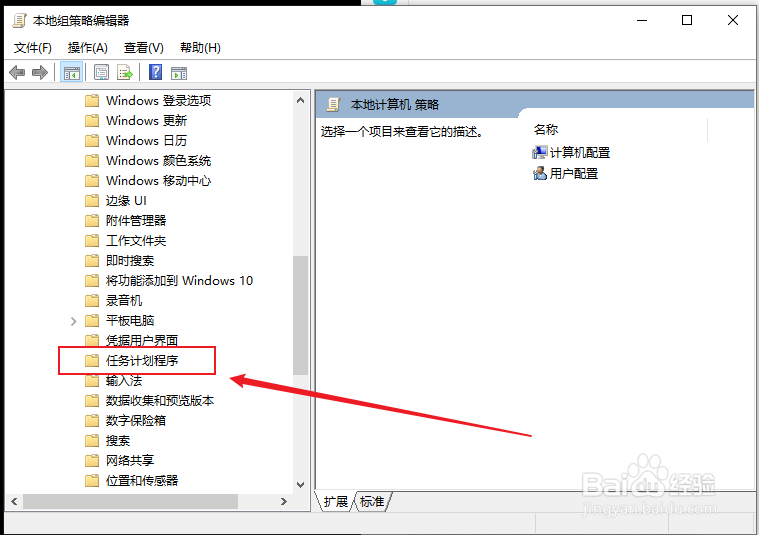
2、在新的窗口中依次点击“管理模板/Windows组件/任务计划程序”,打开“任务计划程序“文件夹。
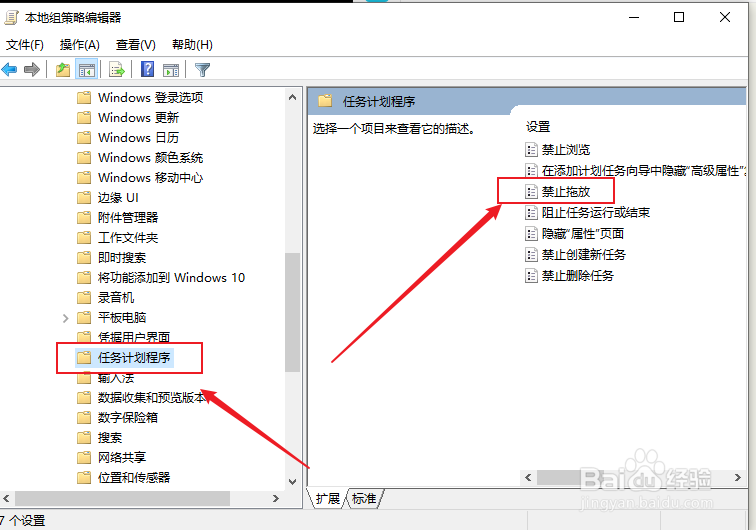
3、找到“禁止拖放”选项,鼠标右键选择“编辑”。

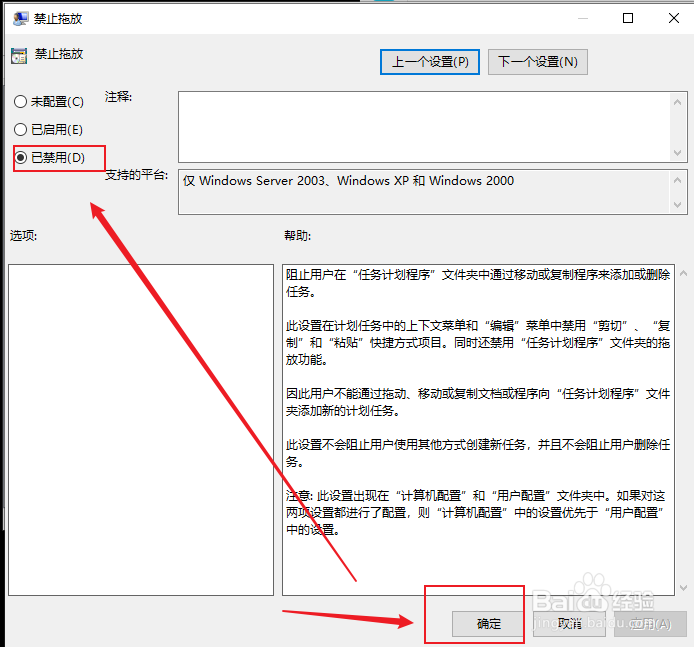
4、将其设置为“未配置”或“已禁用”点“确定”。
1、将光标定位到电脑的左上角,连续点击2下键盘上的“ESC”键。
1、鼠标右键打开菜单,在菜单栏中点击“查看”,将“自动排列图标”选项的√去掉。
1、Windows+R快捷键打开运行窗口,在运行窗口中输入“gpedit.msc”。
2、在新的窗口中依次点击“管理模板/Windows组件/任务计划程序”,打开“任务计划程序“文件夹。
3、找到“禁止拖放”选项,鼠标右键选择“编辑”。
4、将其设置为“未配置”或“已禁用”点“确定”。