1、首先建立个新的文本文档,在文本文档里输入【del 文件夹路径 /q】

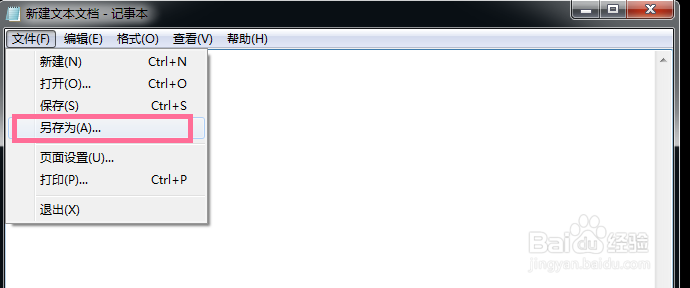
2、然后点击【文件】-【另存为】最好保存在桌面容易查找,文件名为“临时文件清理.bat”,点击【保存】。

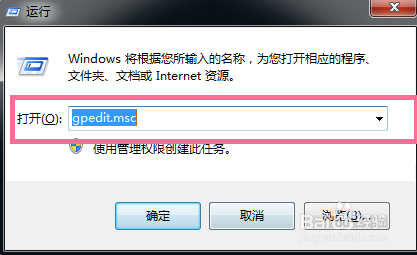
1、按【Win】+【R】键打开运行窗口,在命令栏中输入【gpedit.msc】,按回车打开本地组策略编辑器
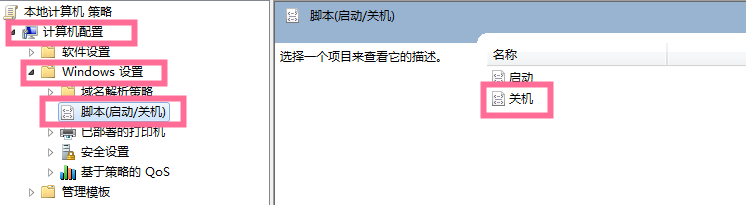
2、在打开的本地组策略编辑器窗口理,找到【计算机配置】-【Windows设置】-【脚本】,在右侧双击打开关机项
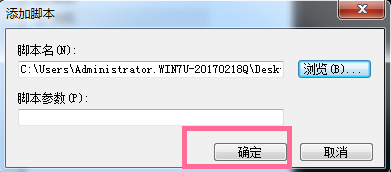
3、在关机属性编辑器里点击【添加】
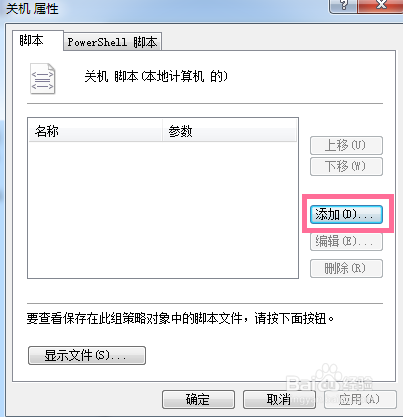
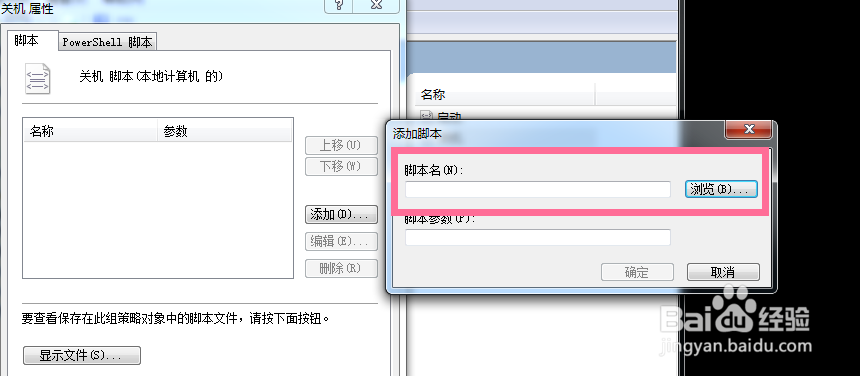
4、在添加脚本编辑器里点击【浏览】,并找到刚才在桌面保存的“临时文件清理.BAT”最后点击打开。
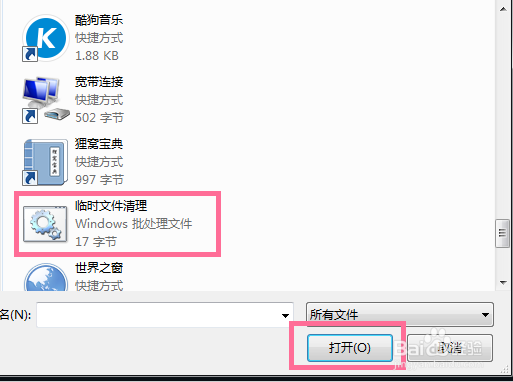
5、当“临时文件清理.BAT"添加进去后点击确定键即可。上面的操作步骤完成后电脑在关机时自动清理这些垃圾文件了