网站首页 美食营养 游戏数码 手工爱好 生活家居 健康养生 运动户外 职场理财 情感交际 母婴教育 生活知识 知识问答

win10隐藏任务栏,win10怎么隐藏任务栏

时间:2024-10-12 21:41:29

在电脑上进行某些操作,可能想得到更大的屏幕阅读空间来进行浏览。这个时候,隐藏屏幕底憧钏荭拜部的任务栏不失一个好办法。那么,在 Windows10系统中,该如何隐藏任务栏呢?下面,小编就和大家说说win10隐藏任务栏的方法。不懂的用户可以看看。有用户说在使用浏览器浏览网页时,觉得空间太狭小了,而安装win10系统后,桌面下面更是露出一个任务栏,为了多腾出点空间,那么该怎么去隐藏win10系统的任务栏呢?下面,小编跟大家分享一下win10隐藏任务栏的技巧,有需要的用户可以看看。

工具/原料

win10系统

win10怎么隐藏任务栏

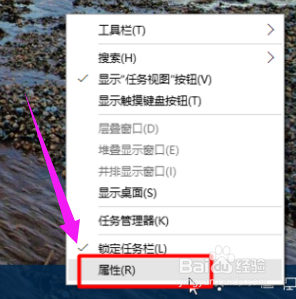
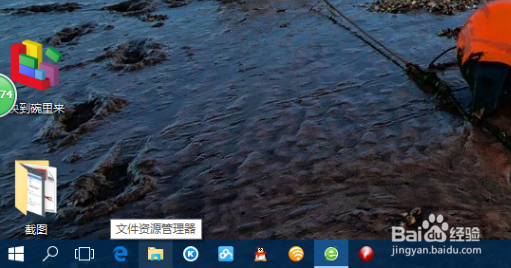
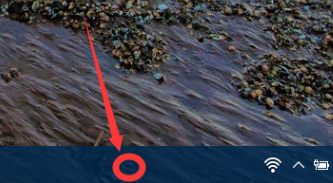
1、鼠标放在任务栏空白处,右键点击

win10隐藏任务栏,win10怎么隐藏任务栏

2、选择属性按钮

win10隐藏任务栏,win10怎么隐藏任务栏

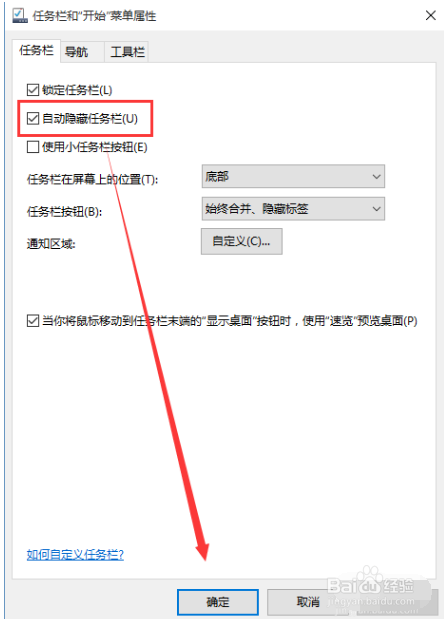
3、在弹出的菜单中,在自动隐藏任务栏前面打对勾,点击:确定。

win10隐藏任务栏,win10怎么隐藏任务栏

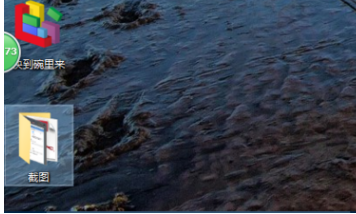
4、设置完成,任务栏自动隐藏

win10隐藏任务栏,win10怎么隐藏任务栏

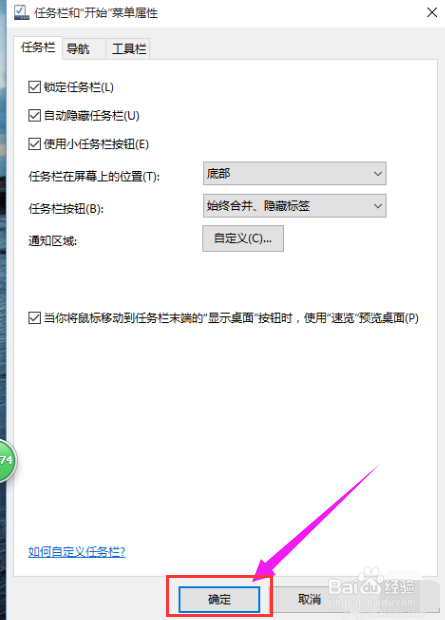
5、附属:在属性里可以设置使用小任务栏按钮,设置完后

win10隐藏任务栏,win10怎么隐藏任务栏

6、任务栏的搜索框和图标变得很小,可以放更多的任务了

win10隐藏任务栏,win10怎么隐藏任务栏
© 2026 智德知识库
信息来自网络 所有数据仅供参考
有疑问请联系站长 site.kefu@gmail.com