网站首页 美食营养 游戏数码 手工爱好 生活家居 健康养生 运动户外 职场理财 情感交际 母婴教育 生活知识 知识问答

怎样删除Word2007文档打开历史记录

时间:2026-02-15 00:52:43

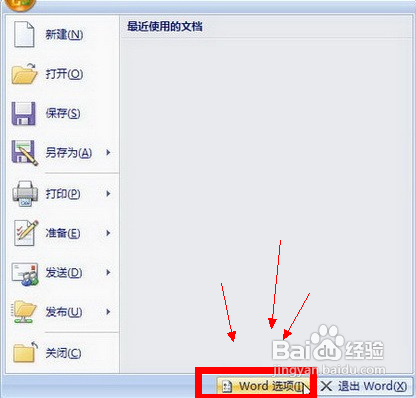
1、打开Word 2007窗口,单击Office按钮。在Office按钮面板中单击“Word选项”按钮
怎样删除Word2007文档打开历史记录

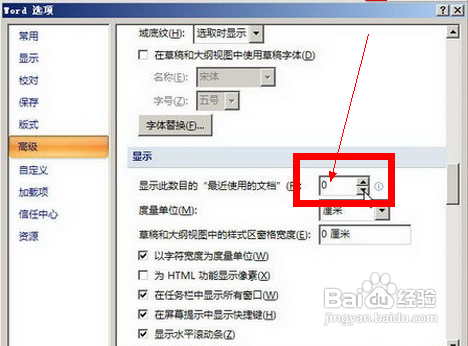
2、在打开的“Word选项”对话框中,单击“高级”按钮。在“显示”区域将“显示此数目的‘最近使用的文档’”数值调整为0即可清除历史文档记录,并关闭Word 2007文档历史记录功能
怎样删除Word2007文档打开历史记录

3、如果在删除当前Word 2007文档历史记录后,希望以后继续使用Word 2007文档历史记录功能,则只需要将“显示此数目的‘最近使用的文档’”数值调整为大于0即可。

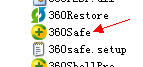
1、我们先找到360

打开360
怎样删除Word2007文档打开历史记录

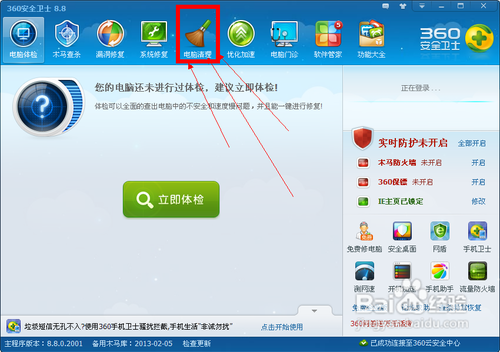
2、来到360界面点击电脑清理

怎样删除Word2007文档打开历史记录

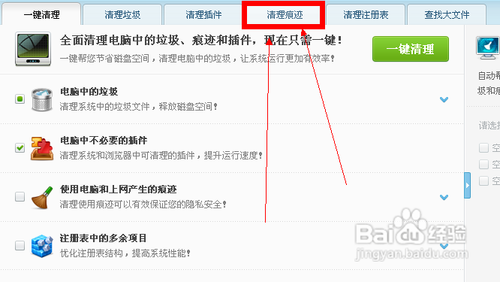
3、我们点击清理痕迹

怎样删除Word2007文档打开历史记录

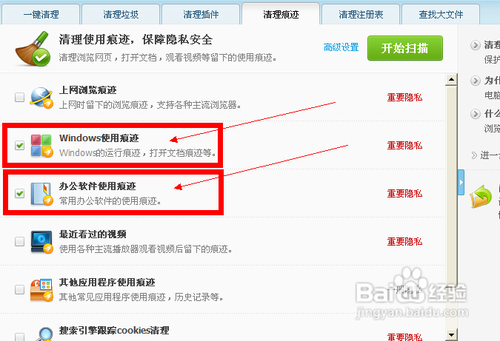
4、我们选择windows使用痕迹 和 办公软件使用痕迹

怎样删除Word2007文档打开历史记录

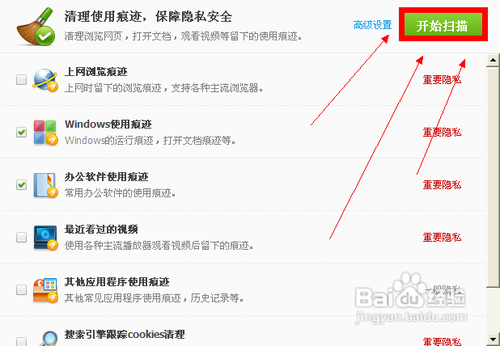
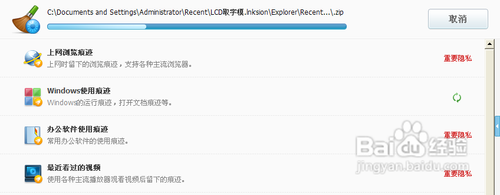
5、然后点击开始扫描

怎样删除Word2007文档打开历史记录

6、等待几秒

怎样删除Word2007文档打开历史记录

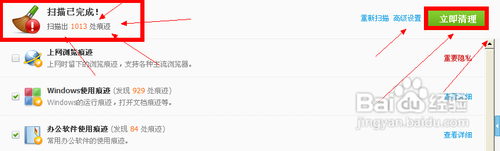
7、扫描完成后,我们点击立即清理

怎样删除Word2007文档打开历史记录

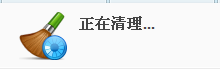
8、继续等待几秒

怎样删除Word2007文档打开历史记录

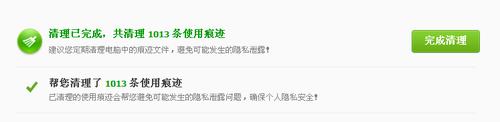
9、然后你就完成了清理,所有记录都没有了

怎样删除Word2007文档打开历史记录

© 2026 智德知识库
信息来自网络 所有数据仅供参考
有疑问请联系站长 site.kefu@gmail.com