网站首页 美食营养 游戏数码 手工爱好 生活家居 健康养生 运动户外 职场理财 情感交际 母婴教育 生活知识 知识问答

怎么使用发票通进行发票的批量导入开具

时间:2026-02-12 16:09:32

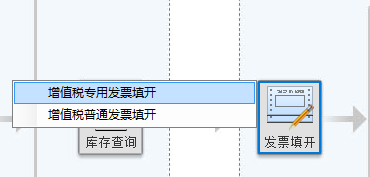
1、首先打开开票软件,选择想要开票种类的界面并进入票据界面。

怎么使用发票通进行发票的批量导入开具

怎么使用发票通进行发票的批量导入开具

怎么使用发票通进行发票的批量导入开具

2、然后打开导入→导入设置,设置批量数据的路径

(此处需要新建想存储的文件夹,分别是数据目录,以及数据目录下的三个子目录:导入、导出、备份)

怎么使用发票通进行发票的批量导入开具

怎么使用发票通进行发票的批量导入开具

3、打开旭诺财税应用市场,找到发票通。

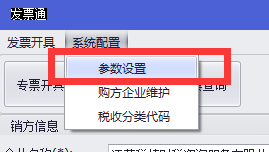
设置参数,把数据的路径对应到刚刚新建的文件夹。

打开购方企业维护,新增或导入购方信息。

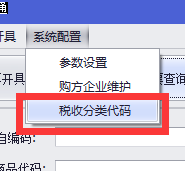
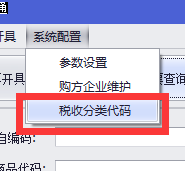
(如果数据量较大且货物名称不便统一整理,建议先维护货物的税收分类代码。)

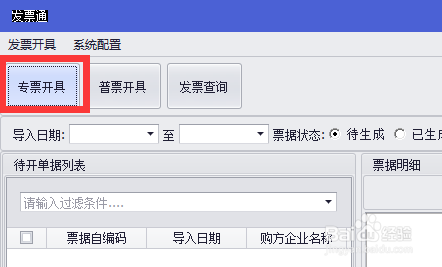
然后点击想要开具的发票种类。

怎么使用发票通进行发票的批量导入开具

怎么使用发票通进行发票的批量导入开具

怎么使用发票通进行发票的批量导入开具

怎么使用发票通进行发票的批量导入开具

怎么使用发票通进行发票的批量导入开具

4、下载模板后,在模板内将本地的整理的或ERP导出的大批量数据整理入模板内,并点击选择模板,载入整理好的模板数据。

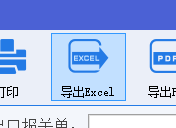
使用关单通的用户,导出EXCEL,可直接导入发票通。

怎么使用发票通进行发票的批量导入开具

怎么使用发票通进行发票的批量导入开具

怎么使用发票通进行发票的批量导入开具

怎么使用发票通进行发票的批量导入开具

怎么使用发票通进行发票的批量导入开具

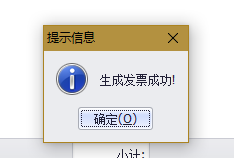
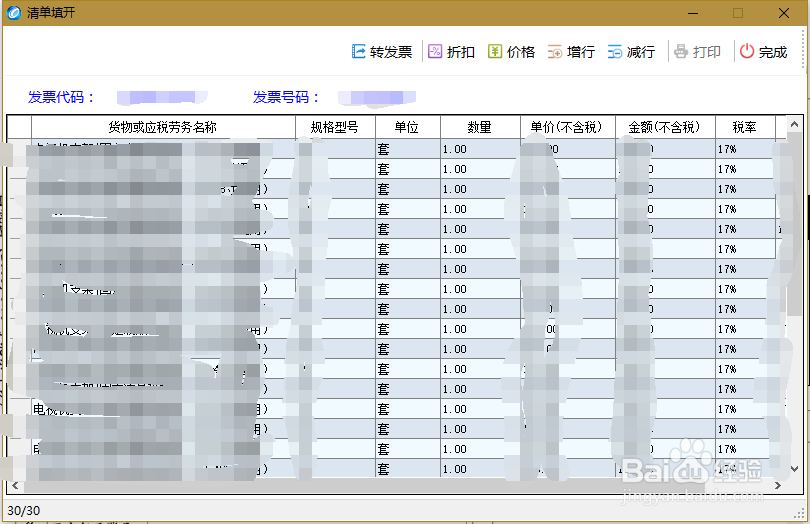
5、数据导入完毕后,预览检查,点击生成发票。

怎么使用发票通进行发票的批量导入开具

怎么使用发票通进行发票的批量导入开具

怎么使用发票通进行发票的批量导入开具

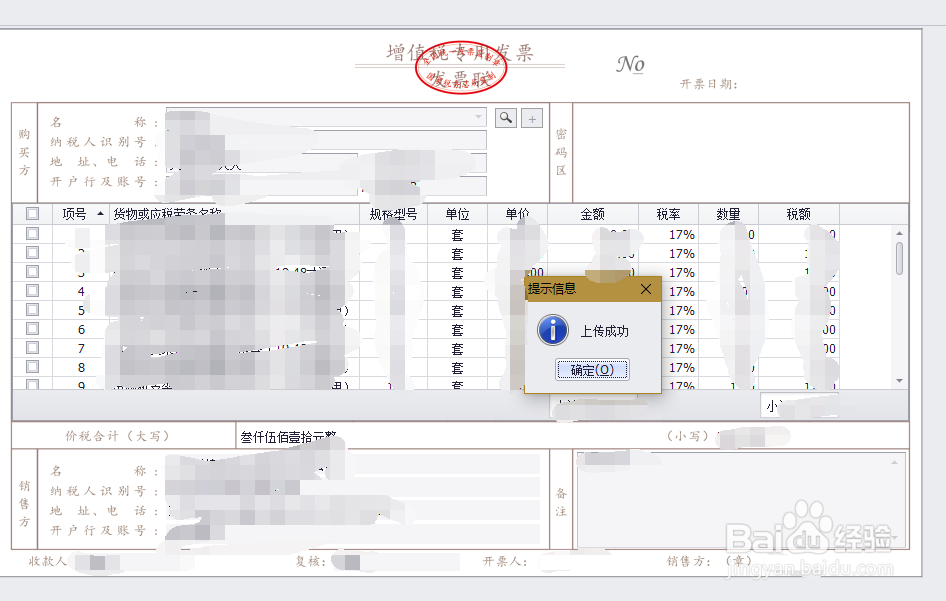
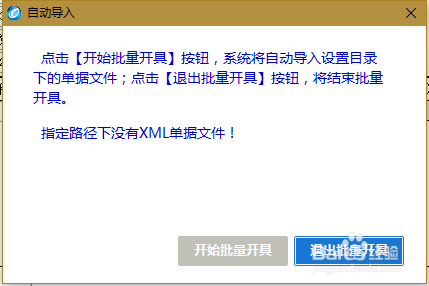
6、此时回到开票软件,选择批量导入。

开始批量导入开票数据,等进度读完之后,会看到当前没有xml的提示。

这时候已经批量导入完毕啦!
怎么使用发票通进行发票的批量导入开具

怎么使用发票通进行发票的批量导入开具

怎么使用发票通进行发票的批量导入开具

怎么使用发票通进行发票的批量导入开具

© 2026 智德知识库
信息来自网络 所有数据仅供参考
有疑问请联系站长 site.kefu@gmail.com