网站首页 美食营养 游戏数码 手工爱好 生活家居 健康养生 运动户外 职场理财 情感交际 母婴教育 生活知识 知识问答

如何利用PS把照片中多余的人物给清除掉

时间:2026-02-14 09:25:33

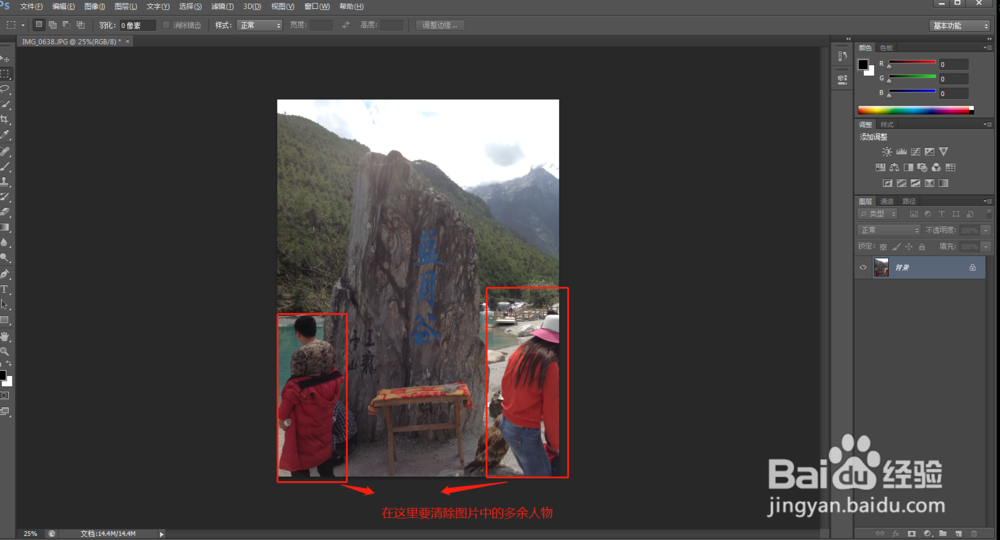
1、   打开已经安装好的PS软件,在软件中打开一张素材图片,如图所示:
如何利用PS把照片中多余的人物给清除掉

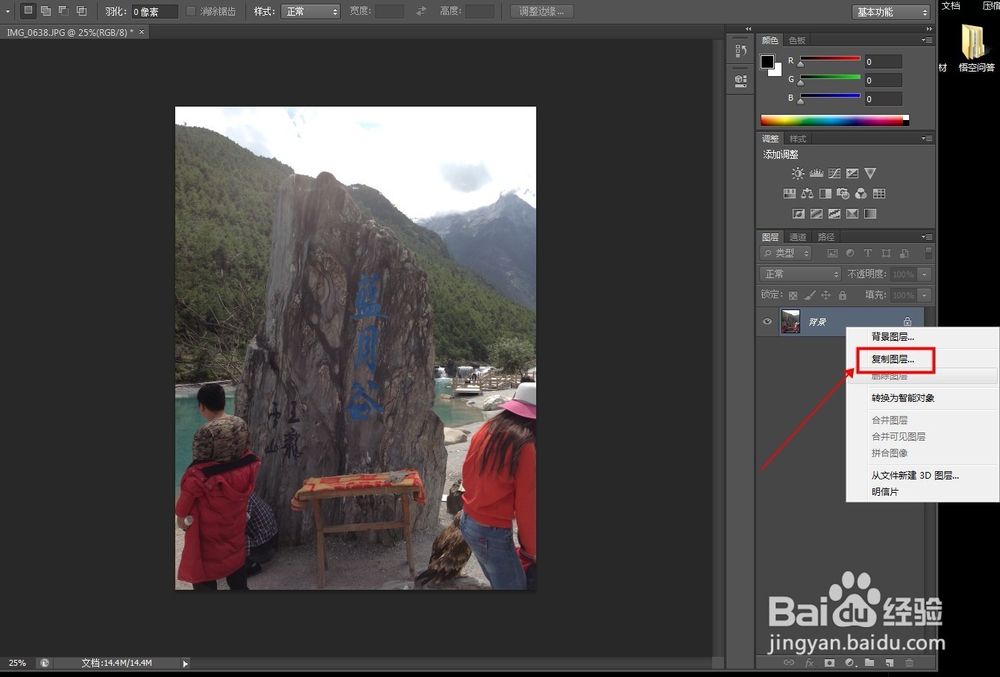
2、    选中已经添加好的图片,然后在图片上单击右键,在弹出的下拉菜单中选择“复制图层”,此时就会得到“背景 副本”图层,操作如图所示:
如何利用PS把照片中多余的人物给清除掉

如何利用PS把照片中多余的人物给清除掉

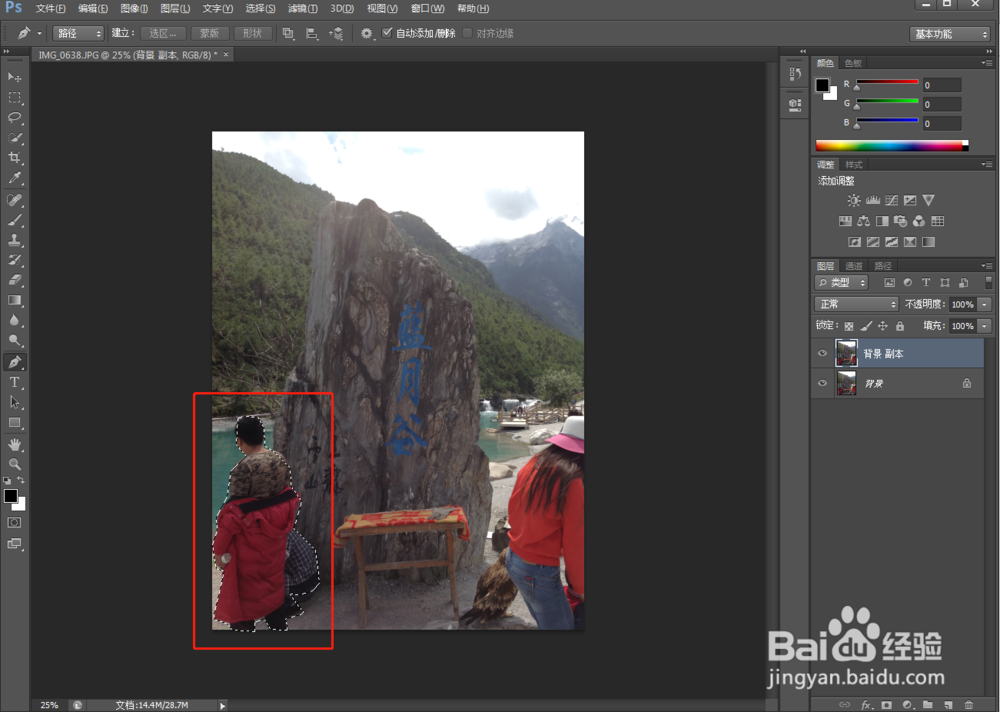
3、    选择“钢笔工具”,将要图片中要清除掉人物的轮廓给描绘出来,操作如图所示:
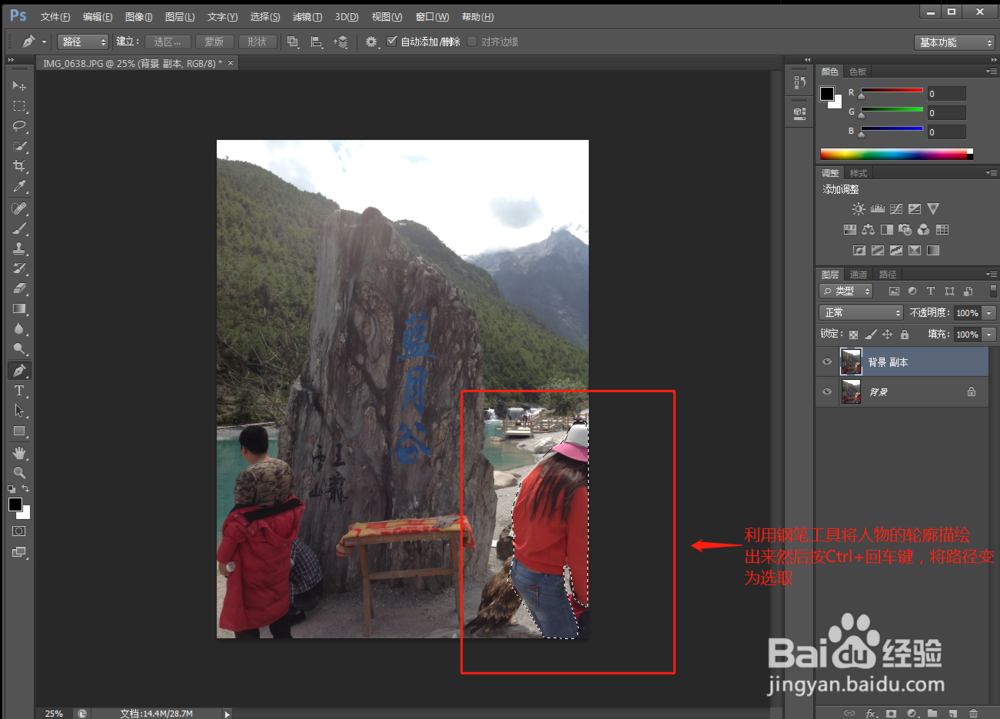
如何利用PS把照片中多余的人物给清除掉

如何利用PS把照片中多余的人物给清除掉

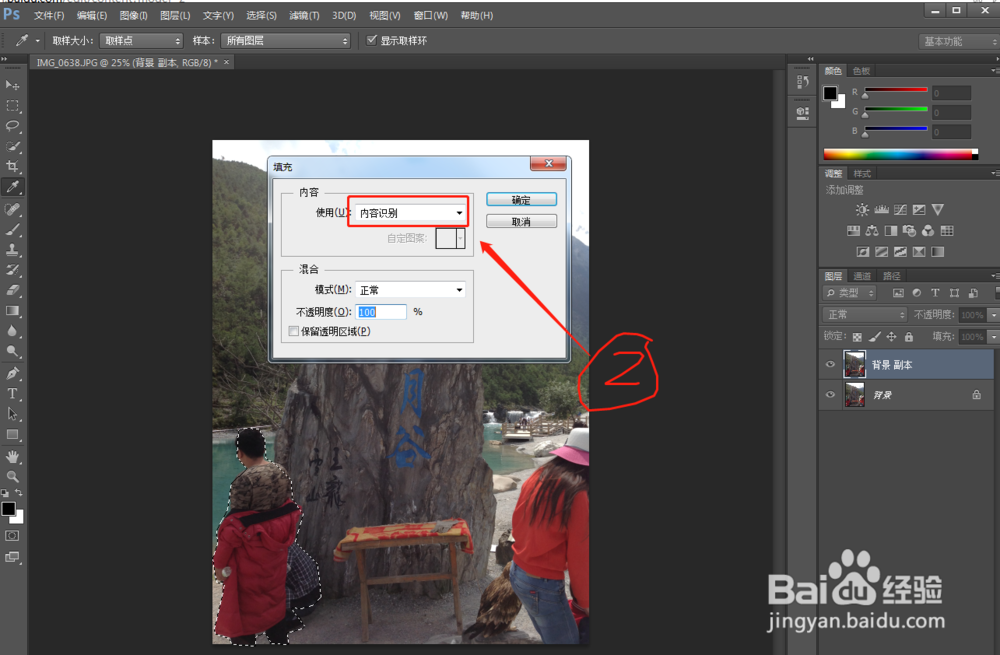
4、    接着依次打开“编辑”----“填充”----“内容识别”,具体操作步骤如图所示:
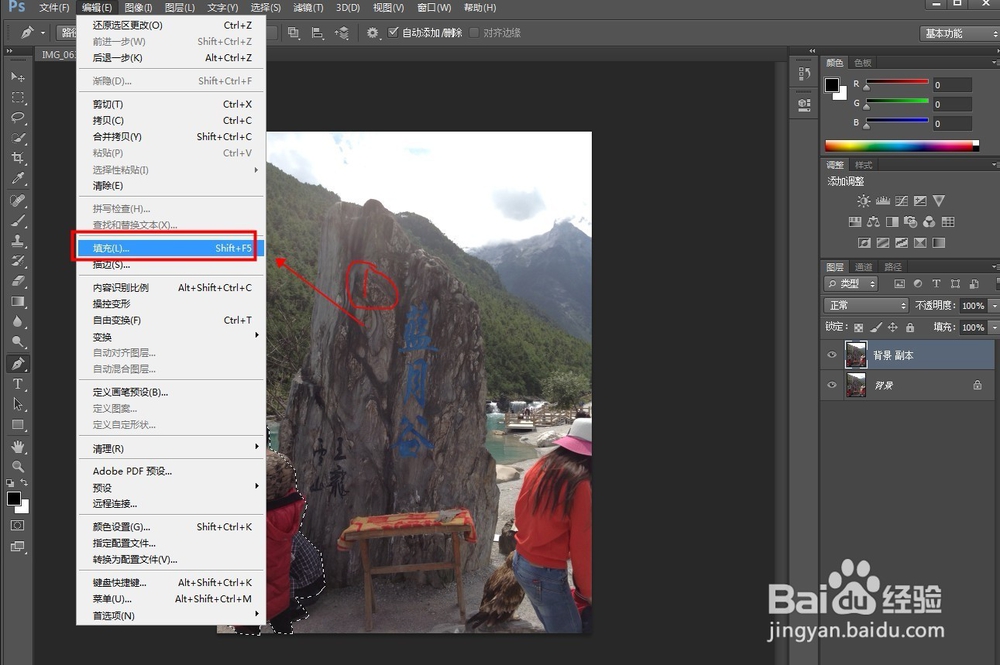
如何利用PS把照片中多余的人物给清除掉

如何利用PS把照片中多余的人物给清除掉

5、    点击完确定后,就会开始处理图片,一会图片处理好后人物就会没有了,详细情况如图所示:

如何利用PS把照片中多余的人物给清除掉

6、    最后按Ctrl+D建取消选区,其它人物清除操作跟上面的步骤一样,所以人物清除完成后保存图片。
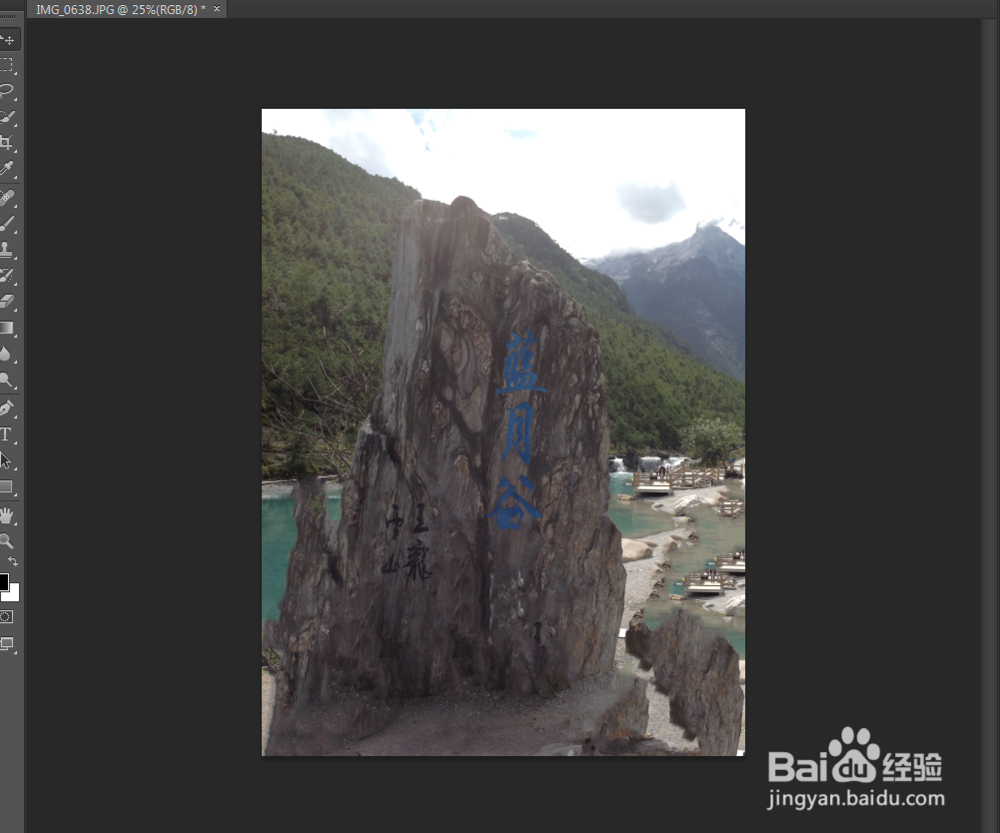
如何利用PS把照片中多余的人物给清除掉

© 2026 智德知识库
信息来自网络 所有数据仅供参考
有疑问请联系站长 site.kefu@gmail.com