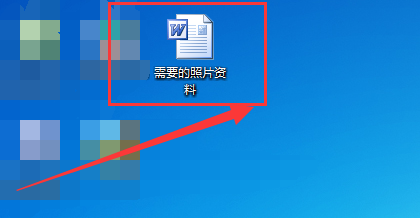
1、打开文档后出现不能修改编辑的情况时,我们先关闭该文档,然后在桌面找到该文档所在位置。
2、找到该文档后,这时我们在文档上面右击,看到出现关于文档可以调整的一些功能之类的,我们选择下面的属性按钮。
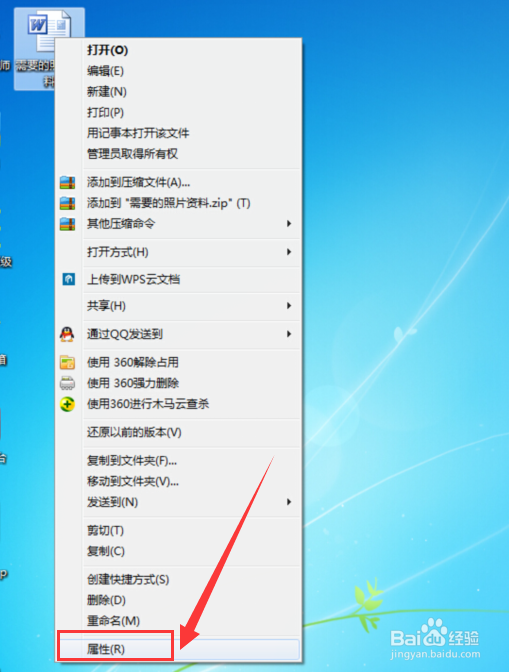
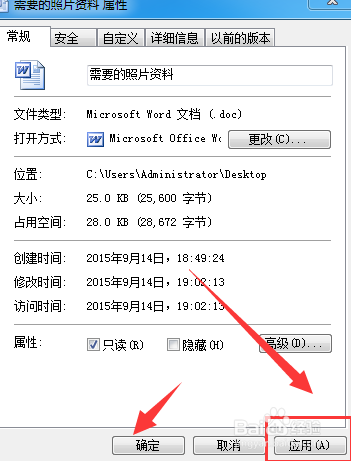
3、选择好属性按钮后点击打开,在属性按钮里面我们为了不想让进行编辑,可以看到下面有个只读和隐藏的选项。

4、接着如果我们看到文档属性那里在只读前面打勾了,那么表示文档不可以编辑哦。
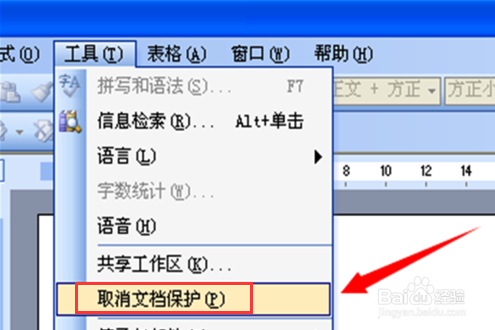
5、如果文档属性没有变,接下来我们直接打开文档,打开后点击文档上面的工具选项,找到下面的保护文档按钮。
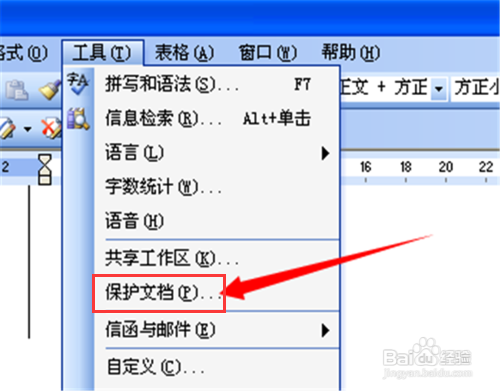
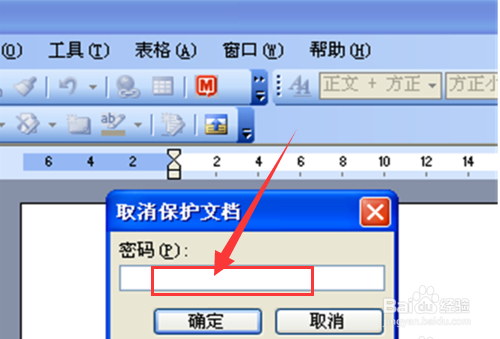
6、如果点击保护文档按钮后发现文档出现被保护的界面,这时候我们点击取消文档保护,输入保护密码即可取消,那么就可以成功进行编辑。