网站首页 美食营养 游戏数码 手工爱好 生活家居 健康养生 运动户外 职场理财 情感交际 母婴教育 生活知识 知识问答

如何使用PS把图片上的文字换掉

时间:2026-02-16 13:59:22

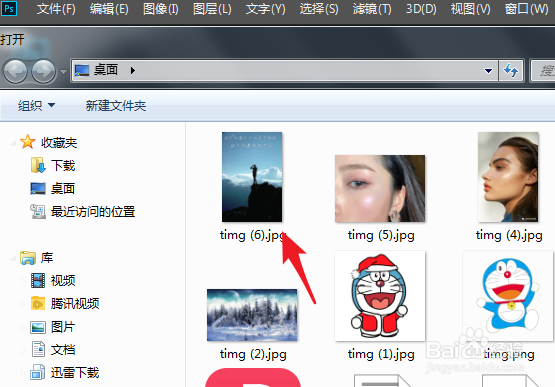
1、打开PS进入后,通过Ctrl+O选定需要编辑的图片。
如何使用PS把图片上的文字换掉

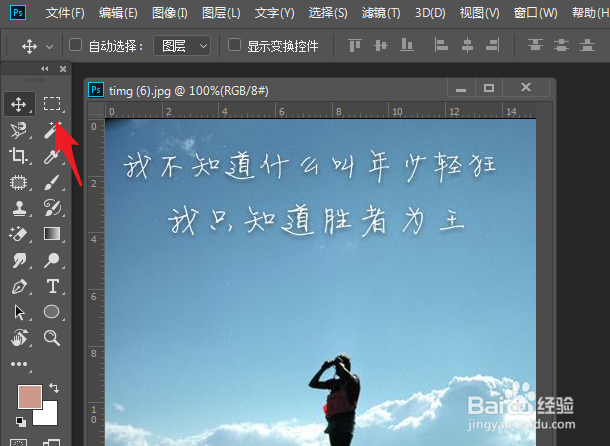
2、打开图片后,选择左侧的矩形选择工具。

如何使用PS把图片上的文字换掉

3、通过该工具,我们将图片上的文字进行框选。

如何使用PS把图片上的文字换掉

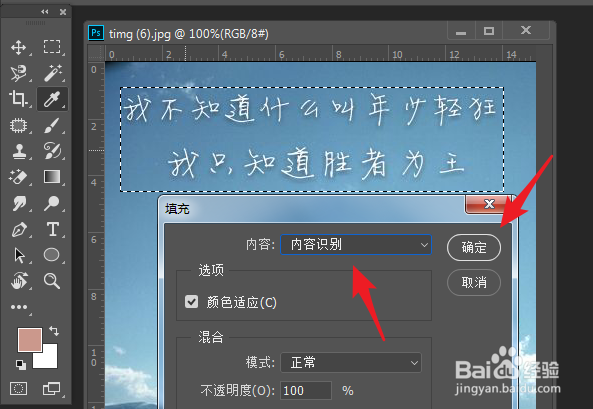
4、选择后,按下shift+F5在填充界面,设置为内容识别,点击确定。

如何使用PS把图片上的文字换掉

5、确定后,原有文字就会被去除,点击左侧的文本输入工具。

如何使用PS把图片上的文字换掉

6、点击后,点击图片,输入文字信息,设置字体颜色及大小即可更换文字。

如何使用PS把图片上的文字换掉

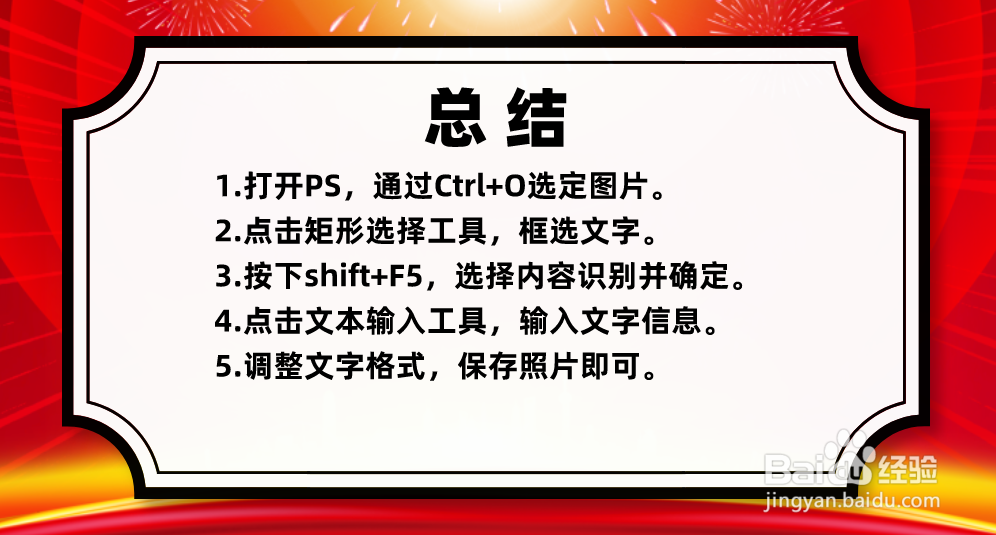
1、1.打开PS,通过Ctrl+O选定图片。

2.点击矩形选择工具,框选文字。

3.按下shift+F5,选择内容识别并确定。

4.点击文本输入工具,输入文字信息。

5.调整文字格式,保存照片即可。
如何使用PS把图片上的文字换掉

© 2026 智德知识库
信息来自网络 所有数据仅供参考
有疑问请联系站长 site.kefu@gmail.com