网站首页 美食营养 游戏数码 手工爱好 生活家居 健康养生 运动户外 职场理财 情感交际 母婴教育 生活知识 知识问答

美图秀秀将图片变成圆形 将照片四角变成圆角

时间:2026-02-14 14:31:28

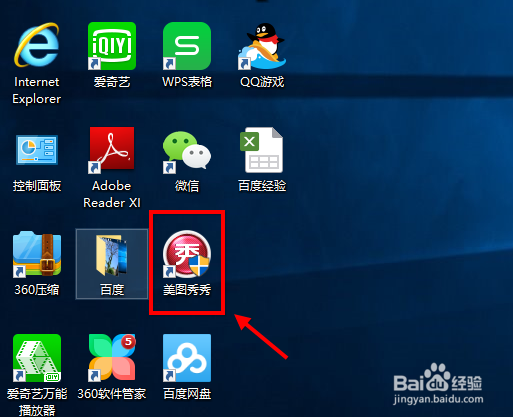
1、将目标图片存放到相应文件夹中,然后打开美图秀秀软件,也可以使用在线美图秀秀。
美图秀秀将图片变成圆形 将照片四角变成圆角

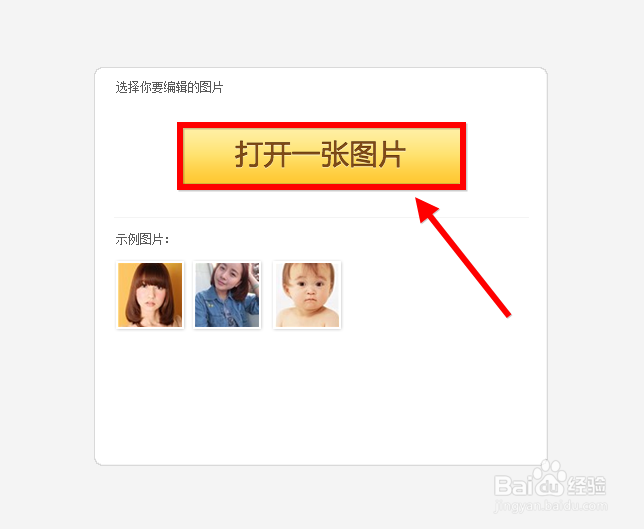
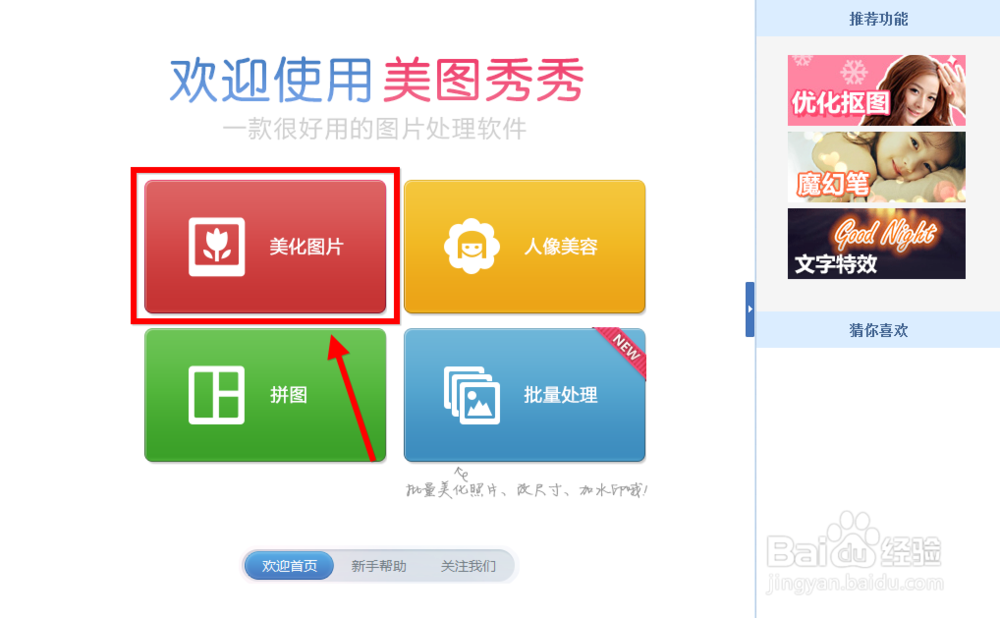
2、选择第一项“美化图片”,然后选择“打开图片”。

找到步骤1文件夹中需要处理的图片,载入到美图秀秀。
美图秀秀将图片变成圆形 将照片四角变成圆角

美图秀秀将图片变成圆形 将照片四角变成圆角

3、在美图秀秀操作页面的右上方找到“裁剪”选项,点击开始裁剪。

美图秀秀将图片变成圆形 将照片四角变成圆角

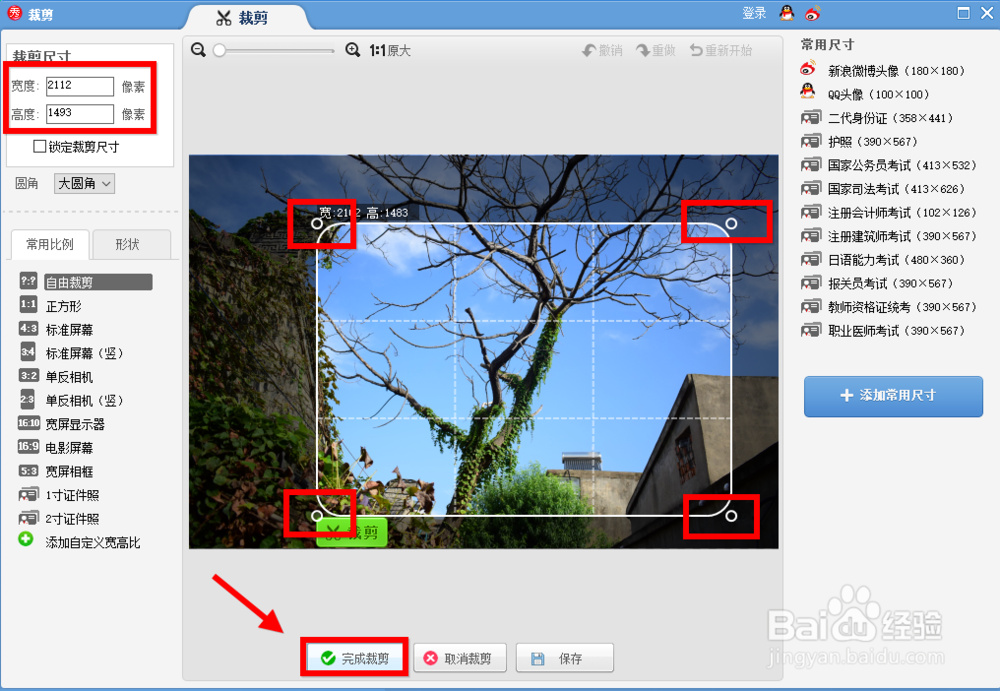
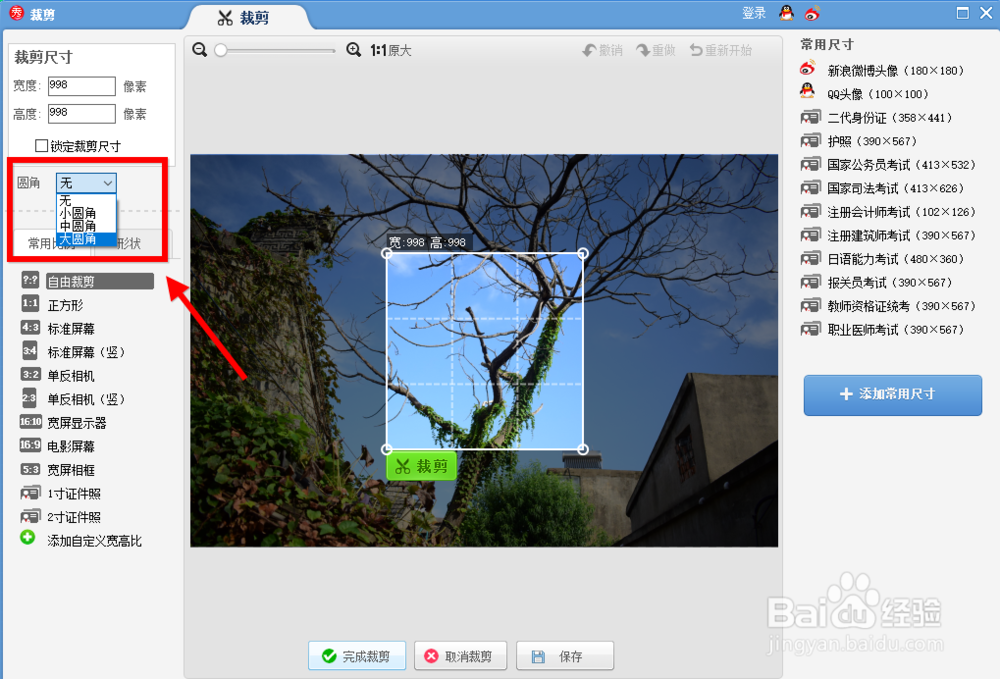
4、在“裁剪”操作页面的左侧,将裁剪方式从“无”改选为“圆角”。

美图秀秀共有三种圆角裁剪可供选择,本文小编选择“大圆角”。
美图秀秀将图片变成圆形 将照片四角变成圆角

5、裁剪尺寸可以固定,在左侧输入固定数值就可以了。

也可以选择自由拖曳四个角的方式裁剪,确定后点击下方“完成裁剪”。

已经裁剪后亦点击“撤销”返回到裁剪前

美图秀秀将图片变成圆形 将照片四角变成圆角

美图秀秀将图片变成圆形 将照片四角变成圆角

6、最后我们点击“保存与分享”。

在跳出来的页面中选择保存路径,对新图片进行命名,最后保存到目标文件夹。

美图秀秀将图片变成圆形 将照片四角变成圆角

© 2026 智德知识库
信息来自网络 所有数据仅供参考
有疑问请联系站长 site.kefu@gmail.com