网站首页 美食营养 游戏数码 手工爱好 生活家居 健康养生 运动户外 职场理财 情感交际 母婴教育 生活知识 知识问答

Visual Studio 2013如何换肤(修改主题颜色)

时间:2026-02-12 22:00:34

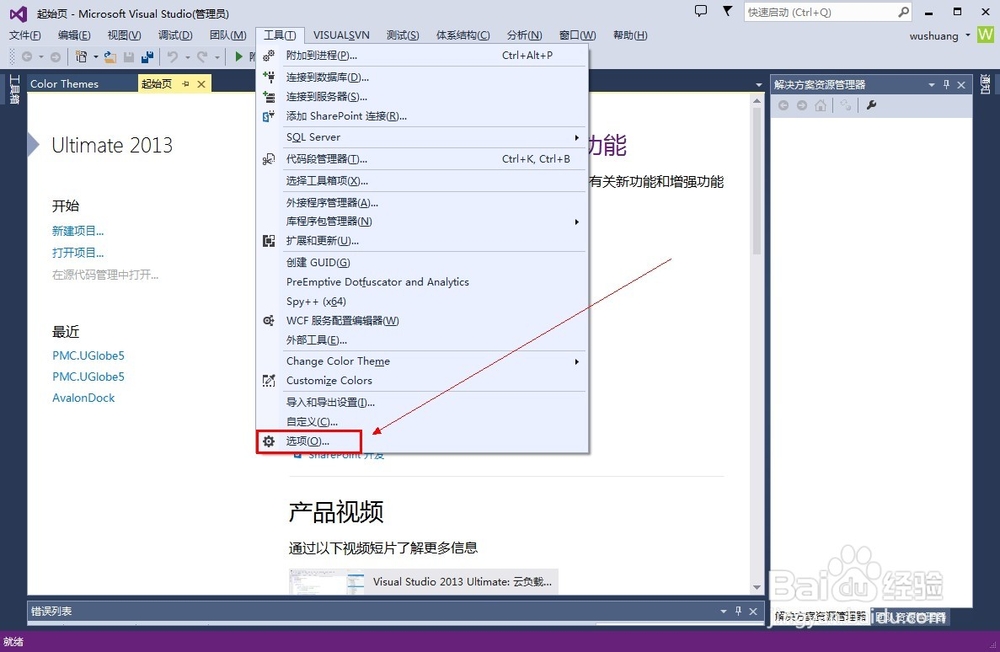
1、打开Visual Studio 2013软件,点击菜单处的“工具”,在下拉菜单中选择“扩展和更新(U)...”。

Visual Studio 2013如何换肤(修改主题颜色)

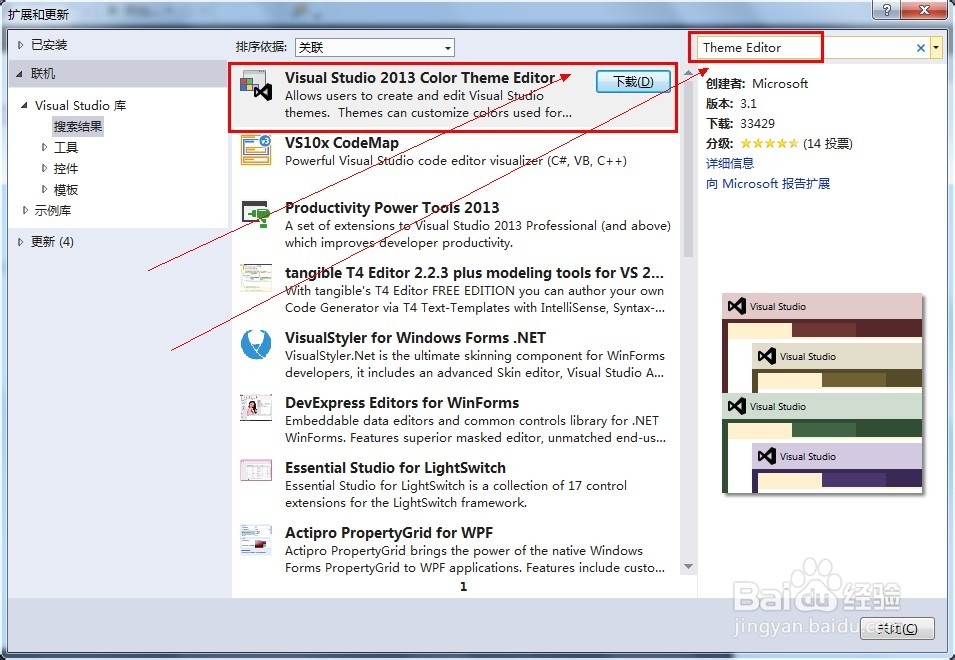
2、在“扩展和更新”界面右上角输入“Theme Editor”,等待,会搜索到“Visual Studio 2013 Color Theme Editor”。

Visual Studio 2013如何换肤(修改主题颜色)

Visual Studio 2013如何换肤(修改主题颜色)

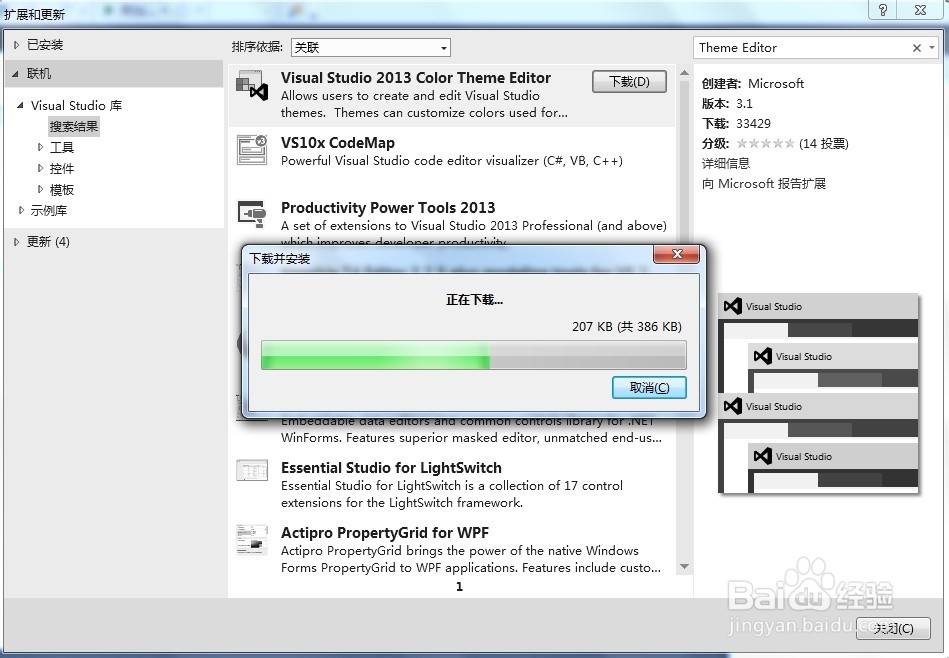
3、点击“Visual Studio 2013 Color Theme Editor”上面的“下载”,进入安装流程。
Visual Studio 2013如何换肤(修改主题颜色)

Visual Studio 2013如何换肤(修改主题颜色)

4、点击“安装”,安装完成后,会重启Visual Studio 2013软件。

Visual Studio 2013如何换肤(修改主题颜色)

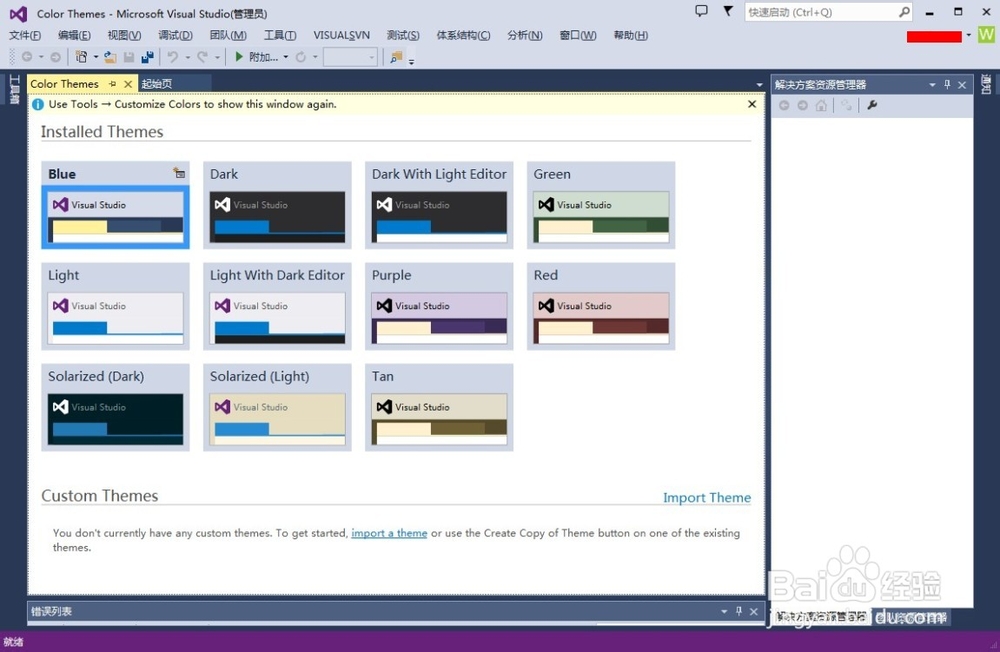
5、重启后可以看到“Installed Themes”,选择你想要的皮肤即可。
Visual Studio 2013如何换肤(修改主题颜色)

1、点击菜单处的“工具”,在下拉菜单中选择“选项(O)...”。

Visual Studio 2013如何换肤(修改主题颜色)

2、在选项界面,选择左侧的“常规”,在颜色主题处,下拉菜单可以选择想要的颜色,最后点击“确定”,完成设置。

Visual Studio 2013如何换肤(修改主题颜色)

© 2026 智德知识库
信息来自网络 所有数据仅供参考
有疑问请联系站长 site.kefu@gmail.com