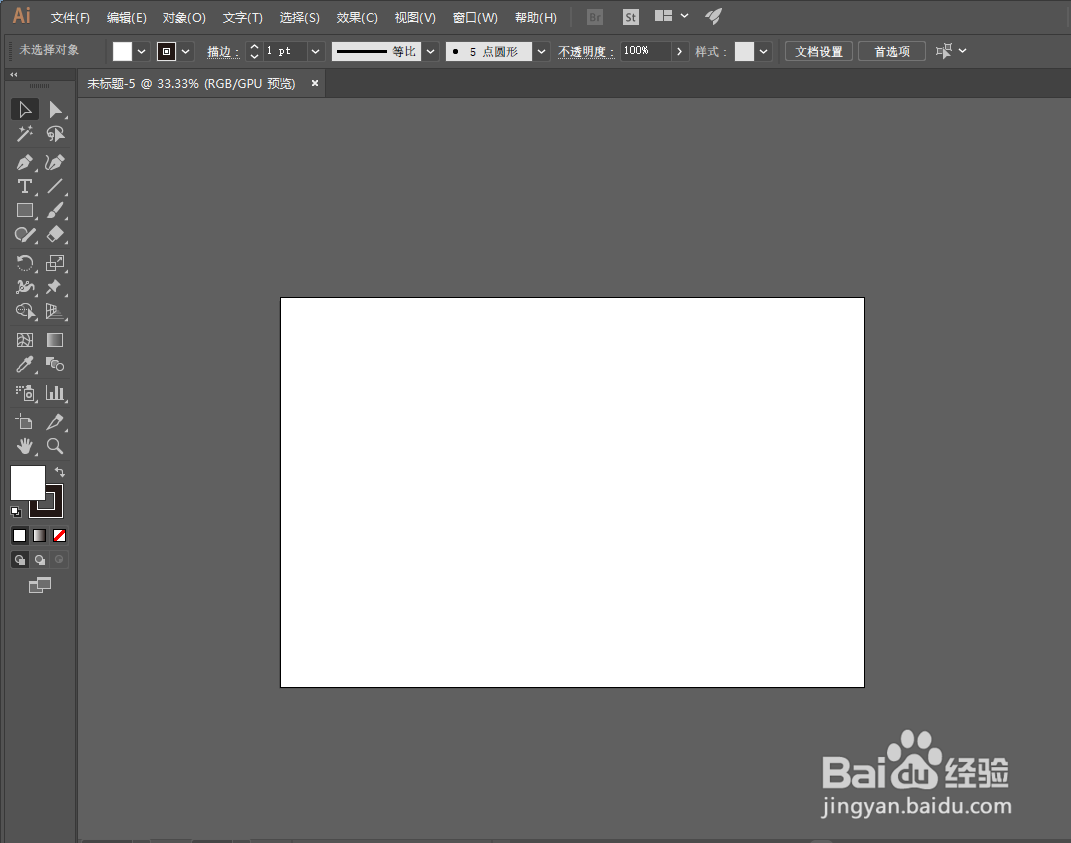
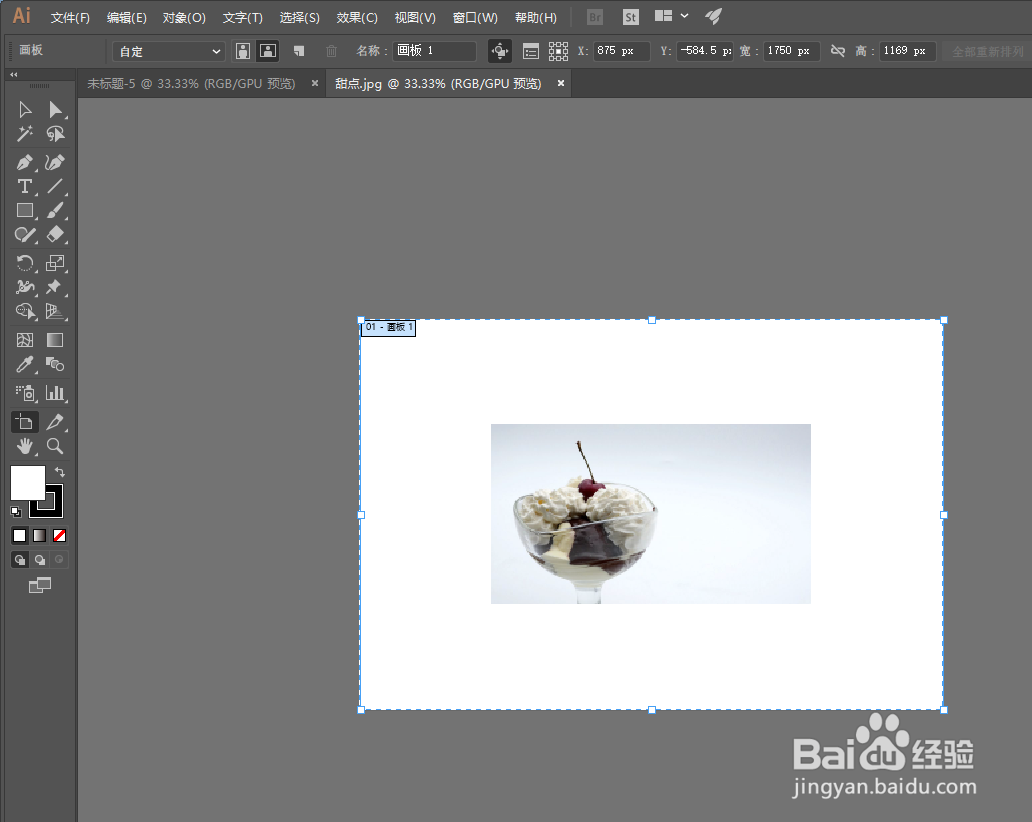
1、打开AI软件,在AI中建立一个任意尺寸的画板如图
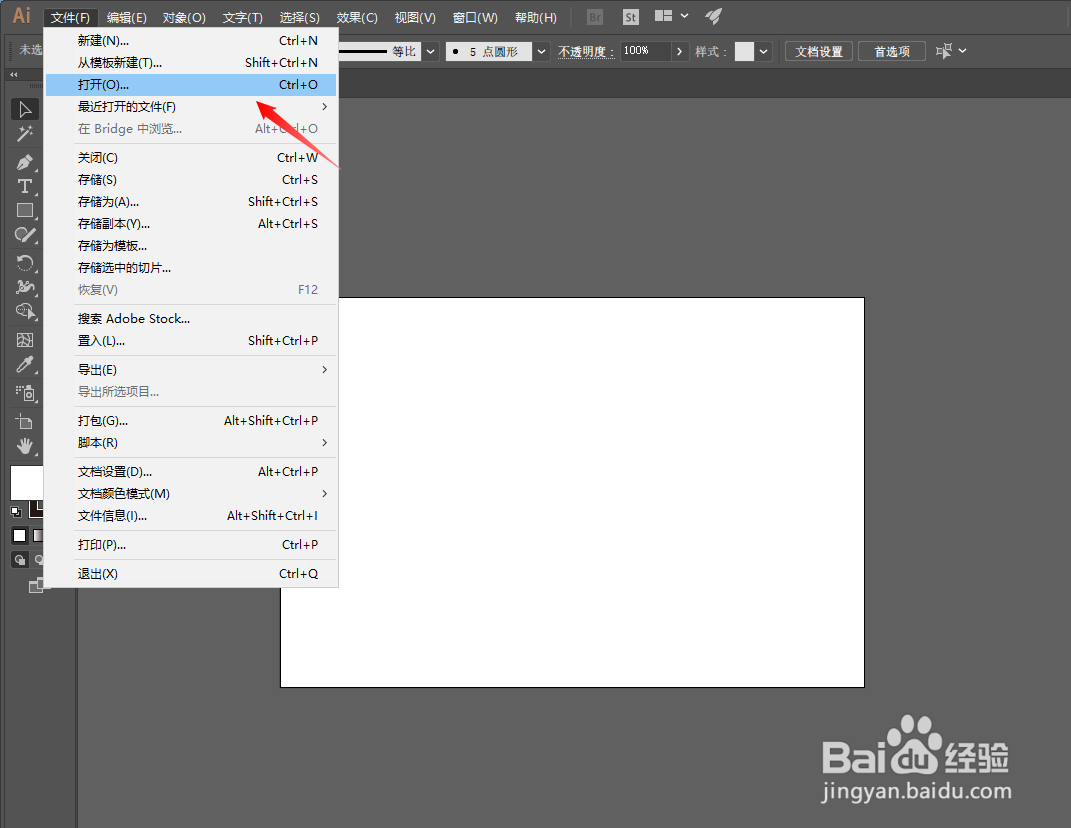
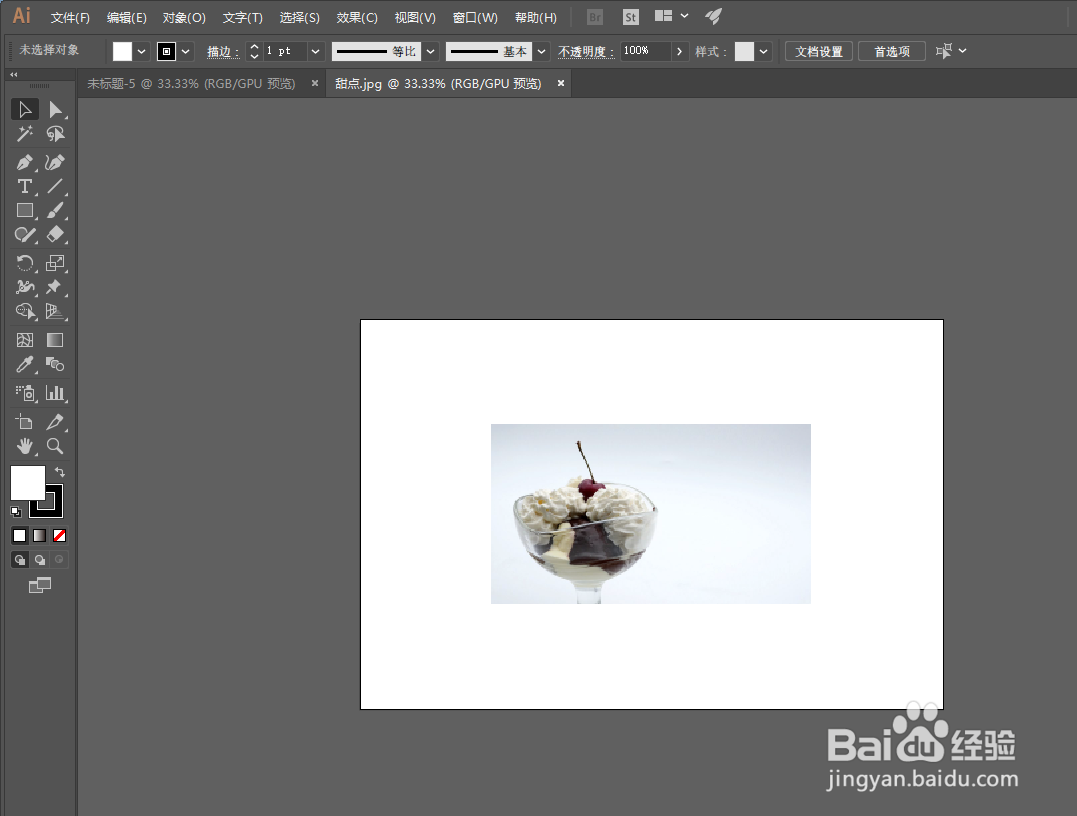
2、选择菜单栏命令,“文件”“打开”。置入一张图片
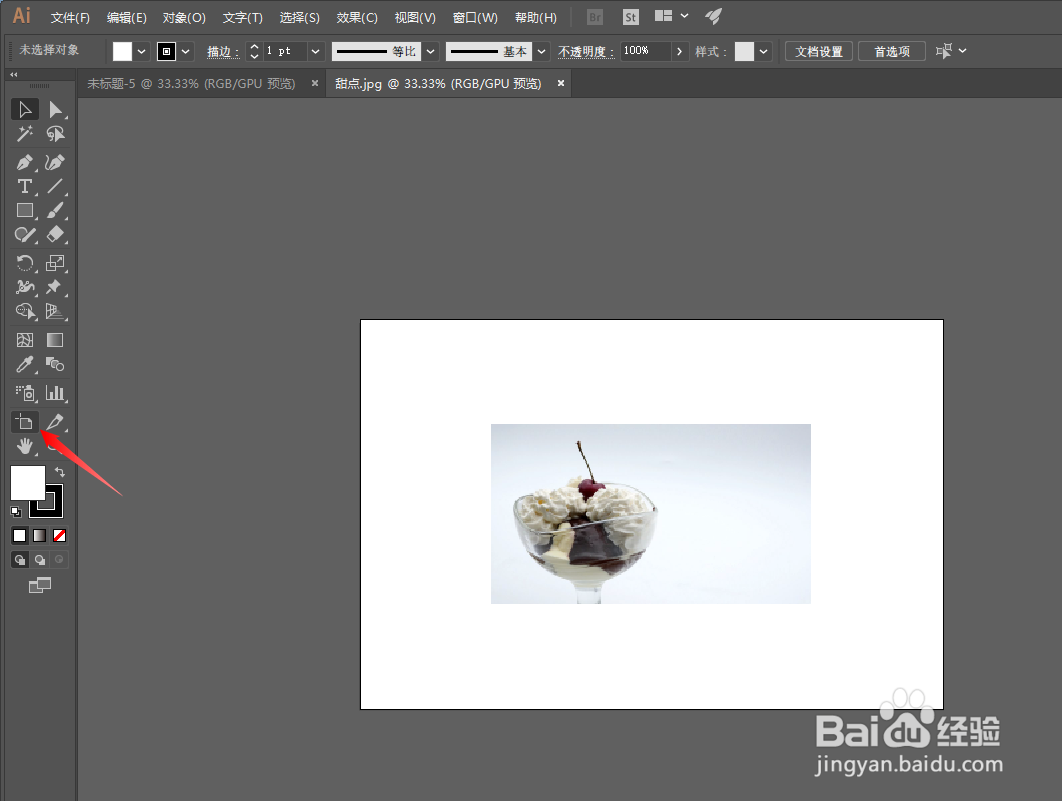
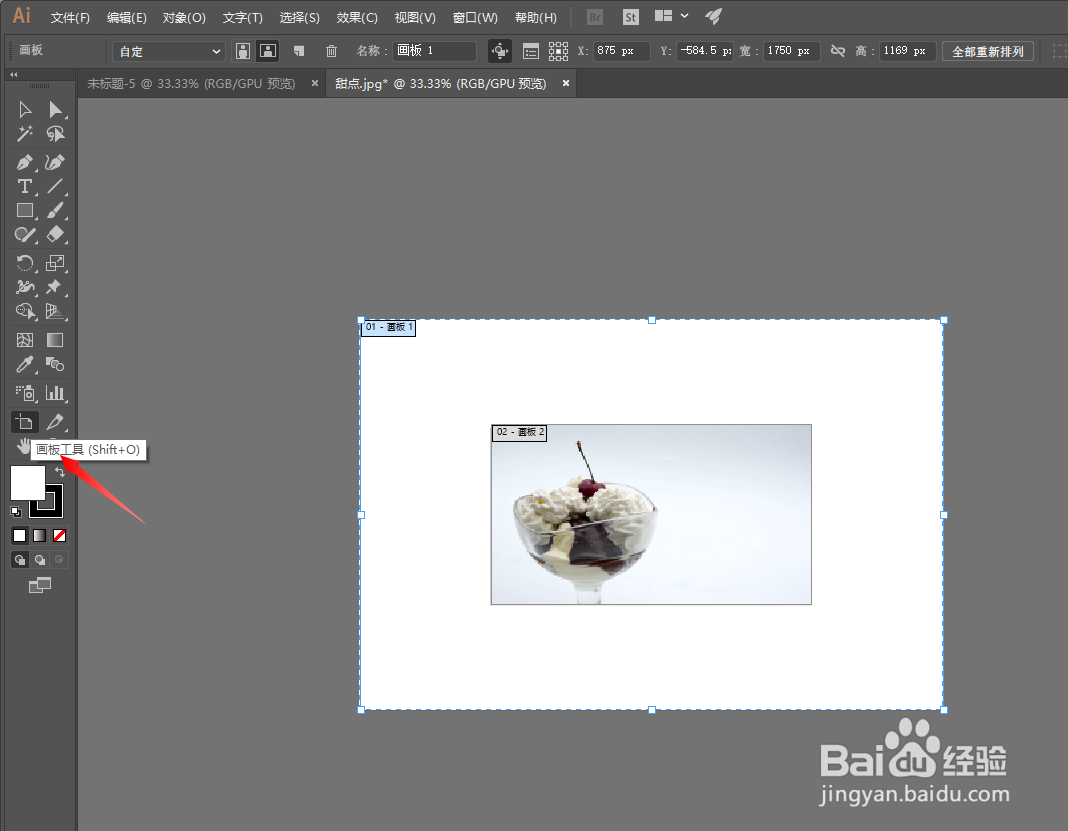
3、点击工具箱的画板工具
4、这时画板出现了虚线边框的定界框,中间的图片进行点击的操作,使得图片周围也出现了虚线边框的定界框
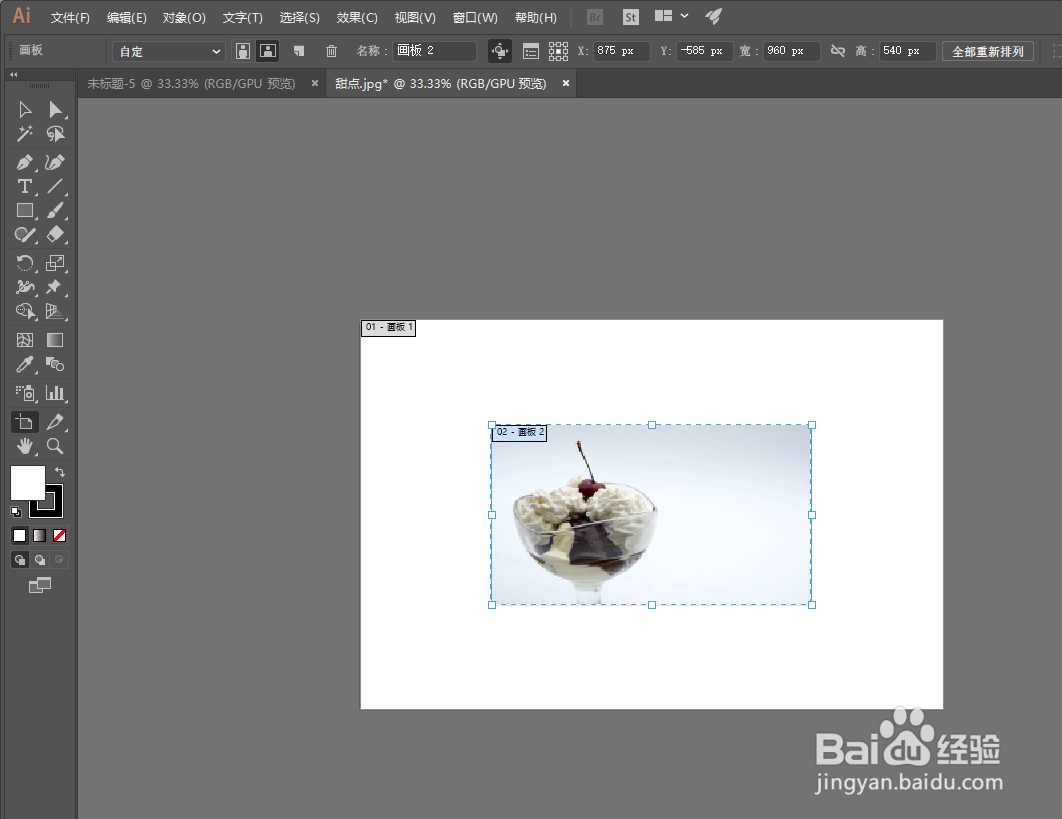
5、再次点击选择工具箱的画板工具,按delete键删掉大的画板
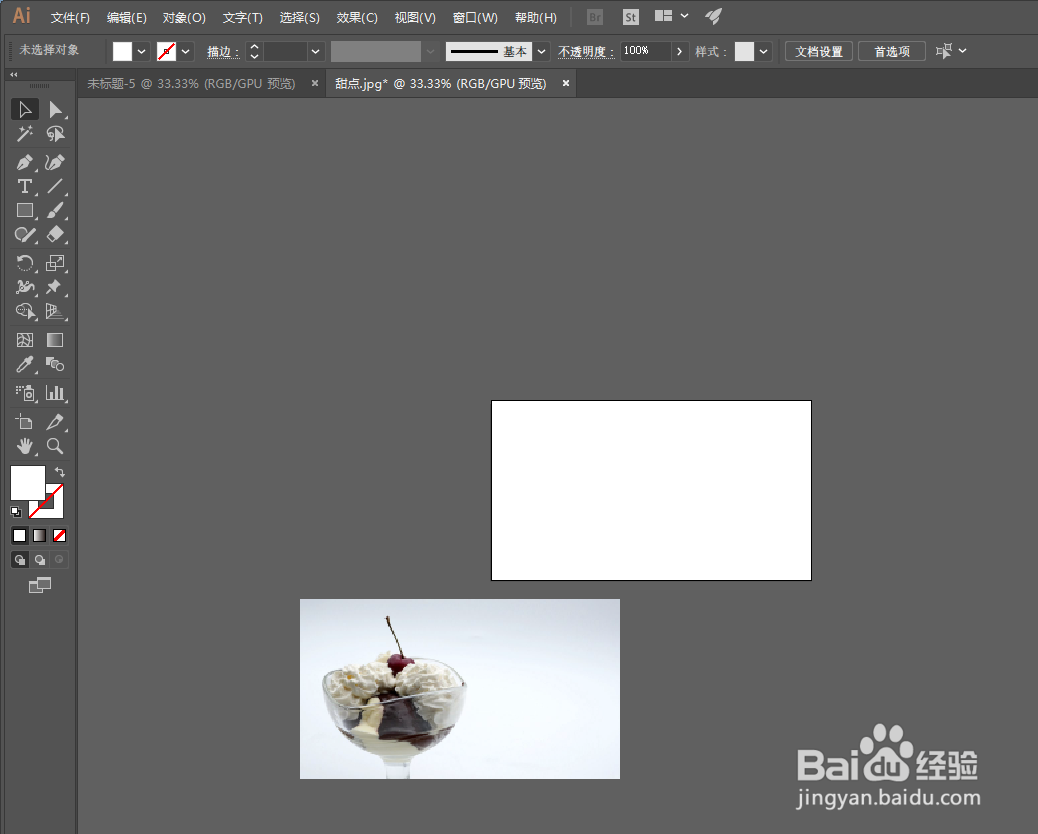
6、挪开图片,会发现和图片一样尺寸的画板已建立
1、打开AI软件,在AI中建立一个任意尺寸的画板如图
2、选择菜单栏命令,“文件”“打开”。置入一张图片
3、点击工具箱的画板工具
4、这时画板出现了虚线边框的定界框,中间的图片进行点击的操作,使得图片周围也出现了虚线边框的定界框
5、再次点击选择工具箱的画板工具,按delete键删掉大的画板
6、挪开图片,会发现和图片一样尺寸的画板已建立