1、先将电脑的计算机打开,如图。

2、接着我们找到【C盘】下的【windows\temp】,确定它是空的,如图。
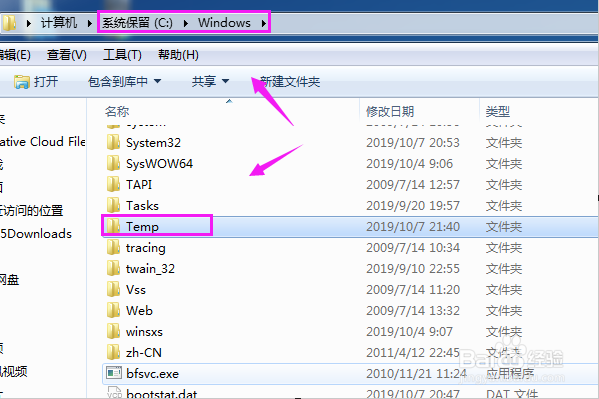
3、如果不是空的,记得删除掉,如图。

4、接着我们按键盘的【win+R】,启动【运行】,如图。
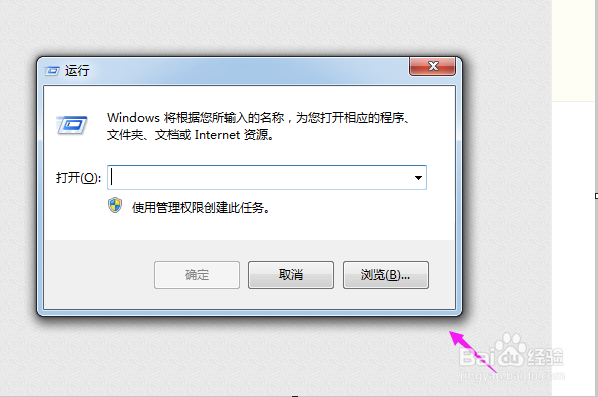
5、接着输入【cmd】,按【确定】,如图。

6、紧接着我们输入一段代码,代码输入,会有错,我们直接【忽略】,如图。
代码如下:
FORFILES /P %WINDIR%\servicing\Packages /M Microsoft-Windows-InternetExplorer-*11.*.mum /c "cmd /c echo Uninstalling package @fname && start /w pkgmgr /up:@fname /norestart

7、代码输入,我们就直接按【回车键】进入执行代码过程,如图。

8、最后我们按【开始】下的【关机-重新启动】,重启后就解决了问题,如图。

1、1、电脑的计算机打开。
2、找到【C盘】下的【windows\temp】。
3、确定temp是空的。
4、按键盘的【win+R】,启动【运行】。
5、输入【cmd】,按【确定】。
6、输入一段代码,代码输入,会有错,直接【忽略】。
7、代码输入,按【回车键】进入执行代码过程。
8、按【开始】下的【关机-重新启动】,重启后解决问题。