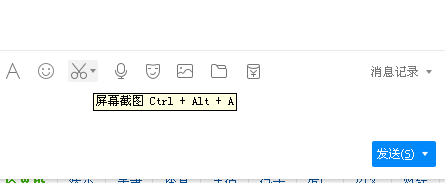
1、打开QQ,随便打开一个聊天窗口,找到并点击这个小剪子的图案。
依次按住ctrl、shift、A即可对桌面进行截屏。
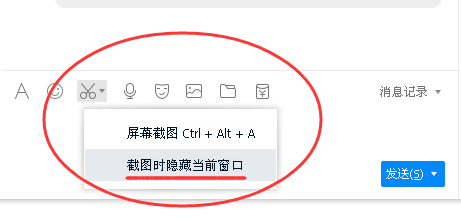
2、如果截屏时聊天窗口遮挡住了想要截取的内容。
点击“截图时隐藏当前窗口”,即可在截图时不显示QQ的聊天窗口。
3、QQ的截图功能不仅能对桌面进行简单的截屏。
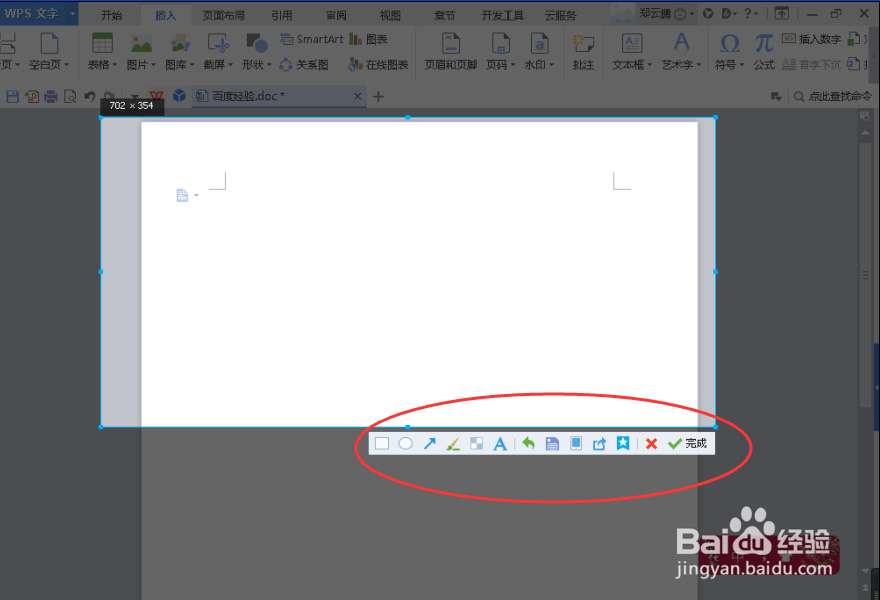
还可以对截取的画面进行简单的编辑。
包括:绘制矩形、椭圆形、添加箭头、笔刷、马赛克、添加文字、撤销、保存到电脑、发送到手机、分享到空间、收藏。
4、矩形工具。
点击矩形工具可以绘制矩形,并且可以调节边框的粗细、颜色。

5、椭圆工具。
椭圆工具可以绘制椭圆,同样可以调节边框的粗细、颜色。

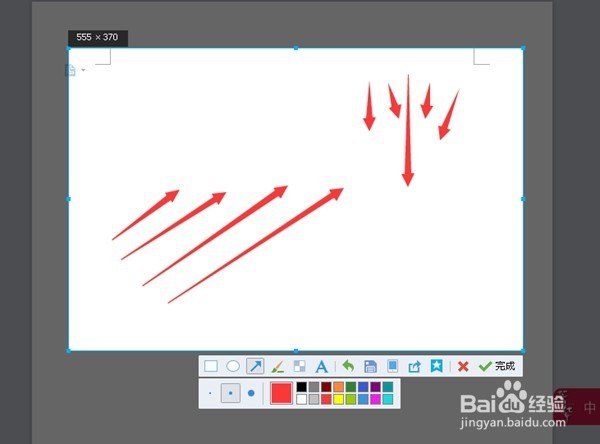
6、箭头工具。
使用箭头工具可以绘制箭头,也可以调节箭头的颜色、长短、指示位置。
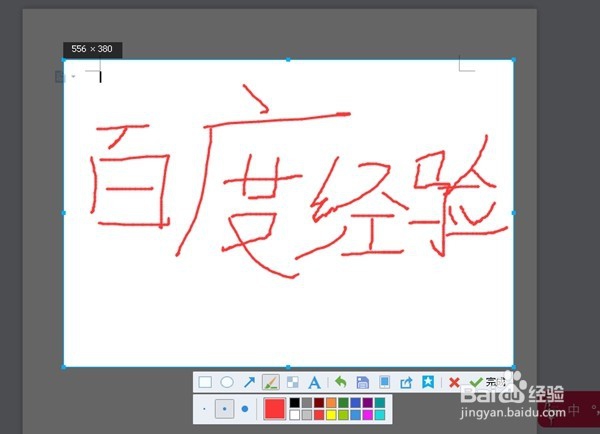
7、笔刷工具。
使用笔刷工具可以在截取区域上随意涂写。
8、马赛克工具。
使用马赛克工具可以遮盖住不想让别人看到的内容。并且可以调整马赛克的模糊度。

9、文字工具。
使用文字工具可以在截取区域上添加文字,同时可以调整文字的大小和颜色。

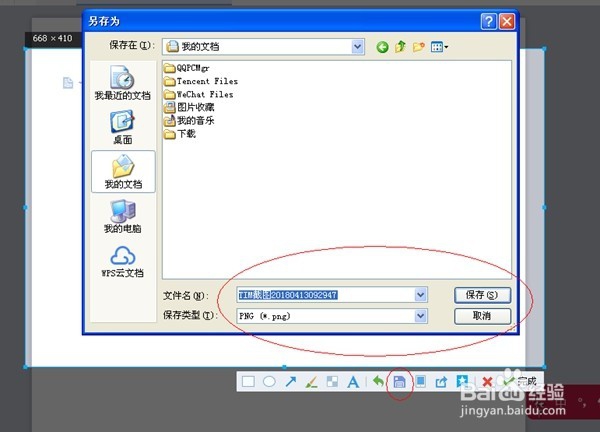
10、保存。
很多人发现截屏后找不到刚才的截屏图片,是因为没有保存。
点击保存后,选择存储位置后即可对截屏图片进行保存。
11、您的投票和回复都是对我最大的支持与鼓励!
另有其他疑问请在下方留言,本人看到后一定想办法帮您解答。