网站首页 美食营养 游戏数码 手工爱好 生活家居 健康养生 运动户外 职场理财 情感交际 母婴教育 生活知识 知识问答

【PPT教程】如何用PPT将照片做成电子相册?

时间:2026-02-14 21:31:02

1、打开安装好的PPT软件

【PPT教程】如何用PPT将照片做成电子相册?

2、打开PPT-插入-相册-点击文件/磁盘-选择需要插入的相片。

【PPT教程】如何用PPT将照片做成电子相册?

3、选择每一张图片调整角度方向,点击创建,就可以把图片插入到PPT列表中。

【PPT教程】如何用PPT将照片做成电子相册?

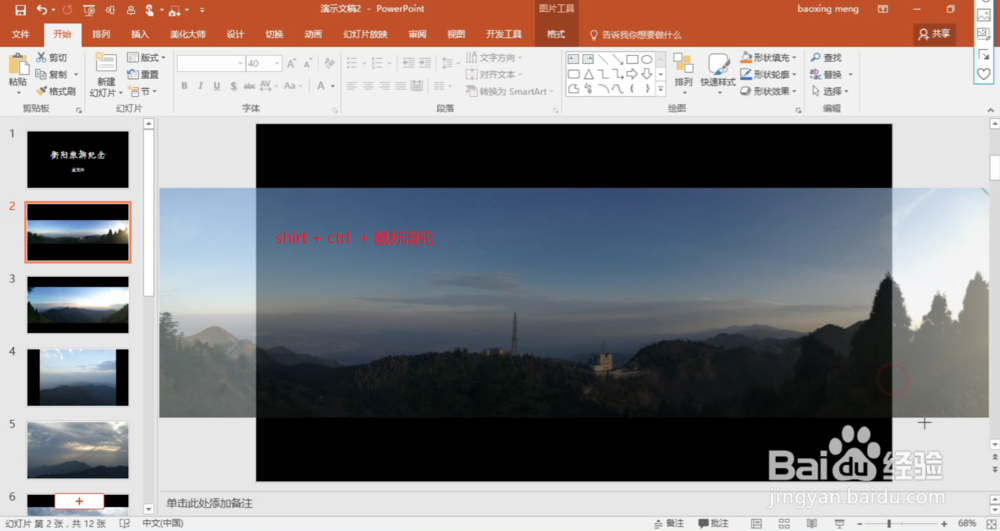
4、如果有部分图片的长宽不够需要做调整的可以点击图片按快捷键shirt + ctrl  + 鼠标滑轮对图片按一定比例进行长宽高的调整
【PPT教程】如何用PPT将照片做成电子相册?

1、选择插入-音频-PC上的音频-选择需要插入的音乐

【PPT教程】如何用PPT将照片做成电子相册?

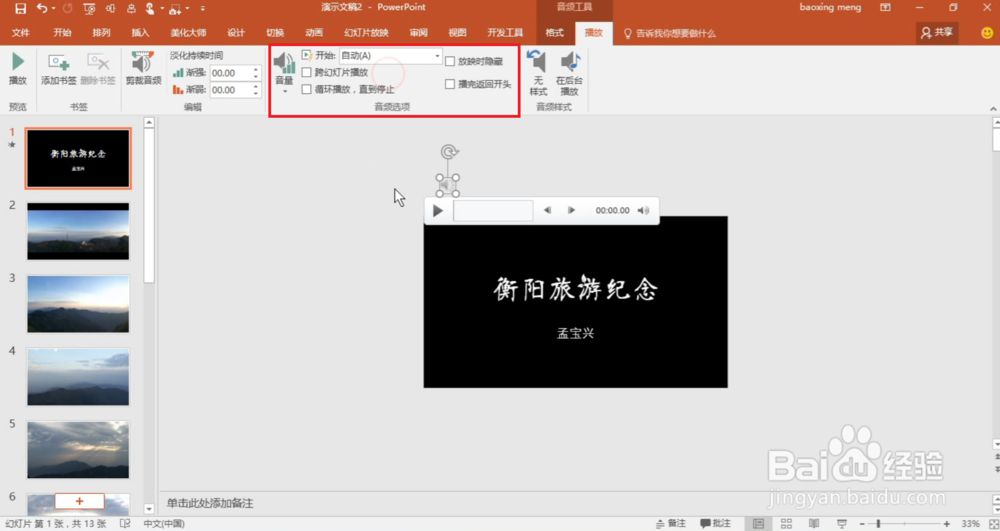
2、调整音乐选款的位置,选择自动播放,跨幻灯片播放,放映时隐藏。如果图片多的话可以选择循环播放,直到停止
【PPT教程】如何用PPT将照片做成电子相册?

1、选择切换,然后对每张图片进行选择弹出的方式,

【PPT教程】如何用PPT将照片做成电子相册?

2、或者选择随机切换方式,

【PPT教程】如何用PPT将照片做成电子相册?

3、选择全部应用。

【PPT教程】如何用PPT将照片做成电子相册?

1、文件-另存为-选择位置

【PPT教程】如何用PPT将照片做成电子相册?

2、选择导出类型为mp4的格式

点击保存

【PPT教程】如何用PPT将照片做成电子相册?

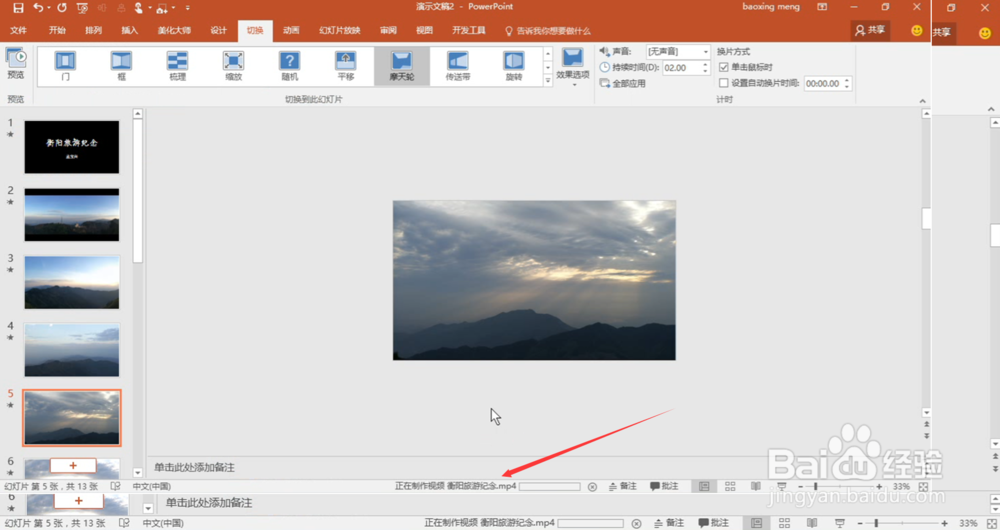
3、看到有个正在制作视频的显示,制作完成后会有成功提示

【PPT教程】如何用PPT将照片做成电子相册?

© 2026 智德知识库
信息来自网络 所有数据仅供参考
有疑问请联系站长 site.kefu@gmail.com